
![[Laser cut and engrave] Spring project - Working with XCS 2.0 Node](https://image-res.atomm.com/resource/xtool/community/attachment/xtool-community/c334e18c-38d4-4fa5-8326-08caa217c8e8?x-oss-process=image/resize,m_fill,w_1280,h_960,limit_0/interlace,1/format,webp/auto-orient,1)
![[Laser cut and engrave] Spring project - Working with XCS 2.0 Node](data:image/png;base64,iVBORw0KGgoAAAANSUhEUgAAAAoAAAAKCAYAAACNMs+9AAAAAXNSR0IArs4c6QAAABdJREFUKFNjZCASMBKpjmFUId6QIjp4AAppAAuXjCs4AAAAAElFTkSuQmCC)
![[Laser cut and engrave] Spring project - Working with XCS 2.0 Node](https://image-res.atomm.com/resource/xtool/community/attachment/xtool-community/c334e18c-38d4-4fa5-8326-08caa217c8e8?x-oss-process=image/resize,m_fill,w_160,h_120,limit_0/interlace,1/format,webp/auto-orient,1)
![[Laser cut and engrave] Spring project - Working with XCS 2.0 Node](https://image-res.atomm.com/resource/xtool/community/attachment/xtool-community/d9b18c23-2a48-4238-ac90-af694bff310a/Screenshot%202024-03-22%20141306.png?x-oss-process=image/resize,m_fill,w_160,h_120,limit_0/interlace,1/format,webp/auto-orient,1)
![[Laser cut and engrave] Spring project - Working with XCS 2.0 Node](https://image-res.atomm.com/resource/xtool/community/attachment/xtool-community/e8fe5d17-6f39-45b1-a7b7-e0c9dae413aa/Screenshot%202024-03-22%20141213.png?x-oss-process=image/resize,m_fill,w_160,h_120,limit_0/interlace,1/format,webp/auto-orient,1)
![[Laser cut and engrave] Spring project - Working with XCS 2.0 Node](https://image-res.atomm.com/resource/xtool/community/attachment/xtool-community/e67a5b3e-6cc3-484a-8540-e35d32ef136a/20240327_173233.jpg?x-oss-process=image/resize,m_fill,w_160,h_120,limit_0/interlace,1/format,webp/auto-orient,1)
![[Laser cut and engrave] Spring project - Working with XCS 2.0 Node](https://image-res.atomm.com/resource/xtool/community/attachment/xtool-community/55efaa13-0bc5-4aa2-8177-05b86bd14b95/20240327_173204.jpg?x-oss-process=image/resize,m_fill,w_160,h_120,limit_0/interlace,1/format,webp/auto-orient,1)
Proyek musim semi - Bekerja dengan XCS 2.0 Node
 Instruksi


Informasi
      Untuk bekerja dengan node
Ada banyak kemungkinan
di sini saya tunjukkan kepada Anda beberapa di antaranya
Instruksi
Langkah1: Membuat Gambar Anda

Saya membuat gambar dengan AI
untuk ini saya menggunakan teks
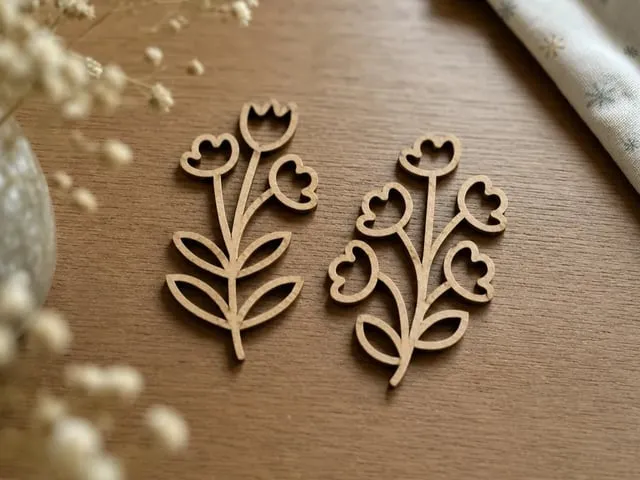
membuat gambar sederhana dengan bunga musim semi yang cocok untuk lasercut
Langkah2: Pelacakan

Kemudian saya mengimpor gambar ke XCS
Memilih gambar dan memilih gambar jejak
Sesuaikan sedikit pengaturan untuk menjadi hasil Anda
Langkah3: Pisahkan pengelompokan gambar


Klik pada gambar dan pisahkan kelompok gambar
Langkah4: Biarkan simpul ajaib terjadi

Dalam hal ini saya ingin memiliki cuti yang sama seperti yang di bawah ini
kami klik pada gambar dan kemudian pilih Node
Langkah5: Semua node


Pilih semua node lalu hapus
Langkah6: berolahraga dengan bersih


Pilih simpul yang membuat tepi ini dan hapus
Langkah7: Salin & tempel


Salin cuti yang Anda inginkan dan cerminkan secara horizontal
Langkah8: Tip simpul berikutnya


Anda ingin sudut yang tidak sedap dipandang ini menghilang
Pilih gambar dan klik Node
Langkah9: ekstensi simpul


Klik dua kali pada simpul untuk menjadi jenis simpul yang disebut "simetri sempurna"
tetapi sekarang sudut seperti itu telah dibuat
, kami cukup menyelesaikannya dengan menghapus simpul berikut
Langkah10: menambahkan simpul


Di sisi lain juga ada tepi, tetapi sekarang kita menggunakan teknik lain untuk menghapusnya,
klik pada garis sebelum dan sesudah node yang membuat sudut untuk menambahkan node
lain lalu hapus node yang membuat sudut
Remix



Anda mungkin juga menyukai

Set Sepuluh Bentuk Potongan Bunga dan Botani Kayu


Taman Geometris - Ilustrasi pola bunga melingkar hitam dan putih


Basis stasiun perbanyakan tanaman


Pola Bunga Vektorial Resolusi Tinggi (Dapat Diubin)


Ukiran dan pemotongan kulit.


Penanda buku kayu dengan pola bunga


Crocus - Desain Potongan Laser Berlapis


Vas Bunga 2D


Kartu Ulang Tahun untuk Hadiah Uang


Hat Splat - Desain pola suku hitam putih abstrak

Dekorasi Seni Dinding Bunga Tulip Berlapis 3D


Set Potongan Bunga Kayu Kecil untuk Kerajinan


Jantung Botani Berlapis SVG XCS | 9 Lapis Dekorasi Bunga Kayu | File Unduhan Potongan Laser Romantis


Dekorasi Dinding Kayu dengan Bunga Padang Rumput


Potongan Kayu, Tulip dan Daun Bentuk Botani


Set Tiga Pin Botani Bunga Kayu
Potongan Siluet Bunga Kayu untuk Kerajinan

bunga kayu