![[Laser cut and engrave] Rabbit Lantern](https://image-res.atomm.com/ali-res/community/making/fc0b8c72-d1d4-454c-9383-3cca39ac8cc2.png?x-oss-process=image/resize,w_1200,h_900,limit_0/interlace,1/format,webp/auto-orient,1)
![[Laser cut and engrave] Rabbit Lantern](data:image/png;base64,iVBORw0KGgoAAAANSUhEUgAAAAoAAAAKCAYAAACNMs+9AAAAAXNSR0IArs4c6QAAABdJREFUKFNjZCASMBKpjmFUId6QIjp4AAppAAuXjCs4AAAAAElFTkSuQmCC)
![[Laser cut and engrave] Rabbit Lantern](https://image-res.atomm.com/ali-res/community/making/fc0b8c72-d1d4-454c-9383-3cca39ac8cc2.png?x-oss-process=image/resize,w_200,h_150,limit_0/interlace,1/format,webp/auto-orient,1)
![[Laser cut and engrave] Rabbit Lantern](https://image-res.atomm.com/ali-res/community/making/56abee3d-aa8b-465f-8c5b-6f5a13f7a79c.png?x-oss-process=image/resize,w_200,h_150,limit_0/interlace,1/format,webp/auto-orient,1)
![[Laser cut and engrave] Rabbit Lantern](https://image-res.atomm.com/ali-res/community/making/afcd872b-7bdf-4368-aaaf-21163ced885d.png?x-oss-process=image/resize,w_200,h_150,limit_0/interlace,1/format,webp/auto-orient,1)
Кролячий ліхтар
 Інструкція


Інформація
      Настав 2023 рік. Для китайців це Рік Кролика, і в моїй родині святкування Нового року зазвичай триває до 15 січня, завершується Фестивалем Ліхтарів, де всюди будуть виставлені ліхтарики, і кожна дитина носитиме свій ліхтар, прогулюється районом, демонструючи свій унікальний ліхтар або милуючись творіннями інших. Ось моя версія лазерного ліхтаря-кролика на 2023 рік.

Звісно, я все ще роблю його зі свого улюбленого переробленого картону, але це точно можна зробити з обраної вами деревини.
Я додаю 3 файли: Silhouette Studio 3, SVG і XCS, тож ви зможете додати власний текст або зображення для персоналізації.
Інструкція
Крок1

Дизайн Крок 1:
Пошук оформлення та вибір програмного забезпечення.
Є багато зображень кроликів, і обрана мною зображення — це китайський дизайн вирізання паперу, це дуже популярний і недорогий спосіб декорування до свят і подій.... зазвичай використовують яскраво-червоний папір, а детальні, складні візерунки вирізають парою домашніх ножиць.
Я завантажую зображення і імпортую його у програму, яку обрав — Silhouette Studio, багато функцій, які я використовував, дуже поширені і доступні в різних програмах, таких як Inkscape та AI...
Крок2
Конвертація растрового зображення у векторне
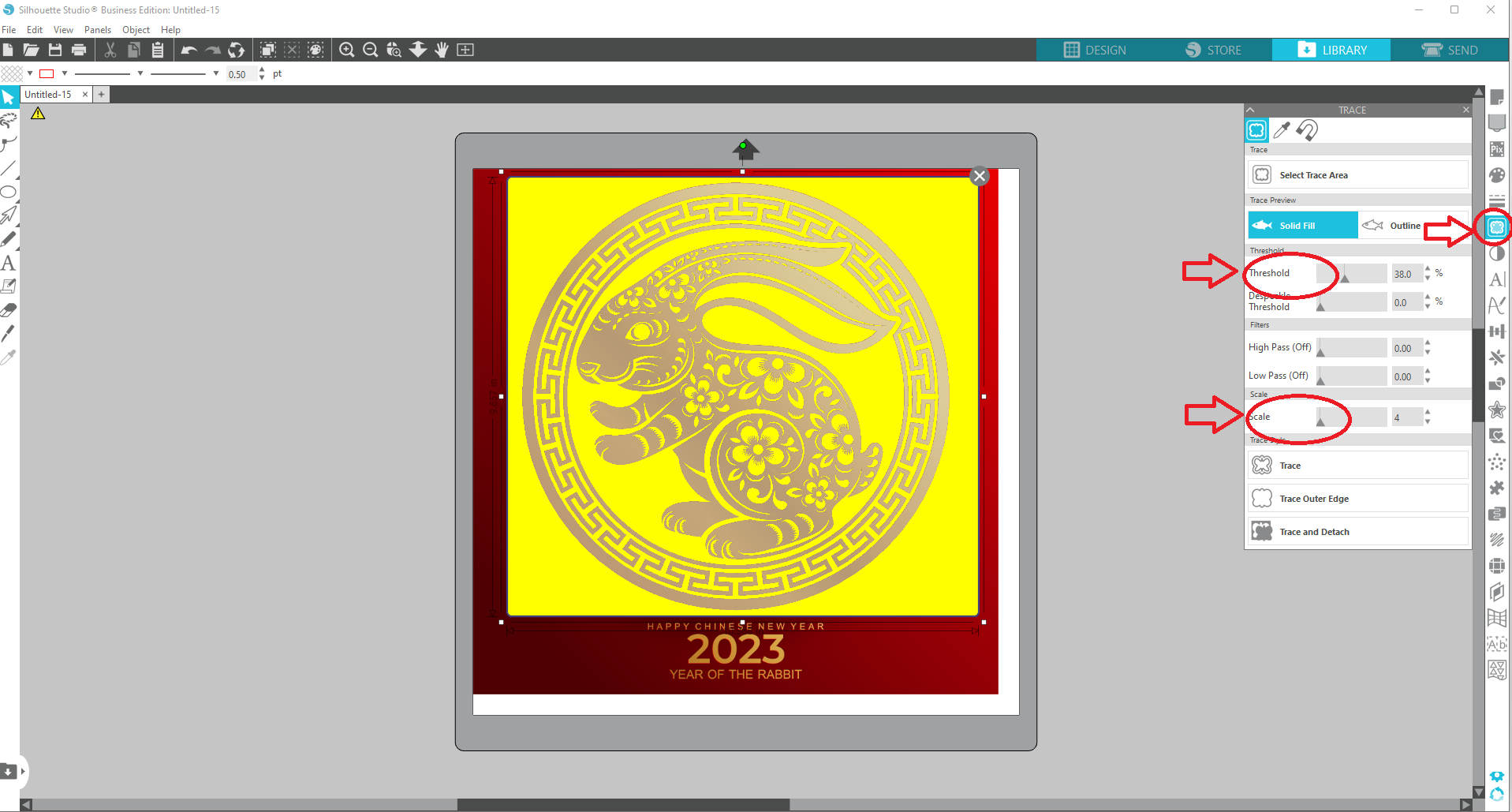
Відстеження PNG-зображення
- Введіть вікно для області трасування, область стає жовтою,
- Відкоригуйте «масштаб» і «Поріг» для налаштування деталей фінального зображення
- Введіть «Trace» і чекайте, поки жовте підсвітлення зникне, буде виглядати, що нічого не змінилося, але векторне зображення створено прямо під оригіналом
- Виберіть оригінал і перемістіть його вбік, якщо бачите нове векторне зображення, потім видаляйте оригінал


Крок3
Очищення та тонке налаштування зображення
Крок 1: Заповнення прогалин
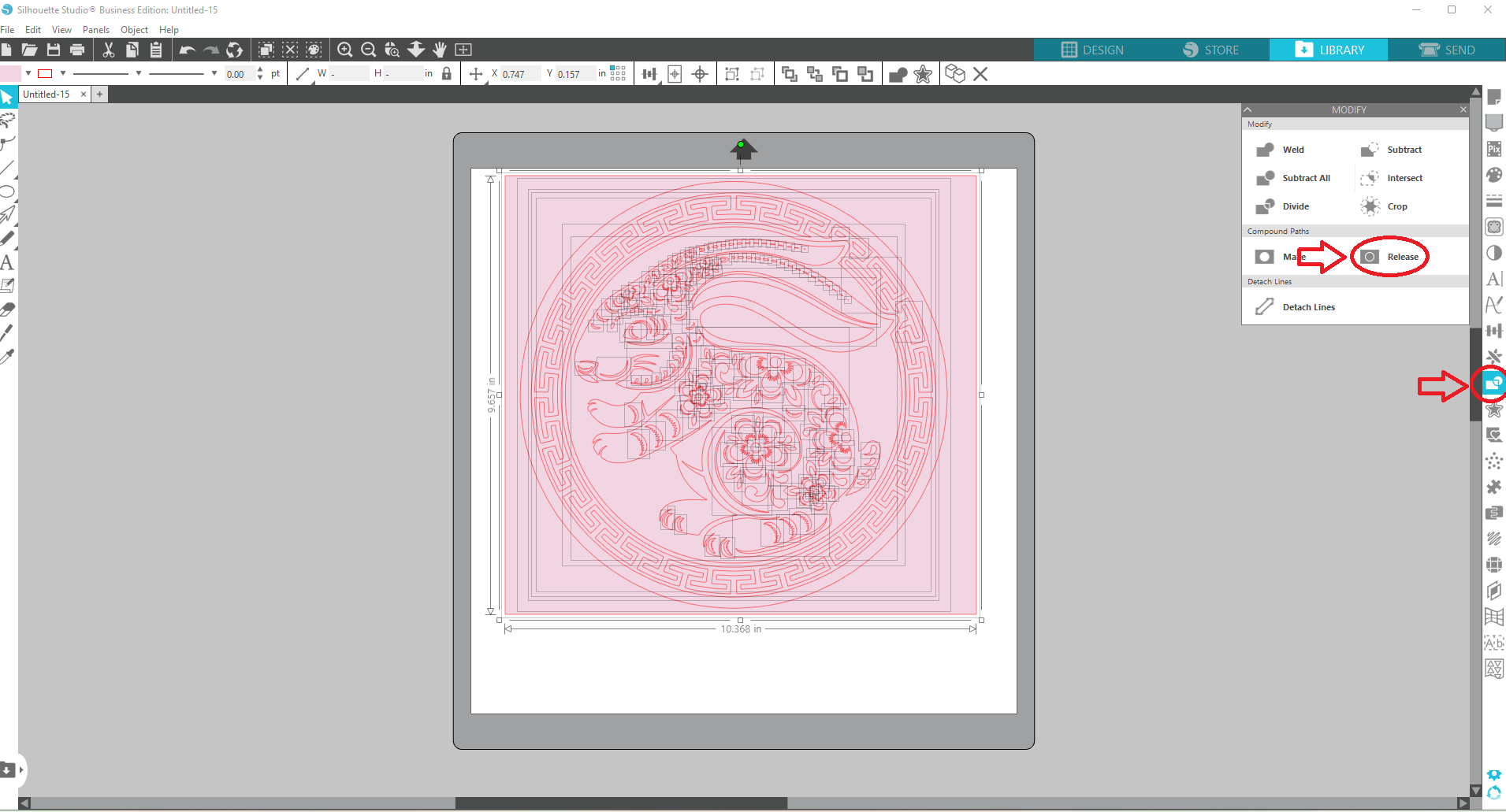
- Заповніть зображення м'яким кольором — це допоможе побачити, що відбувається
- Використовуйте «Відпускай компаундний шлях», щоб розбити зображення на окремі геометрії
- Обережно вибери та видаліть непотрібні частини
- Виберіть усе і використайте «Віднімати», щоб зробити виріз знову


Крок4
Очищення та тонке налаштування зображення
Крок 2:
Закрийте відкриті ділянки, щоб зробити контур зображення більш повним.
- Додавши відповідні геометрії для з'єднання точок, "Point Editor" допоможе згладити форму. Виберіть
- усе і "зварити" їх разом

Крок5
Очищення та тонке налаштування зображення
Крок 3: Видалити або змінити крихітні геометрії
- Виберіть зображення за допомогою «Відпустити складний шлях» і знову розбити зображення на окремі частини
- Обережно виберіть і видаліть небажану маленьку частину
- або скористайтеся «Редактором точок», щоб збільшити деякі частини, які, на вашу думку, хотіли б залишитися.
- Виберіть усе і «Відніміть», щоб зробити виріз знову.

Крок6
Очищення та тонке налаштування зображення Крок
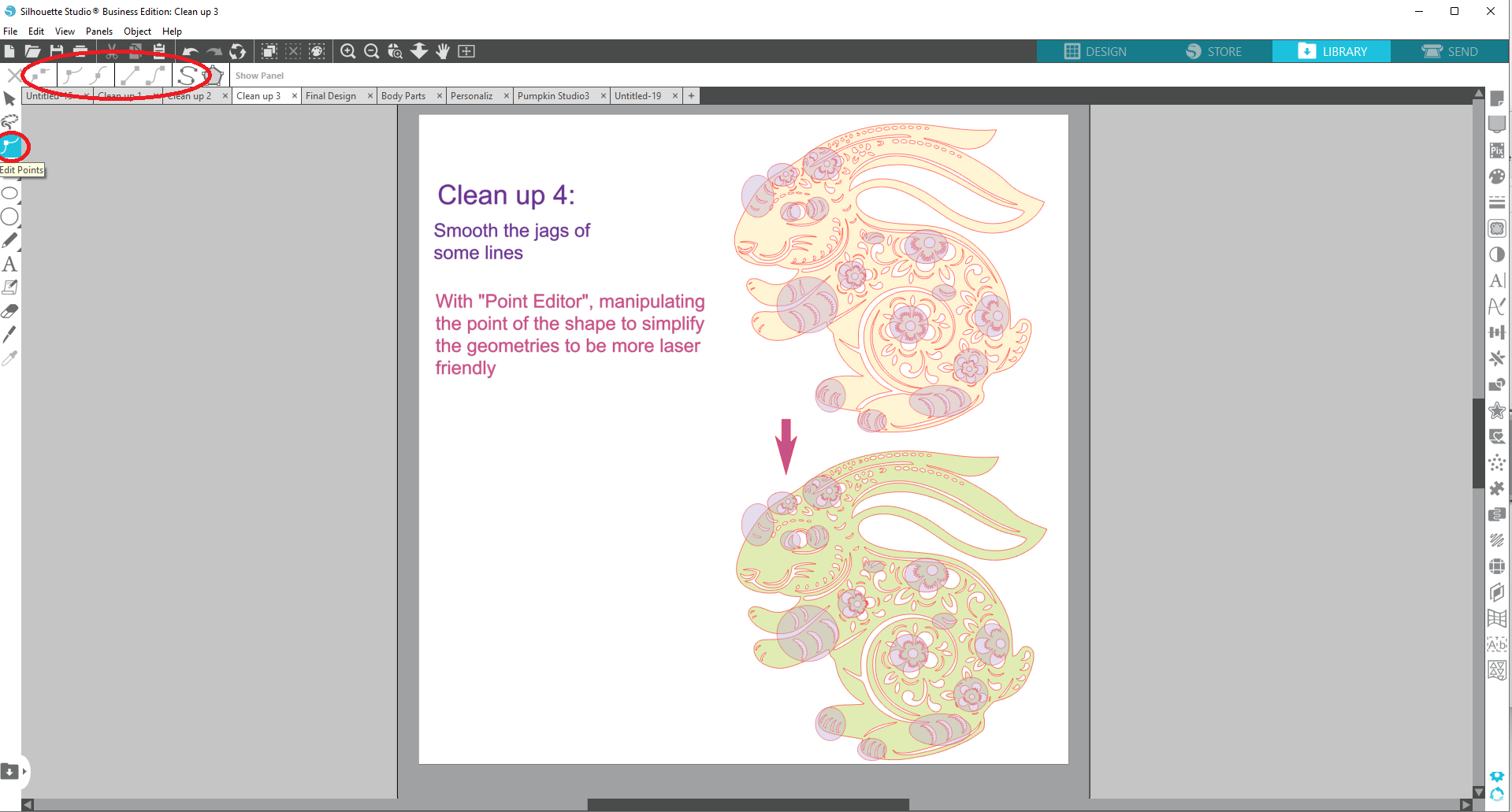
4: Спрощення дизайну
«редактор точок» може допомогти маніпулювати та спростити деяку область
Крок7
Очищення та точне налаштування зображення
Крок 4: Вирівняти низ
На цьому етапі дизайн має бути готовий до різання, але я готуюся зробити стоячий ліхтар, тому вирівнювання нижнього краю буде набагато кращим
.- Додайте округлий кут прямокутника, щоб відповідати низу кролика
- . Використовуйте "Point Editor", щоб розтягнути форму під розмір.
- Потім перемістити деталі в цій області, щоб завершити дизайн .
- Виберіть усе і зваріть їх разом


Крок8
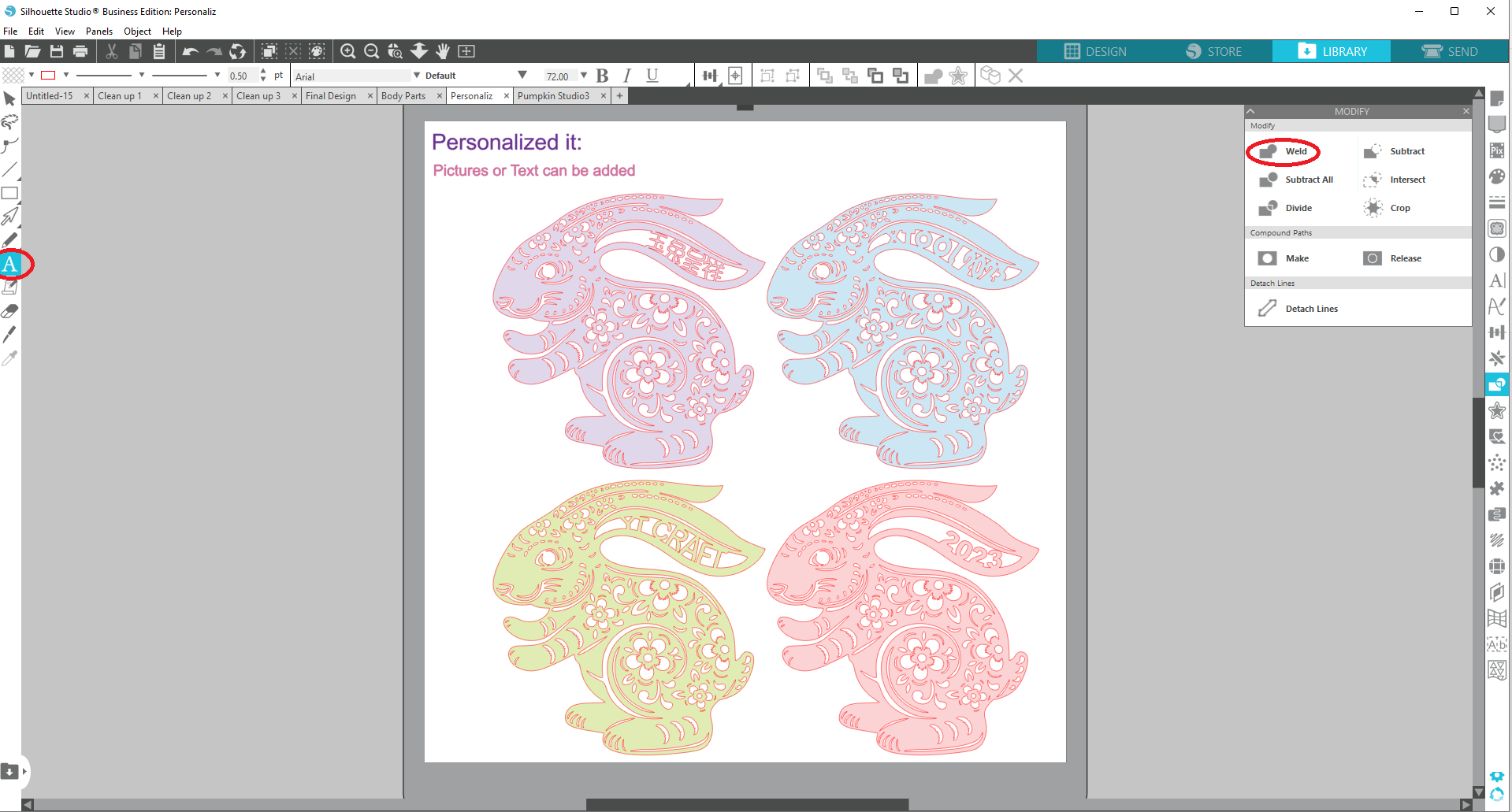
Персоналізуй це!!
Ось кілька прикладів для вашого
орієнтиру: ви можете додати зображення (якими є китайські ієрогліфи), додати текст і використати функцію «Curve to shape», щоб вирівняти текст відповідно до відкритої зони.
Але важливо знати, що на зворотному боці потрібно «переробити» текст ще раз, просто перевернувши передню частину горизонтально, текст теж буде перевернутий.
.png)
Крок9
Підготовка частин тіла:
- Front Face layer
- Back Face layer, просто дублюйте передній шар і переверніть горизонтально
- Full Doughnut Ring Layer
a. Використовуйте "Release Compound Path", щоб знову розбити все на частини, "зварити" все в один суцільний шматок
b. Використайте «Зсув всередину», щоб створити геометрію на 0,1" меншу
c. Виберіть обидва, і "Відніми", щоб створити кільце для пончика довжиною 0,1'.
Вирізаний шар кільця пончика
: Вставте прямокутник (розмір визначається світильником) на нижній край кільця пончика, потім виберіть обидва і
"Відніміть" для створення
вирізу.Тепер усі необхідні шари готові, збережіть файл у форматі SVG, і він готовий до різання
.
Крок10
Обробка
Відкрити xTool Creative
Space Увімкніть M1 і підключіть XCS до
M1 Увімкніть очищувач повітря та Air
Assist Покладіть матеріал, який у моєму випадку з
картону Встановіть на Laser Flat, Автовиміріть товщину матеріалу
Імпортуйте SVG-файл, розмістіть зображення у правильному місці матеріалу
Встановіть на "score", з налаштуванням "70/10/1"
Натисніть "Process"
Я знаю, що мені точно потрібно одне переднє і одне задня сторони, і 4 повних кільця для пончика, 2 для передніх, 2 для задньої частини, що стосується вирізання кільця для пончика — це залежить від товщини матеріалу, може відрізнятися, але я думаю, що це має бути від 10 до 14
.

Крок11
Одягання — цей крок повністю опціональний
.
Оскільки я створюю і роблю це для святкування Китайського Нового року, а червоний — щасливий колір для китайців, я вирішив пофарбувати передню та задню частини обличчя в червоний, можливо, з легким золотим акцентом, планував додати кольоровий целофановий папір за вирізом, щоб створити вигляд вітражів, я вирішив відмовитися від цієї ідеї, але ви все одно можете спробувати і подивитися, чи сподобається вам це.

Крок12
Після
висихання фарби ми готові збирати ліхтар. Справжнє задоволення починається — ми побачимо, як дизайн оживає. Збирати досить просто, обирайте клей, який вам подобається, мені подобається клей Aleen Clear Gel Tacky через текстуру, і він менш брудний під час процесу.
Я почала з:
- Поклавши шар Front Face Face Down на робочу
- поверхню, приклеївши 2 шари Full Doughnut Rings на зворотній стороні переднього шару
- , потім склеїв 10-12 шарів Cutout Doughnut Ring ,
- додав ще 2 шари Full Doughnut Ring
- . Тепер час клеїти кільце світлодіодного світильника, Я люблю використовувати принаймні два з них, потім закріплювати світильник на місці
- . Перевірити світильник і переконатися, що світильник встановлений правильно і
- міцно. Завершую останній шар — шар задньої сторони
**Опціонально: на 5-му кроці можна додати мотузку зверху, якщо вирішите повісити ліхтар.

.png)

Ремікси



Вам також може сподобатися

Різдвяний набір ліхтарів


Китайський Новий рік---рік Змії


Рік Дракона 2024


SVG до Китайського Нового року


Світлодіодна гарбузова лампа


Лазерно вирізана обертівка до китайського Нового року


Окуляри для новорічних вечірок 2025


Іграшки для великодніх яєць, які можна комбінувати з вирізаними та кроликами!


Китайська латунна монета 2026 року


Декор для вікон на Місячний Новий рік (Змія)


Різдвяний ліхтарик із лазерним вирізом SVG


З НОВИМ РОКОМ 2025 ЗВОРОТНИЙ ВІДЛІК


Різдвяний і новорічний вінок #ChristmasCreations


SVG до Китайського Нового року

Світлодіодна гарбузова лампа

Літ Лантерн Олдскулл


2025 З Новим роком, прикраса вікон


Гарбузовий ліхтар
