











































Modèle de tableau de numérologie
 Instruction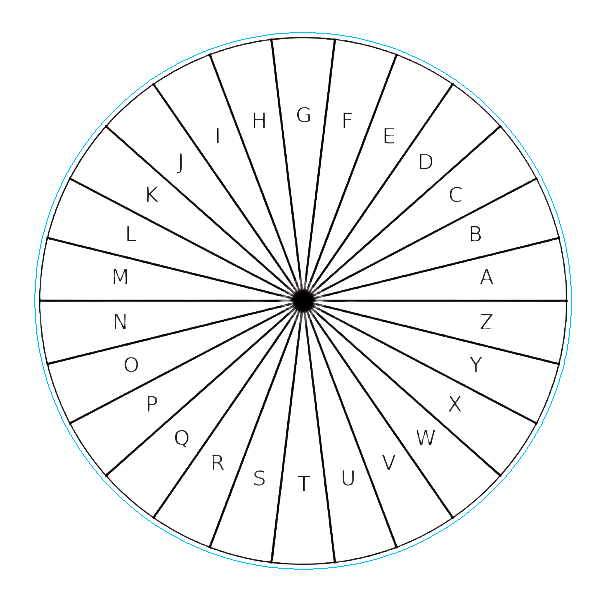


Information
Je l’ai fait parce qu’il sert de base pour personnaliser les lectures numérologiques ou créer des pièces décoratives liées à la numérologie. Le design radial avec des sections lettrées et numérotées est un format courant pour ces tableaux, permettant d’associer les chiffres et les lettres à divers aspects de la vie ou de la personnalité d’une personne, comme c’est typique dans les pratiques numérologiques. C’est un modèle polyvalent qui peut être utilisé pour une variété de projets créatifs de gravure laser pour votre entreprise.
Instruction
Étape1
Ce guide vous guidera dans la configuration de votre tableau numérologique pour la gravure ou le score au laser.
Partie 1 : Configuration du design du tableau numérologique
Ouvrir XTool Creative Space : Lance le logiciel sur ton ordinateur.
Importer/Créer des formes de base :
Cercle extérieur : Créez ou importez une forme de cercle parfaite. Ce sera la limite extérieure de votre carte.
Cercle intérieur/Point central : Créez ou importez un petit cercle pour le centre même du thème.
Lignes radiales : Dessinez ou importez des lignes droites s’étendant du point central au cercle extérieur, divisant le cercle en le nombre désiré de segments (comme montré sur votre image, il y a 24 segments). Assurez-vous que ces lignes sont bien espacées.
Ajouter du texte (lettres) :
Utilisez l’outil « Texte » dans XTool Creative Space pour ajouter des lettres individuelles (A, B, C... Z, Y, X, W, V, U, T, S, R, Q, P, O, N, M, L, K, J, I, H, G, F, E, D, C, B, A, Z, Y, X, W, V, U, T, S, R, Q, P, O, N, M, L, K, J, I, H, G, F, E, D, C, B, A – d’après votre image, il semble revenir à Z et Y).
Positionnez soigneusement chaque lettre dans son segment respectif du graphique. Assurez-vous qu’elles sont centrées et lisibles.
Groupe éléments (Optionnel mais recommandé) : Une fois toutes vos lignes, cercles et texte en place, sélectionnez tous les éléments et regroupez-les ensemble. Cela facilite le déplacement, le redimensionnement ou la duplication de l’ensemble du graphique sans déplacer les composants individuels.
Partie 2 : Configurer les réglages du laser dans XTool Creative Space
Maintenant, configurons les réglages en fonction des deux résultats différents affichés (Graver et Score/Couper).
Option A : Graver l’intégralité du tableau (comme montré dans image_5bc735.png)
Cette option gravera toutes les lignes et le texte sur votre matériau, créant ainsi une apparence plus sombre et remplie pour les lignes.
Sélectionnez le tableau : Cliquez sur le design de votre tableau numérologique groupé sur la toile.
Définir l’opération sur « Gravir » : Dans le panneau de droite sous « Aperçu des paramètres », assurez-vous que « Graver » est sélectionné pour le calque contenant votre schéma.
Choisissez Paramètres définis par l’utilisateur :
Power ( %) : Réglé à 70 %.
Vitesse (mm/s) : réglé à 100 mm/s.
Pass : Réglé à 1.
Mode bitmap : Réglé sur Atkinson (Ce mode affecte la façon dont le laser rend les images en niveaux de gris, ce qui peut influencer l’apparence des lignes gravées. Vous pouvez expérimenter d’autres modes comme « Jarvis » ou « Floyd-Steinberg » si Atkinson ne donne pas l’aspect souhaité pour les lignes, bien que pour les lignes simples, la différence puisse être subtile.
Mode gravure : Réglé sur bidirectionnel (cela signifie que le laser gravera dans les deux directions, ce qui permet de gagner du temps).
Option B : Marquer les lignes et découper le contour (comme montré dans image_5bc6f7.jpg)
Cette option marque les lignes et lettres internes (créant des lignes fines) et découpe le cercle extérieur. Il faudra séparer votre design en différentes couches pour cela.
Couches séparées :
Couche de contour : Créez une nouvelle couche pour le cercle le plus extérieur. Ne déplacez que la forme du cercle extérieur sur cette couche.
Lignes internes & couche texte : Gardez toutes les lignes radiales, le cercle intérieur et le texte sur un calque séparé.
Configurez le calque contour (pour découper) :
Sélectionnez le cercle extérieur sur sa couche dédiée.
Dans le panneau « Aperçu des paramètres », sélectionnez « Couper ».
Matériau : Choisissez « 3mm Birch plywood xTool D1-10W » dans le menu déroulant « One-click set » (ou sélectionnez votre matériau spécifique et la puissance du laser si vous changez).
Power ( %) : Réglé à 90 %.
Vitesse (mm/s) : réglé à 5 mm/s. (Cette vitesse lente est nécessaire pour couper à travers le matériau).
Pass : Réglé à 2. (Deux passages garantissent souvent une coupe nette à travers un matériau de 3 mm).
Décalage de coupe (mm) : Laissez 0 mm sauf si vous devez spécifiquement compenser la largeur du faisceau laser.
Baisser la mise au point : Assurez-vous que cette option est activée si l’épaisseur de votre matériau l’exige (par exemple, pour du bois plus épais).
Par (mm) : Réglé à 3 mm (cela fait référence à l’épaisseur du matériau pour l’ajustement de la mise au point).
Configurez les lignes internes et le calque texte (pour le score) :
Sélectionnez le calque contenant les lignes radiales, le cercle intérieur et le texte.
Dans le panneau « Aperçu des paramètres », sélectionnez « Score ».
Matériau : Encore une fois, choisissez « 3mm Birch plywood xTool D1-10W » ou votre réglage de matériau personnalisé.
Power ( %) : Réglé à un pourcentage plus bas, adapté au score (par exemple, 20-40 % selon la profondeur souhaitée du score). L’image ne montre pas de puissance de score spécifique, mais en général elle est bien inférieure à celle de coupe.
Vitesse (mm/s) : Réglé à une vitesse plus élevée adaptée à la marquage (par exemple, 150-250 mm/s). Cela créera une ligne fine sans couper.
Pass : Réglé à 1. (Habituellement, une passe suffit pour marquer).
Partie 3 : Dernières étapes avant gravure/découpe
Placement du matériau : Placez votre matériau solidement sur le lit laser.
>Ajustement de la mise au point : Effectuez un réglage de mise au point pour votre laser si nécessaire, surtout pour différentes épaisseurs de matériau.
Encadrement : Utilisez la fonction « Encadrement » dans XTool Creative Space pour prévisualiser le trajet du laser sur votre matériau avant de commencer le travail. Cela garantit que votre design est bien positionné.
Commencer le traitement : Une fois satisfait des réglages et du cadrage, cliquez sur le bouton « Start » ou « Process » pour commencer votre travail laser.


