
![[Blade cut,Inkjet printing] Keepsake Stickers/Magnets of Our Pets](https://image-res.atomm.com/resource/xtool/community/attachment/xtool-community/be23cd65-ce8e-4d29-9f7d-988b226ca01f?x-oss-process=image/resize,w_1200,h_900,limit_0/interlace,1/format,webp/auto-orient,1)
![[Blade cut,Inkjet printing] Keepsake Stickers/Magnets of Our Pets](data:image/png;base64,iVBORw0KGgoAAAANSUhEUgAAAAoAAAAKCAYAAACNMs+9AAAAAXNSR0IArs4c6QAAABdJREFUKFNjZCASMBKpjmFUId6QIjp4AAppAAuXjCs4AAAAAElFTkSuQmCC)
![[Blade cut,Inkjet printing] Keepsake Stickers/Magnets of Our Pets](https://image-res.atomm.com/resource/xtool/community/attachment/xtool-community/be23cd65-ce8e-4d29-9f7d-988b226ca01f?x-oss-process=image/resize,w_200,h_150,limit_0/interlace,1/format,webp/auto-orient,1)
![[Blade cut,Inkjet printing] Keepsake Stickers/Magnets of Our Pets](https://image-res.atomm.com/resource/xtool/community/attachment/xtool-community/f0893ddc-ba40-43e1-8495-18f1c4ebdd9e.JPG?x-oss-process=image/resize,w_200,h_150,limit_0/interlace,1/format,webp/auto-orient,1)
![[Blade cut,Inkjet printing] Keepsake Stickers/Magnets of Our Pets](https://image-res.atomm.com/resource/xtool/community/attachment/xtool-community/adb134e4-2dba-4740-bdc1-d048b2e52c5b.jpg?x-oss-process=image/resize,w_200,h_150,limit_0/interlace,1/format,webp/auto-orient,1)
![[Blade cut,Inkjet printing] Keepsake Stickers/Magnets of Our Pets](https://image-res.atomm.com/resource/xtool/community/attachment/xtool-community/42f24533-7a0e-4760-8484-4a0c095af3c6.jpg?x-oss-process=image/resize,w_200,h_150,limit_0/interlace,1/format,webp/auto-orient,1)
Памятные наклейки/магниты наших питомцев


Информация
У нас с женой 3 собаки и 15 птиц. Мы безумно любим наших животных и у нас буквально сотни их фотографий. Мы выбрали эти три фотографии в качестве наших воспоминаний из-за их значения для нас. На фото трёх собак это был первый раз, когда все трое надели шлейки для прогулки, и они идеально выстроились. У нас есть эта фотография в разных форматах, включая заказ по номеру. Солнечный конур был одним из первых снимков её, когда она вернулась из Птичьего домика, где мы её взяли. А маленький зелёный волнистый попугайчик был нашей первой птицей. Он ещё и озорник и обожает камеру. Мы решили сначала оформить их в мультяшные карты, а потом сделать наклейки, а потом я решил заменить их на магниты. В этом уроке я расскажу, как я нарисовал их с помощью искусственного интеллекта, а затем шаги, как превратить их в наклейки и, наконец, в магниты. Этот проект был реализован с использованием M1 Ultra.
Инструкция
Шаг1: Прежде чем начать.
Этот проект был создан с использованием XCS.
Я получил свой M1U около двух месяцев назад, и это мой первый проект, использующий эту машину для загрузки в Atomm. Тем не менее, я многому научился о том, что делать, а что нет. Если у вас есть более точные идеи по выполнению шага или процесса, пожалуйста, дайте знать в комментариях. Спасибо.
Я использовал Vinyl Sticker Paper Glossy для струйных принтеров с Amazon. Я использовал .1mm White Sticker Paper от xTool , но хотел тот глянцевый вид, который есть у многих дорогих наклеек, особенно учитывая, что в этот праздник я буду продавать наклейки на своём стенде.
Настройки, которые я предлагаю, для моего собственного компьютера и настройки, они могут быть разными для вас
.Можно ли реализовать этот проект без M1U? Думаю, можно, просто нужен струйный принтер и способ вырезать магнитный лист — ножницы, кто-нибудь?
К проекту прилагается тестовый файл чернил, который обсуждается на финальном этапе.
Шаг2: Сделайте своё фото и сделайте его карикатурой


Для этого шага нужно чувствовать себя уверенно, используя ИИ.
Я нашёл несколько фотографий некоторых наших питомцев. Первый — зелёный волнистый попугайчик, Бэзил. Следующими идут наши три собаки: Уинстон Бигль, Роуз Мальтипу и Святой чихуахуа. Последний — Спрайт, наш озорной Солнечный Конур.
Для AI-программы можно использовать любое количество бесплатных или даже AImake из xTool, которым я пользовался, и он хорошо работает. Однако для этого я обратился к ChatGPT. Когда я создал аккаунт (он бесплатен для базовых вариантов, что позволяет сделать 3 преобразования фотографий за 24 часа), я выбрал желаемое изображение. Я нажимаю кнопку плюс-входа в чат, чтобы загрузить фото с ПК, а в поле ввожу то, что хочу — для этого было «Сделай эту картинку мультяшной». Это займёт до 10 минут. Если прошло 10 минут, а трансформация не заполняется, перезагрузите экран, и чаще всего появится изображение.
ПРИМЕЧАНИЕ: Вы можете выполнять несколько процессов в одном операторе. Например, на своих собаках я просто говорил: «Сделайте эту картинку мультяшной». Но для моих птиц я ввел: «Удалите фон с этой фотографии и сделайте из него мультфильм». Если сделать два отдельных шага, вы используете две преобразования фотографий за день
Затем я копирую и вставляю результаты в XCS.
Шаг3: Создание наклейки

Для этого этапа вы будете использовать коврик Blue Sticky, который можно купить в xTool.
Выровняйте лист наклейки в машине, выровняя один край с направляющей на липком коврике.
Далее вы отметите область обработки. Используйте прямоугольник и отметьте два угла.
Выровняйте изображения в области обработки на XCS.
Кликните на каждое изображение и выберите Смещение вверху. В зависимости от ширины рамки наклейки, возможно, стоит скорректировать размер смещения. Нажмите «Завершено», затем правой кнопкой мыши и измените контур на другой цвет. Я выбрал красный, чтобы обозначить свои линии катирования. Затем я группирую изображение и строку разреза на случай, если потребуется переместить их по экрану.
Вверху я выбираю Multi Mode Processing в режиме обработки.
Внизу экрана выбираю цвет изображений (в моём случае светло-голубой), а справа ставлю Модуль на Ink Module и меняю интенсивность на 100. (Я делаю 100 для большинства печатных изображений, чтобы подчеркнуть самые яркие цвета, но это можно подстроить под себя.)
Затем внизу выбираю красный цвет, чтобы выделить все линии вырезания. Справа выбираю Fine Point Blade в разделе Module, затем 95 Pressure и 75 Speed. ПРИМЕЧАНИЕ: Эта настройка предназначена для виниловой бумаги для наклеек. На белой наклейке формы xTool размером 0,1 мм это давление 90 и скорость 80.
Я убеждаюсь, что внутренняя часть машины настроена правильно: блот справа и снят крышка с чернильного модуля.
Затем я обрабатываю проект
.После завершения я даю чернилам высохнуть примерно 1-2 минуты, хотя рекомендованное время составляет 30 секунд. Потом аккуратно вытаскиваю наклейку, пальцем удерживая вырезанные наклейки, пока тяну. Двигайтесь медленно, потому что если быстро потянуть, наклейки могут прийти к тому, что при сбросе могут появиться наклейки. После удаления наклейки я оставляю их на коврике, затем аккуратно поднимаю край наклейки, убеждаясь, что у меня есть и подкладка, и поднимаю её.
Шаг4: Создание магнита


Для этого шага помните, что вы тоже пройдёте предыдущий шаг. Я также использовал розовый коврик для этого шага, чтобы удерживать магнитный лист.
После того как я уложил розовый коврик, я выравниваю магнитный лист по направляющей линии розового листа. Убедитесь, что чёрная сторона опущена.
Затем я копирую и вставляю красные линии с моих наклеек на новый холст. Я меняю режим обработки на «лезвие» сверху.
Затем я отмечаю область обработки на магнитном листе и выравниваю красные контуры, которые скопировал, чтобы поместиться в эту область.
Я выбираю все красные линии и справа от XCS убеждаюсь, что под Модуль указано Fine Point Blade. Я ставлю давление на 400 и скорость на 50, а затем, из-за толщины магнитного листа, ставлю его на два прохода.
Затем я проверяю, что всё в машине настроено правильно, и обрабатываю проект
.Когда я закончил, у меня было три магнита в той же форме, что и наклейки, которые я сделал на предыдущем этапе.
Затем нужно снять подкладку с наклеек и магнитного листа (это белая часть сверху) и соединить их вместе. ПРИМЕЧАНИЕ: Поскольку обе части имеют клей, рекомендую выровнять самый длинный прямой край наклейки к магниту и НЕ давить, пока не выровнёшься. Когда край выровнен, можно медленно опустить наклейку на основку магнита. Когда наклейка надета, плотно прижмите
её.Шаг5: Заключительные заметки
Можно использовать обычную бумагу или струйную фотобумагу для создания передних панелей магнитов. Я использовал бумагу для наклейок, что у меня была, так как сначала собирался делать наклейки, но потом захотел сделать магниты.
Не печатайте на передней стороне магнитного листа, так как она не настроена на прием чернил.
Всегда проводите небольшой тест на чернила в углу, чтобы чернила текли правильно, Особенно если картридж пролежал дольше суток. Это можно сделать, открыв файл Ink Test Line XCS, который я включил в этот проект, и скопировав его в свой проект, разместив где-то по краю бумаги и запустив его. Это просто помогает заставить чернила течь, не вызывая выцветающих начала изображения.
Ремиксы
Лицензия



Вам также может понравиться

Лазерно вырезанный набор собачьих костей и отпечатков лапы


Расписная липа


Наклейки с именами для питомцев


Наклейки с животными


Чёрно-белая иллюстрация таксовой собаки, иллюстрация


Создал кастомную наклейку для щенка BAXI


Бесплатные НАКЛЕЙКИ


Стикеры на тему Dog Mom


Деревянная фоторамка в форме лапы с фотографиями питомцев


Наклейки капибары


15 витражных оконных клипартов с енотом PNG 300DPI

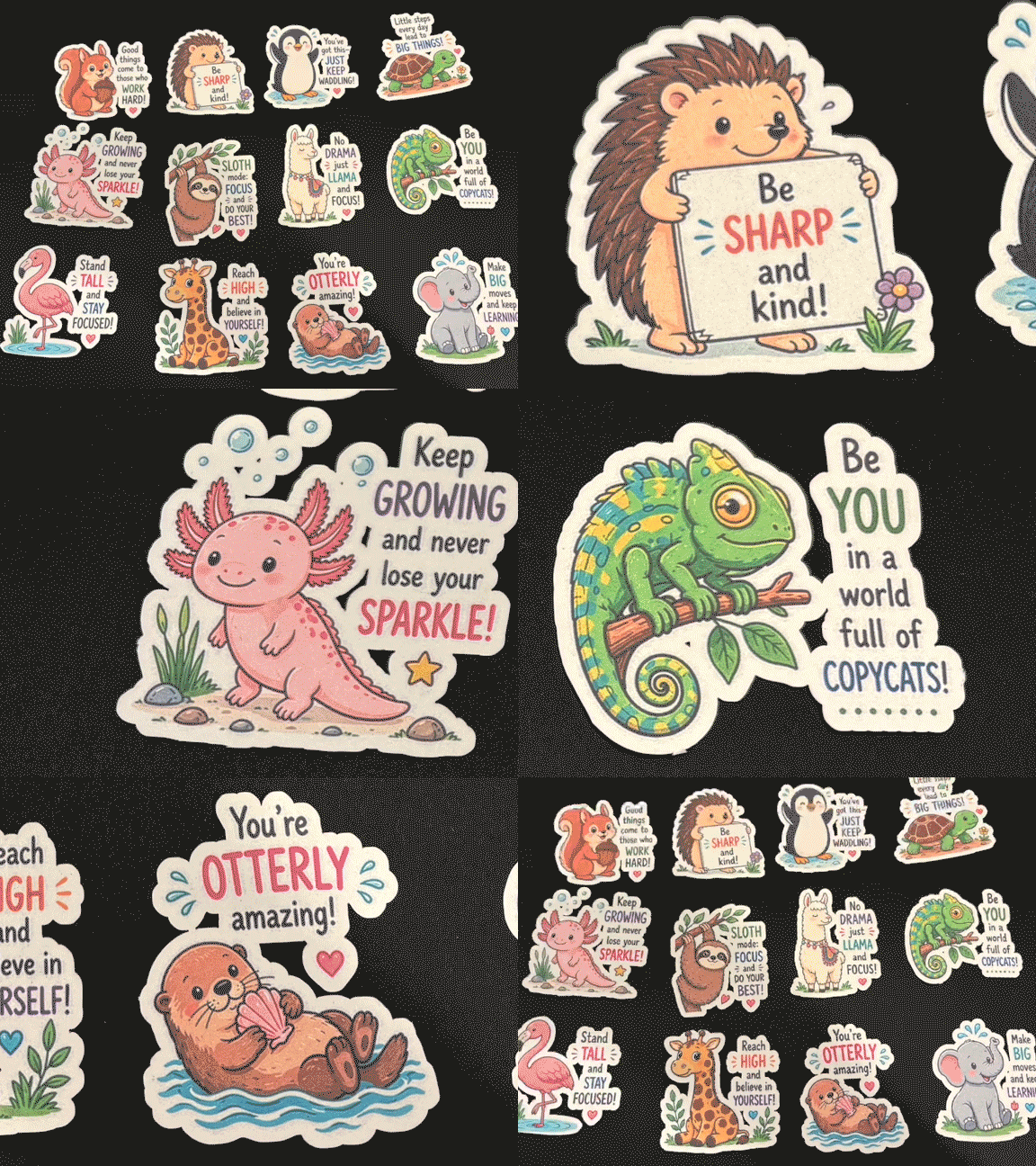
Мотивационные наклейки с животными с вдохновляющими цитатами


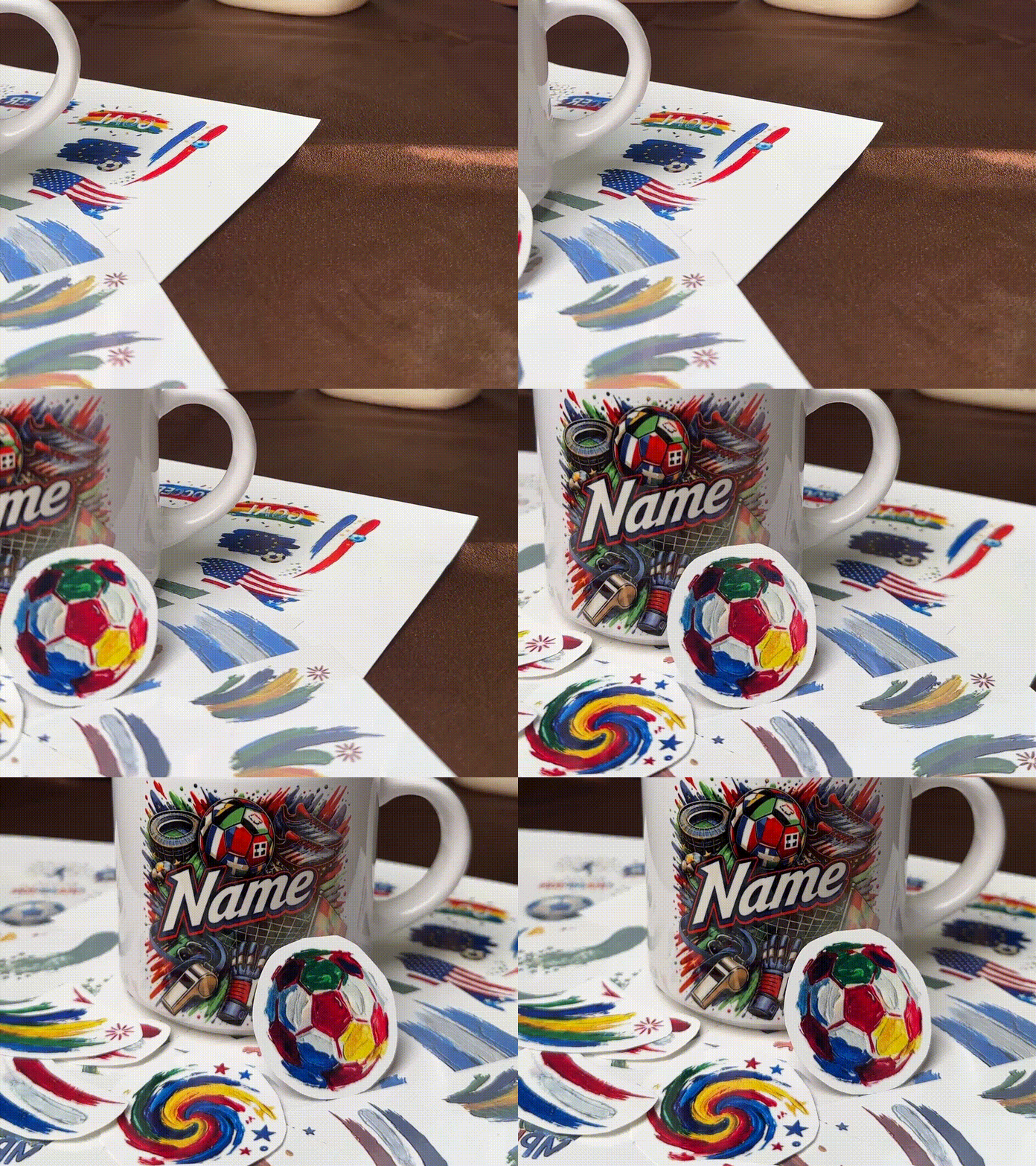
Временные тату-наклейки 🏆⚽ Кубка мира


Рождественские наклейки

Гравировка на джинсах


Голографический лист наклеек с разными символами и дизайнами для возвращения в школу


Симпатичный SVG-набор с магнитом для животных


Фартук для грумера собак с логотипом грумера
