
![[Laser cut and engrave] Llavemágica Papá Noel](https://image-res.atomm.com/resource/xtool/community/attachment/xtool-community/ea8e30c8-9c1d-4524-8674-8c06162a3c5e?x-oss-process=image/resize,m_fill,w_1280,h_960,limit_0/interlace,1/format,webp/auto-orient,1)
![[Laser cut and engrave] Llavemágica Papá Noel](data:image/png;base64,iVBORw0KGgoAAAANSUhEUgAAAAoAAAAKCAYAAACNMs+9AAAAAXNSR0IArs4c6QAAABdJREFUKFNjZCASMBKpjmFUId6QIjp4AAppAAuXjCs4AAAAAElFTkSuQmCC)
![[Laser cut and engrave] Llavemágica Papá Noel](https://image-res.atomm.com/resource/xtool/community/attachment/xtool-community/ea8e30c8-9c1d-4524-8674-8c06162a3c5e?x-oss-process=image/resize,m_fill,w_160,h_120,limit_0/interlace,1/format,webp/auto-orient,1)
![[Laser cut and engrave] Llavemágica Papá Noel](https://image-res.atomm.com/resource/xtool/community/attachment/xtool-community/aa99eee9-a489-4526-b929-7b51e5131ef6.JPG?x-oss-process=image/resize,m_fill,w_160,h_120,limit_0/interlace,1/format,webp/auto-orient,1)
圣诞老人的魔法钥匙
 教程
教程
llavesmágicas
.xcs
应用场景
激光加工 (30min)
机器与模块

xTool D1 Pro
10W材料兼容的 xTool 机器
P3
F2
F2 Ultra UV
F2 Ultra(Single)
F2 Ultra
F1 Ultra
F1
F1 Lite
S1
P2S
P2
M1 Ultra
M1
D1 Pro 2.0
D1
Laserbox
M2
配件

xTool D1 Pro 激光模块风扇

xTool 蜂窝工作面板套装 适用于 D1 Pro/D1

xTool D1 5W 或 10W 激光防护罩

xTool Enclosure: foldable and smoke-proof cover for D1/D1 Pro and other laser engravers

xTool D1 Pro/D1 空气辅助套装
使用的材料

3mm椴木胶合板

183
3050
教程
1
步骤1: 设计

预览

预览

预览
4 More images
要设计这个设计,我们需要遵循以下步骤:
- 插入一个110毫米的圆,复制一个,并画出-10毫米的轮廓。
- 我们将这两个圆圈水平和垂直对齐,选中它们,点击叠加中的组合和减法。
- 我们添加文字:"这样你就可以在我家没有烟囱的情况下进出礼物。"(Grandstander字体")。我们把它放在形状上,形成一个圆形。我们和形状很契合。我们选择要记录的文字和要切割的形状。
- 现在我们选择另一个圆圈。我们需要加个孔来挂胶带,所以这次我们要插入一个边缘圆角的方形。我们在6中画出它的外轮廓,选中两个形状,然后点击叠加中的组合和减法。然后我们插入一个矩形,放在形状的中间,选中两个,点击合并和减法。我们将剩下的形状置于圆顶中心。选择两个形状,点击"合并"和"连接"。
- 然后在圆圈中心放置两个小槽(14 x 1.5毫米的矩形),用于传递色带并固定钥匙。
- 最后,我们将添加图纸和文字"圣诞老人的魔法钥匙,献给......之家"。为此,我们会使用自己最喜欢的字体(我用过"Life Savers"和"Disneyland")。
2
步骤2: 雕刻与切割

预览
我们打开Xtool,放置想要使用的材料,检查所有参数后点击处理。
我们让机器来完成工作。
3
步骤3: 项目已完成

预览

预览

预览

预览
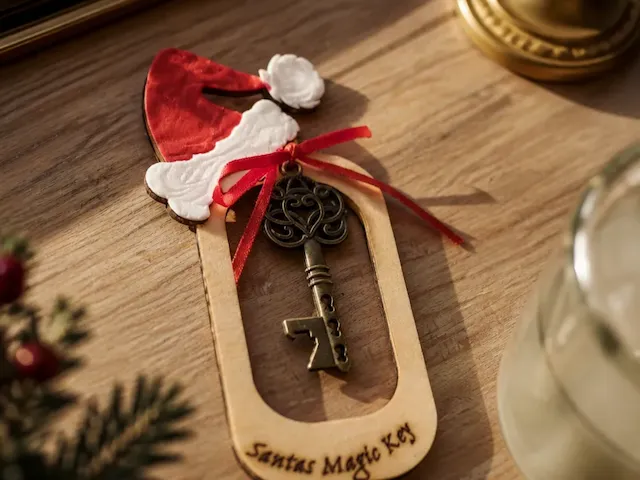
当两块都准备好后,我们要把圈圈粘在圆圈上,这个过程我们会用木匠胶。让它粘得牢牢。
我们要拿圣诞老人的钥匙,用一条红色天鹅绒丝带夹住,从前面传递,然后在背面做个蝴蝶结。
我们会用另一条丝带挂在上面,这样就可以挂在门把手上。
评论
二创



您可能也喜欢

激光切割木制门架,配有圣诞魔术钥匙和丝带

19
62

圣诞老人的魔法钥匙木制门挂

1
2
圣诞老人魔法钥匙
0
1

圣诞老人的魔法钥匙

7
11

$5.50
$5.50
Credits550
圣诞老人的魔法钥匙

25

圣诞老人的魔法钥匙桌——雕刻木制钥匙架

10
34

激光雕刻圣诞老人魔法钥匙红丝带木质标签——可完全自定义

19
57

圣诞老人托盘

8
26

$3.59
$3.59
$5.98
Credits359
圣诞老人的魔法钥匙装饰套装

40

木制圣诞舞会,有驯鹿和儿童铭文

0
0

定制激光切割木质圣诞贺卡 Julia

8
18

圣诞老人托盘
8
19

$0.99
$0.99
$9.90
Credits99
圣诞老人的魔法钥匙——包含包括丙烯和木头的设计图

10

卡马拉PapaNoel_SantaClaus

51
97

圣诞老人停下这里 圣诞节门衣架
0
7

$2.20
$2.20
Credits220
3D圣诞老人的魔法钥匙挂套装。门把手圣诞挂牌激光切割。孩子们圣诞节,Glowforge。圣诞语录 svg。子女

4

小屋礼品标签

2
3

特雷·诺埃尔

15
53