![[Laser cut and engrave] Cornice con nome personalizzato](https://image-res.atomm.com/resource/xtool/community/attachment/xtool-community/4c27f9a4-156a-4a43-9107-7afc48922d52.jpeg?x-oss-process=image/resize,w_1200,h_900,limit_0/interlace,1/format,webp/auto-orient,1)
![[Laser cut and engrave] Cornice con nome personalizzato](data:image/png;base64,iVBORw0KGgoAAAANSUhEUgAAAAoAAAAKCAYAAACNMs+9AAAAAXNSR0IArs4c6QAAABdJREFUKFNjZCASMBKpjmFUId6QIjp4AAppAAuXjCs4AAAAAElFTkSuQmCC)
![[Laser cut and engrave] Cornice con nome personalizzato](https://image-res.atomm.com/resource/xtool/community/attachment/xtool-community/4c27f9a4-156a-4a43-9107-7afc48922d52.jpeg?x-oss-process=image/resize,w_200,h_150,limit_0/interlace,1/format,webp/auto-orient,1)
![[Laser cut and engrave] Cornice con nome personalizzato](https://image-res.atomm.com/resource/xtool/community/attachment/xtool-community/6c9e779d-405d-4716-97a5-b3327a7ebeca.jpeg?x-oss-process=image/resize,w_200,h_150,limit_0/interlace,1/format,webp/auto-orient,1)
![[Laser cut and engrave] Cornice con nome personalizzato](https://image-res.atomm.com/resource/xtool/community/attachment/xtool-community/6ab1890c-bb3e-4bb3-a447-428cba87279f.jpeg?x-oss-process=image/resize,w_200,h_150,limit_0/interlace,1/format,webp/auto-orient,1)
![[Laser cut and engrave] Cornice con nome personalizzato](https://image-res.atomm.com/resource/xtool/community/attachment/xtool-community/724696e3-daf2-468b-ae52-801cce2efc7f.jpeg?x-oss-process=image/resize,w_200,h_150,limit_0/interlace,1/format,webp/auto-orient,1)
Khung với tên cá nhân
 Hướng dẫn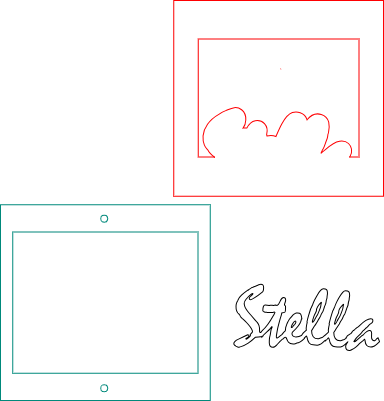


Hướng dẫn
Bước1: Tạo tên


Tôi đã sử dụng phần mềm Silhouette Studio:
Ảnh 1: Đầu tiên tôi viết tên "Star" chọn phông chữ Belanya
Ảnh 2: Tôi đã tạo độ lệch 3 cm
Bước2: Cấu tạo phần chèn ảnh của người đó


Ảnh 1: Tôi xây một hình chữ nhật, đảm bảo rằng cạnh đáy của hình chữ nhật giao với độ lệch
Hình 2 và 3: Với công cụ "Knife", tôi cắt hình tại hai điểm mà hình chữ nhật và độ lệch gặp nhau, sao cho cả một nửa của độ lệch bên dưới hình chữ nhật và cạnh bên dưới độ lệch đều được tách ra. Thao tác này cũng có thể được thực hiện bằng công cụ "Eraser"Ảnh
4: Tôi nối hai phần (tức là phần trên của độ lệch với phần còn lại của hình chữ nhật) và với "Edit Points", tôi đơn giản hóa các điểm (bằng nút "Simplify") để có ít điểm cần thiết để cắt.
Bước3: Cấu tạo khung trước

Hình 1: Tôi đã xây dựng một hình chữ nhật mới xung quanh cấu trúc trước đó và bằng cách chèn tên của người mà tôi đã điều chỉnh theo kích thước cần chụp.
Kích thước của phần này là 101x132 mm
Bước4: Cấu tạo cho khung phía sau


Để xây dựng phần phía sau, tôi đã xây dựng hai hình chữ nhật:
- một hình chữ nhật 140x150 mm bao gồm khung phía trước (được đề cập ở bước 3)
- và một hình chữ nhật bên trong 115x84 mm (kích thước lớn hơn một chút so với khung phía trước).
Tôi đánh họ và đoàn kết họ. Cuối cùng, tôi lắp hai vành 5 mm; một ở trên, để có thể treo bức tranh và một bên dưới, để đặt nó trên bàn. Nó phụ thuộc vào cách anh ấy thích nó nhất. Xem ảnh.
Khung bên trong, như bạn có thể thấy từ ảnh 1 và 2, đã được làm cố định bằng 4 kẹp vít, nơi ảnh đã chọn được chèn vào.
Bước5

Cuối cùng, hai mảnh được dán và trước khi thêm tên Stella, nó có màu đỏ và màu trắng cơ bản; cũng như các đồ trang trí khác.
Điều tương tự cũng được thực hiện đối với các khung hình khác trong ảnh.
Biến thể



Bạn cũng có thể thích

Khung ảnh gỗ có chữ tình

Khung nhiệt đới có móc 3

Khung ảnh sáng với gấu trúc và tre cho phòng trẻ em-Yin's Lamp


Khung ảnh gỗ Iron Dad I Love You 3000


Khung ảnh hình trái tim với hình bóng cha con


Khung cắt laser Doctor Celebration


'/%3e%3cdefs%3e%3clinearGradient%20id='paint0_linear_1433_15752'%20x1='12.5'%20y1='5'%20x2='12.5'%20y2='19.2596'%20gradientUnits='userSpaceOnUse'%3e%3cstop%20stop-color='%232F7FFF'/%3e%3cstop%20offset='1'%20stop-color='%232661F1'/%3e%3c/linearGradient%3e%3c/defs%3e%3c/svg%3e)
 Mẫu
MẫuBánh cupcake phào chỉ


Khung trẻ em


Khung cảnh lãng mạn

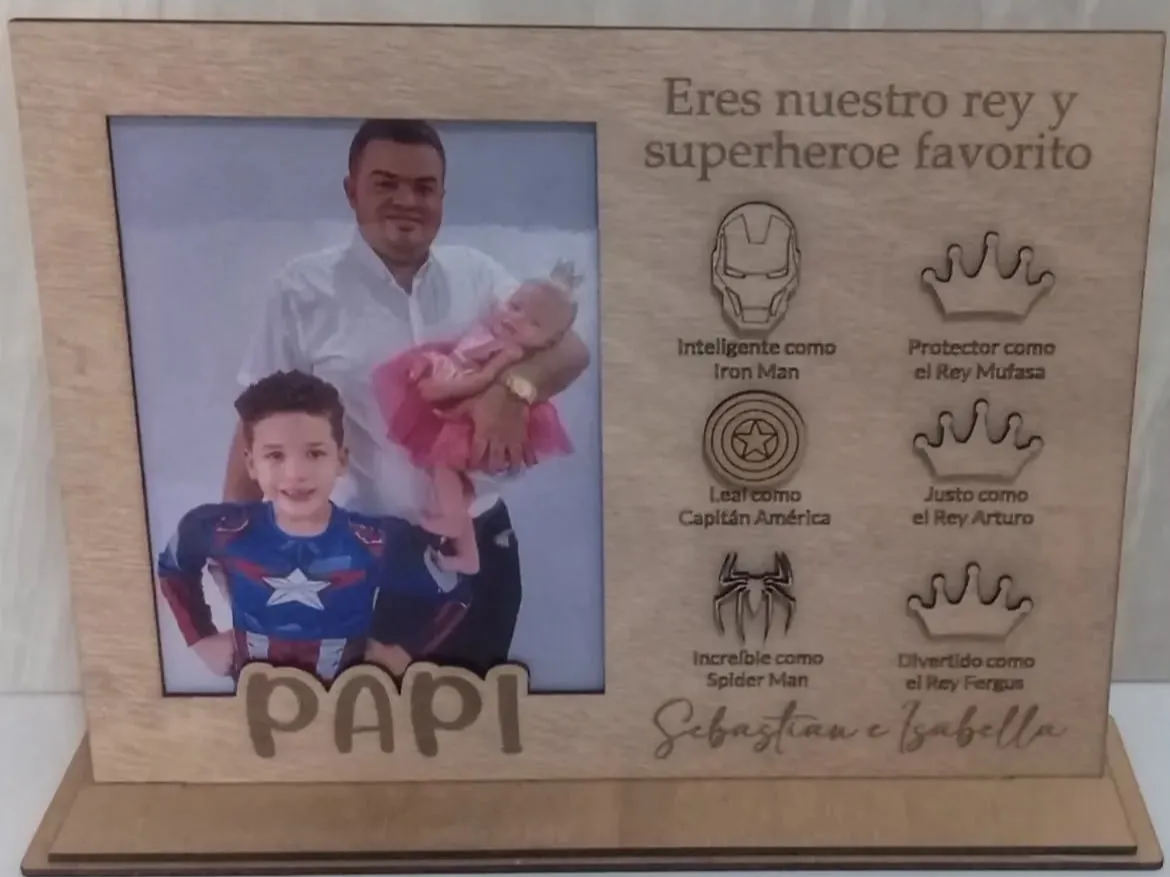
Khung chân dung gỗ tùy chỉnh cho bố với chủ đề siêu anh hùng

Khung ảnh gỗ hình bầu dục có chữ Per Te Mamma
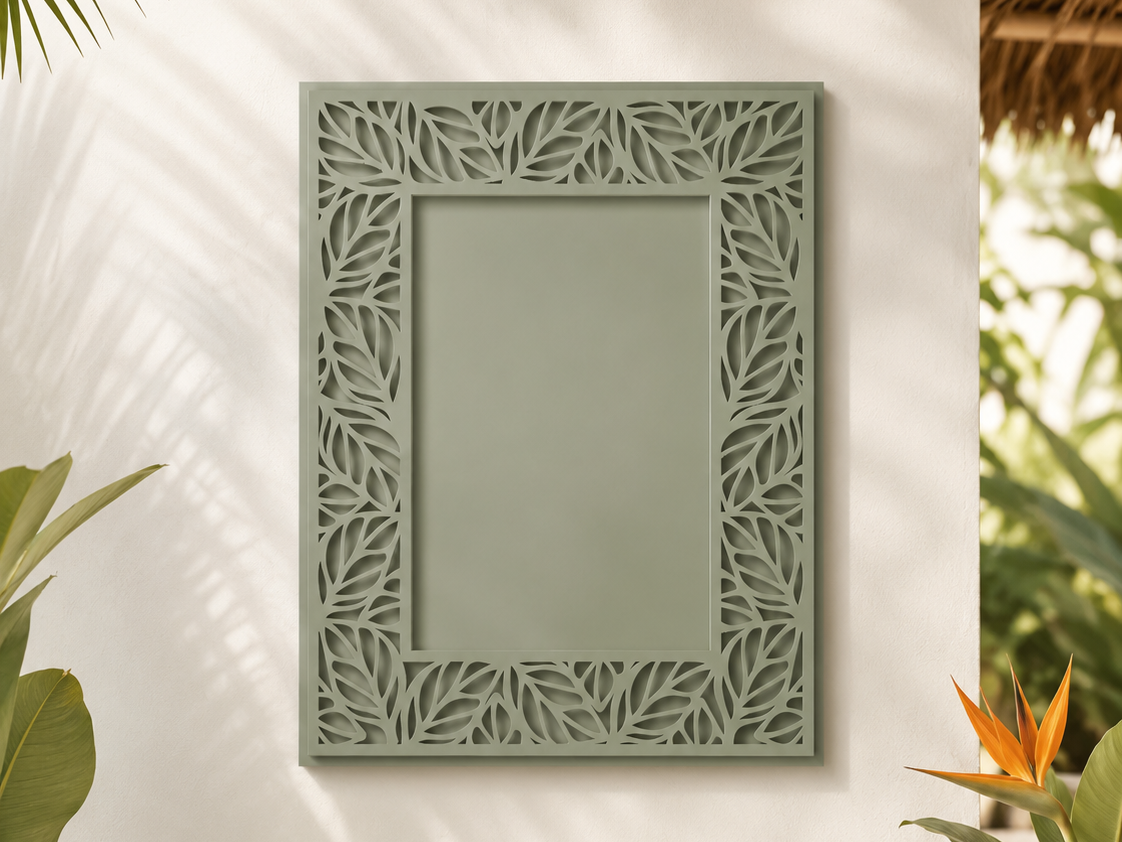
Khung nhiệt đới có móc 2

Khung tranh gỗ hình chữ và trái tim cho ảnh gia đình


Đĩa ảnh gỗ cho Ngày của Cha


Khung tranh hình tròn hình quả bóng đá và thông điệp chúc mừng ngày của bố


Khung ảnh từ tính bằng gỗ khắc laser Milano Cortina 2026

Khung ảnh gỗ khắc laser với văn bản được cá nhân hóa

 Mẫu
MẫuKhung ảnh cặp đôi