
舉報
![[Laser cut and engrave] Wooden hair brushes with floral and botanical illustrations](https://image-res.atomm.com/resource/xtool/community/attachment/xtool-community/3d10faff-fb87-4d7c-93d6-e9ac749a3b9a.png?x-oss-process=image/resize,w_1200,h_900,limit_0/interlace,1/format,webp/auto-orient,1)
![[Laser cut and engrave] Wooden hair brushes with floral and botanical illustrations](data:image/png;base64,iVBORw0KGgoAAAANSUhEUgAAAAoAAAAKCAYAAACNMs+9AAAAAXNSR0IArs4c6QAAABdJREFUKFNjZCASMBKpjmFUId6QIjp4AAppAAuXjCs4AAAAAElFTkSuQmCC)
![[Laser cut and engrave] Wooden hair brushes with floral and botanical illustrations](https://image-res.atomm.com/resource/xtool/community/attachment/xtool-community/3d10faff-fb87-4d7c-93d6-e9ac749a3b9a.png?x-oss-process=image/resize,w_200,h_150,limit_0/interlace,1/format,webp/auto-orient,1)
![[Laser cut and engrave] Wooden hair brushes with floral and botanical illustrations](https://image-res.atomm.com/resource/xtool/community/attachment/xtool-community/9b17f12e-a204-468d-89a6-0e5d63ebd13e.png?x-oss-process=image/resize,w_200,h_150,limit_0/interlace,1/format,webp/auto-orient,1)
![[Laser cut and engrave] Wooden hair brushes with floral and botanical illustrations](https://image-res.atomm.com/resource/xtool/community/attachment/xtool-community/35602840-6c43-47ad-8e2b-3f99f2c961e4.png?x-oss-process=image/resize,w_200,h_150,limit_0/interlace,1/format,webp/auto-orient,1)
春季花卉雷射雕刻套裝
 教程
教程
Botanical Designs Part 1
.xcs
應用場景
激光加工
機器與模組

xTool D1 Pro
20W兼容的 xTool 機器
上新
M2
10W, 20WF2 Ultra UV
5WF1 Ultra
20WM1
5W, 10WD1
5W, 10W, 20WD1 Pro
5W, 10W, 40WP2
55WF1
10WS1
10W, 20W, 40WM1 Ultra
10W, 20WP2S
55W使用的材料

6mm枫木胶合板

松木原木

22
573
教程
1
步驟1
設定與連接
- li start="1" type="1">開機:開啟雷射雕刻機,確保排氣風扇或空氣清淨機運作。
- Connect to XCS:在你的電腦上開啟 xTool Studio。請透過 USB、Wi-Fi 或乙太網路連接你的機器。你應該會在軟體右上角看到你特定的機器型號被識別。
- 放置你的材料:打開蓋子,將空白材料放在蜂巢面板或底板上。
- 測量距離(焦點):這對於銳利雕刻至關重要。
- 如果你的機器有相機,請刷新床面視角。
- 點擊右上方面板上的自動測量圖示(通常是小尺),讓雷射頭實際測量材料厚度。
- 如果你的機器有相機,請刷新床面視角。
2
步驟2
設計與擺放
- 匯入您的設計:匯入您從 Atomm.
- 縮放與位置:點擊並拖動設計的角落,將其縮放到正確的大小。
- 提示:如果你的機器內建攝影機,只要將設計拖曳到素材的即時背景影像上即可。如果沒有,請將它放在數位畫布上,相對於你打算開始雷射頭的位置。
- 提示:如果你的機器內建攝影機,只要將設計拖曳到素材的即時背景影像上即可。如果沒有,請將它放在數位畫布上,相對於你打算開始雷射頭的位置。
3
步驟3
雕刻設定
- li start="1" type="1">選擇處理類型:點擊您的設計以選擇。在右側面板上,請確保處理類型設為雕刻(而非切割或刻劃)。
- 輸入參數:* 功率(%):決定雷射發射的力度。
- 速度(mm/s):決定雷射頭的移動速度。
- 速度(mm/s):決定雷射頭的移動速度。
- 提示:使用 XCS 預設材質庫下拉選單,找到常見材料如椴木、壓克力或皮革的基準設定。
4
步驟4
構圖與執行
- li start="1" 類型="1">框架工作:這是防止毀掉空白頁最重要的步驟。在軟體或機器上點擊「框架」按鈕。雷射頭會在一個包圍框內移動(發射弱且安全的雷射準星或紅點),以精確顯示雕刻在材料上的位置。如果材質或數位設計沒有完全居中,請調整。
- Process:當你對構圖感到滿意後,點擊 XCS.
- 開始雕刻:預覽視窗會跳出顯示預估時間。點擊螢幕上的開始,戴上雷射安全眼鏡(如果你的機器沒有完全封閉的安全蓋),然後按下機器上的實體閃爍啟動按鈕。
評論
二創



您可能還喜歡

大紅鬍鬚梳理硬木刀片護理工具

2
7

民間藝術花卉雕刻擀麵杖
8
38

淺紫色玫瑰花苞,花瓣上有愛心符號

1
0
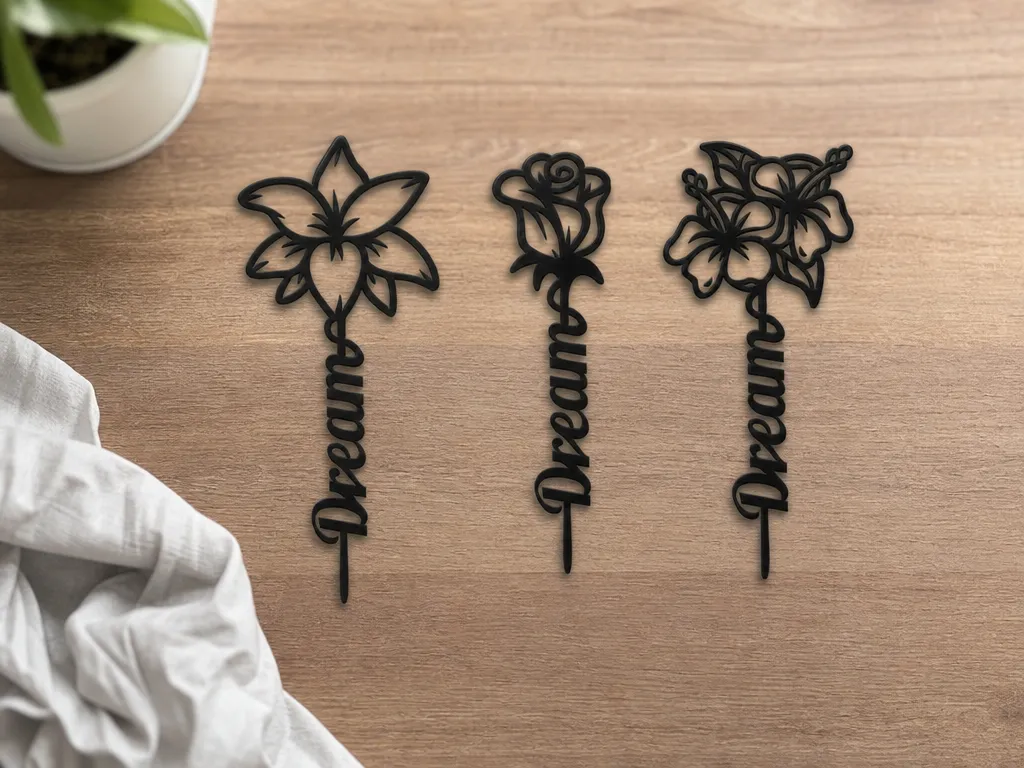
花卉夢境字字蛋糕裝飾套裝組

0
2

玫瑰花剪影 |玫瑰剪貼畫 |花卉剪貼畫 |花朵SVG |花卉 SVG |植物學SVG

42
568

木製鬍鬚梳,配有《我們人民》懲罰者骷髏設計

1
6

鬍鬚梳

26
88

母親節禮物

290
1561

$2.99
$2.99
积分299
Flowers 的 Engravin SVG 套件

2

雷射雕刻木製鬍鬚梳,配有搞笑的爸爸與父親節名言

18
111

木製鬍鬚梳,附有幽默語錄
0
0

春季主題貼紙

1
20

有趣的雕刻木勺「攪動麻煩」
10
26

梳子

11
47

深色牛仔褲,搭配精緻的蘑菇與骷髏植物插畫

24
57

「媽媽在每一步——客製化雷射雕刻皮革涼鞋 P3」

5
5

雷射雕刻木製開瓶器
2
7

雷射雕刻木柄開瓶器 第一號 爸爸
2
15