
Melden
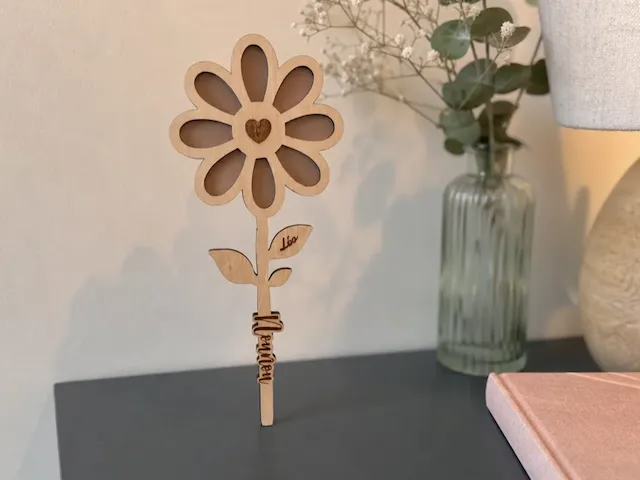
![[Laser cut and engrave] Flower pot present](https://image-res.atomm.com/resource/xtool/community/attachment/xtool-community/1a01afb7-5c19-4777-a436-87fd1be0b5de?x-oss-process=image/resize,m_fill,w_1280,h_960,limit_0/interlace,1/format,webp/auto-orient,1)
![[Laser cut and engrave] Flower pot present](data:image/png;base64,iVBORw0KGgoAAAANSUhEUgAAAAoAAAAKCAYAAACNMs+9AAAAAXNSR0IArs4c6QAAABdJREFUKFNjZCASMBKpjmFUId6QIjp4AAppAAuXjCs4AAAAAElFTkSuQmCC)
![[Laser cut and engrave] Flower pot present](https://image-res.atomm.com/resource/xtool/community/attachment/xtool-community/1a01afb7-5c19-4777-a436-87fd1be0b5de?x-oss-process=image/resize,m_fill,w_160,h_120,limit_0/interlace,1/format,webp/auto-orient,1)
![[Laser cut and engrave] Flower pot present](https://image-res.atomm.com/resource/xtool/community/attachment/xtool-community/9bb97ff6-f52f-4232-aa52-5cd7002189d1/20240606_215849.jpg?x-oss-process=image/resize,m_fill,w_160,h_120,limit_0/interlace,1/format,webp/auto-orient,1)
![[Laser cut and engrave] Flower pot present](https://image-res.atomm.com/resource/xtool/community/attachment/xtool-community/89d86d93-6ddd-4602-a331-c1ca1050ef98/20240606_215856.jpg?x-oss-process=image/resize,m_fill,w_160,h_120,limit_0/interlace,1/format,webp/auto-orient,1)
![[Laser cut and engrave] Flower pot present](https://image-res.atomm.com/resource/xtool/community/attachment/xtool-community/a8f8fb33-bc1c-4bbd-b3d7-a0e42e960b08/20240606_215928.jpg?x-oss-process=image/resize,m_fill,w_160,h_120,limit_0/interlace,1/format,webp/auto-orient,1)
![[Laser cut and engrave] Flower pot present](https://image-res.atomm.com/resource/xtool/community/attachment/xtool-community/2d4a438e-ff97-4132-99f7-fa3fcc8dee0c/20240606_215749.jpg?x-oss-process=image/resize,m_fill,w_160,h_120,limit_0/interlace,1/format,webp/auto-orient,1)
Blumentopf vorhanden
 Anleitung
flowerpot
.xcs
Anwendungsszenario
Laser (40min)
Maschine & Modul

xTool M1
10WKompatible xTool Maschine
M2
10W, 20WF2 Ultra UV
5WF2
15WP3
80WF2 Ultra
40WF1 Ultra
20WM1
5WD1
5W, 10W, 20WD1 Pro
5W, 10W, 20W, 40WP2
55WF1
10WS1
10W, 20W, 40WM1 Ultra
10W, 20WP2S
55WVerwendetes Material

3mm Lindensperrholz

199
2580
Information
      Ein kleines Geschenk
Während des Designprozesses hatte ich die Idee, einen Schatten unter die vordere Kante zu legen
Du könntest natürlich auch einen zusätzlichen Streifen für die Kante laserschneiden
Anleitung
1
Schritt1: Erschaffen des Topfes

Vorschau

Vorschau

Vorschau
4 More images
Füge die Form aus den Vorlagen
ein, erstelle ein verlängertes Rechteck und zentriere es
, füge eine dünne Linie für den Schatten
hinzu, füge den Text
hinzu
2
Schritt2: differnt layers

Vorschau

Vorschau

Vorschau

Vorschau
Für die mittleren Potis sollte der mittlere Abschnitt ausgeschnitten
werden. Wähle den Knoten bearbeiten und klicke auf zusätzliche Knoten an den Seiten
. Mit der neuen XCS-Version gibt es jetzt die Scherenfunktion, mit der man die Mittellinie abschneiden kann.
3
Schritt3: Pflanzenstab

Vorschau

Vorschau
Erstelle ein Rechteck und schreibe den Text hinein
, passe die Größe an usw. – sobald der Stick schief ist, funktioniert er nicht mehr
Kommentare
Remixe


Das könnte Ihnen auch gefallen

Holzgänseblümchen in einem Kaffeebecher-Tischausschnitt

1
8

Lasergeschnittene Holzblumenvase Dekorationstischdekoration

8
86

$1.92
$1.92
$9.60
Credits192
Freistehende Holz-Sonnenblumentischdekoration

0

'/%3e%3cdefs%3e%3clinearGradient%20id='paint0_linear_1433_15752'%20x1='12.5'%20y1='5'%20x2='12.5'%20y2='19.2596'%20gradientUnits='userSpaceOnUse'%3e%3cstop%20stop-color='%232F7FFF'/%3e%3cstop%20offset='1'%20stop-color='%232661F1'/%3e%3c/linearGradient%3e%3c/defs%3e%3c/svg%3e)
Gelbe Blume mit Herz
.png?x-oss-process=image/resize,m_fill,w_80,h_80,limit_0/interlace,1/format,webp/auto-orient,1)
22
113

$5.99
$5.99
$9.98
Credits599
Muttertagsblumen SVG Bundle

2

Tischdekoration mit Holztopfblumen-Blumenstrauß

0
3

$1.50
$1.50
Credits150
Animal Face Blumengartenpfähle

3

Holzblumenfiguren auf dem Schreibtischboden

7
28

Holzstrauß Blumen zum Platzieren
0
1

$5.00
$5.00
Credits500
Laser-Cut-Feile-Blumen Geschenkkarten-Geldhalter SVG | Sliding Money Jar Set mit 4

1

$1.70
$1.70
Credits170
Set aus fünf Miniatur-Holzblumenfiguren aus Topfen

0

$4.99
$4.99
Credits499
5 x Holzblumenstrauß in Vasen-Tischständen
2

Der Lehrergarten

28
145

$2.00
$2.00
Credits200
Mama, danke, dass du mir geholfen hast, Blumenplaque zu wachsen

1

Holzblumenvase mit Sonnenblumenmotiv

3
7

Dekorativer Holz-Blumenkasten mit rosa Blumen

56
483

Blume und Vase

22
170

Eine maßgefertigte hölzerne Blumenkiste mit dem Namen Cristina-Dekoration

23
126