
Melden
![[Laser cut and engrave] Easter Egg Shaped Tic-Tac-Toe Game with Bunny and Egg Playing Pieces](https://image-res.atomm.com/resource/xtool/community/attachment/xtool-community/73f797a6-111d-427b-a663-bd356e63fe6a.png?x-oss-process=image/resize,w_1200,h_900,limit_0/interlace,1/format,webp/auto-orient,1)
![[Laser cut and engrave] Easter Egg Shaped Tic-Tac-Toe Game with Bunny and Egg Playing Pieces](data:image/png;base64,iVBORw0KGgoAAAANSUhEUgAAAAoAAAAKCAYAAACNMs+9AAAAAXNSR0IArs4c6QAAABdJREFUKFNjZCASMBKpjmFUId6QIjp4AAppAAuXjCs4AAAAAElFTkSuQmCC)
![[Laser cut and engrave] Easter Egg Shaped Tic-Tac-Toe Game with Bunny and Egg Playing Pieces](https://image-res.atomm.com/resource/xtool/community/attachment/xtool-community/73f797a6-111d-427b-a663-bd356e63fe6a.png?x-oss-process=image/resize,w_200,h_150,limit_0/interlace,1/format,webp/auto-orient,1)
![[Laser cut and engrave] Easter Egg Shaped Tic-Tac-Toe Game with Bunny and Egg Playing Pieces](https://image-res.atomm.com/resource/xtool/community/attachment/xtool-community/4153da85-fb8a-4bc4-aeb9-e183828a735d.png?x-oss-process=image/resize,w_200,h_150,limit_0/interlace,1/format,webp/auto-orient,1)
![[Laser cut and engrave] Easter Egg Shaped Tic-Tac-Toe Game with Bunny and Egg Playing Pieces](https://image-res.atomm.com/resource/xtool/community/attachment/xtool-community/d878c1ec-6a4a-4c74-8128-f84891afbdec.png?x-oss-process=image/resize,w_200,h_150,limit_0/interlace,1/format,webp/auto-orient,1)
![[Laser cut and engrave] Easter Egg Shaped Tic-Tac-Toe Game with Bunny and Egg Playing Pieces](https://image-res.atomm.com/resource/xtool/community/attachment/xtool-community/324aa874-9774-4341-a099-f3129b4a2fef.png?x-oss-process=image/resize,w_200,h_150,limit_0/interlace,1/format,webp/auto-orient,1)
Holz-Oster-Tic-Tac-Toe-Spiel
 Anleitung
Wooden Easter Tic-Tac-Toe Game
.xcs
Anwendungsszenario
Laserbearbeitung
Maschine & Modul

xTool D1 Pro
20WKompatible xTool Maschine
Neu
M2
10W, 20WF2 Ultra UV
5WF1 Ultra
20WM1
5W, 10WD1
5W, 10W, 20WD1 Pro
5W, 10W, 40WP2
55WF1
10WS1
10W, 20W, 40WM1 Ultra
10W, 20WP2S
55WVerwendetes Material

1/2" (12 mm) Ponderosa-Kiefer-Sperrholz

14
575
Information
Bringen Sie mit unserem handgefertigten Holz-Tic-Tac-Toe-Eierbrett einen Hauch von handwerklichem Charme in Ihre Frühlingsfeier ein! Verabschiede dich von Bildschirmen und hallo zu klassischem, Face-to-Face-Spaß mit diesem niedlichen, reisegroßen Spiel. Perfekt für Ostern gestaltet mit charmanten Kaninchen und bunten Eiern ist es eine wunderbare Aktivität, die die ganze Familie schätzen wird.
Anleitung
1
Schritt1
Aufbau und Verbindung
- li start="1" type="1">Power On: Schalten Sie Ihren Lasergraver ein und stellen Sie sicher, dass Ihr Abluftventilator oder Luftreiniger läuft.
- Verbinden Sie sich mit XCS: Öffnen Sie xTool Studio auf Ihrem Computer. Verbinde deinen Rechner über USB, WLAN oder Ethernet. Du solltest dein spezifisches Maschinenmodell in der oberen rechten Ecke der Software erkennen.
- Entfernung messen (Fokus): Dies ist entscheidend für eine scharfe Gravur.
- li start="1" type="1">Wenn dein Gerät eine Kamera hat, aktualisiere die Bettansicht.
- Klicken Sie auf das Auto-Measure-Symbol (meist ein kleines Lineal) oben rechts, damit der Laserkopf physisch die Dicke Ihres Materials misst.
2
Schritt2
Design und Platzierung
- li start="1" type="1">Importiere dein Design: Importiere mein Design, das du von Atomm heruntergeladen hast.
- Skalierung und Position: Klicken und ziehen Sie die Ecken Ihres Designs, um es auf die richtige Größe zu skalieren.
- Tipp: Wenn Ihre Maschine eine eingebaute Kamera hat, ziehen Sie Ihr Design einfach über das Live-Hintergrundbild Ihres Materials. Wenn nicht, positioniere ihn auf der digitalen Leinwand relativ zu dem Ort, an dem du deinen Laserkopf starten willst.
- Tipp: Wenn Ihre Maschine eine eingebaute Kamera hat, ziehen Sie Ihr Design einfach über das Live-Hintergrundbild Ihres Materials. Wenn nicht, positioniere ihn auf der digitalen Leinwand relativ zu dem Ort, an dem du deinen Laserkopf starten willst.
3
Schritt3
Gravureinstellungen
- li start="1" type="1">Verarbeitungstyp auswählen: Klicken Sie auf Ihr Design, um es auszuwählen. Im rechten Panel stellen Sie sicher, dass der Verarbeitungstyp auf Gravur (statt Schneiden oder Punkten) gesetzt ist.
- Eingangsparameter: * Leistung (%): Bestimmt, wie stark der Laser feuert.
- Geschwindigkeit (mm/s): Bestimmt, wie schnell sich der Laserkopf bewegt.
- Linien pro cm / LPI: Bestimmt die Auflösung der Gravur (höhere Zahlen bedeuten eine dichtere, dunklere Gravur, benötigen aber länger).
- Geschwindigkeit (mm/s): Bestimmt, wie schnell sich der Laserkopf bewegt.
4
Schritt4
Framing and Execution
- Frame the Job: Dies ist der wichtigste Schritt, um ein Blank nicht zu ruinieren. Klicken Sie auf die Rahmen-Schaltfläche in der Software oder auf der Maschine. Der Laserkopf bewegt sich in einer Begrenzungsbox (mit einem schwachen, sicheren Laserkreuz oder rotem Punkt), um genau zu zeigen, wo die Gravur auf deinem Material stattfinden soll. Passe dein Material oder dein digitales Design an, wenn es nicht perfekt zentriert ist.
- Process: Wenn Sie mit dem Rahmen zufrieden sind, klicken Sie unten rechts auf die grüne Schaltfläche "Process" von XCS.
- Start the Engrave: Ein Vorschaufenster erscheint mit der geschätzten Zeit. Klicke auf Start auf dem Bildschirm, setze deine Laserschutzbrille auf (falls dein Gerät keinen vollständig geschlossenen Sicherheitsdeckel hat) und drücke den physisch blinkenden Startknopf am Gerät.
Kommentare
Remixe



Das könnte Ihnen auch gefallen

Süßes Osterhasen- und Karotten-Tic-Tac-Toe-Set

6
50

Lasergeschnittenes hölzernes Weihnachts-Tic-Tac-Toe-Spiel mit festlichen Figuren

12
31

Lasergeschnittenes Tic Tac Toe Spiel

6
39

Weihnachts-Tic-Tac-Toe

61
250

Valentinstags-Tic-Tac-Toe-Spiel mit Herz und X-Steinen
2
7

Frühlings-Tic-Tac-Toe mit Bienen und Blumen
0
4

Lasergeschnittenes Holz-Tic-Tac-Toe-Spielset mit Schlüsselanhänger-Teilen

17
95

Lasergeschnittenes Tic-Tac-Toe-Spiel für Kinder

14
79

$4.99
$4.99
$9.98
Credits499
Oster-Tic-Tac-Toe-Spiel mit Schachteldeckel

30
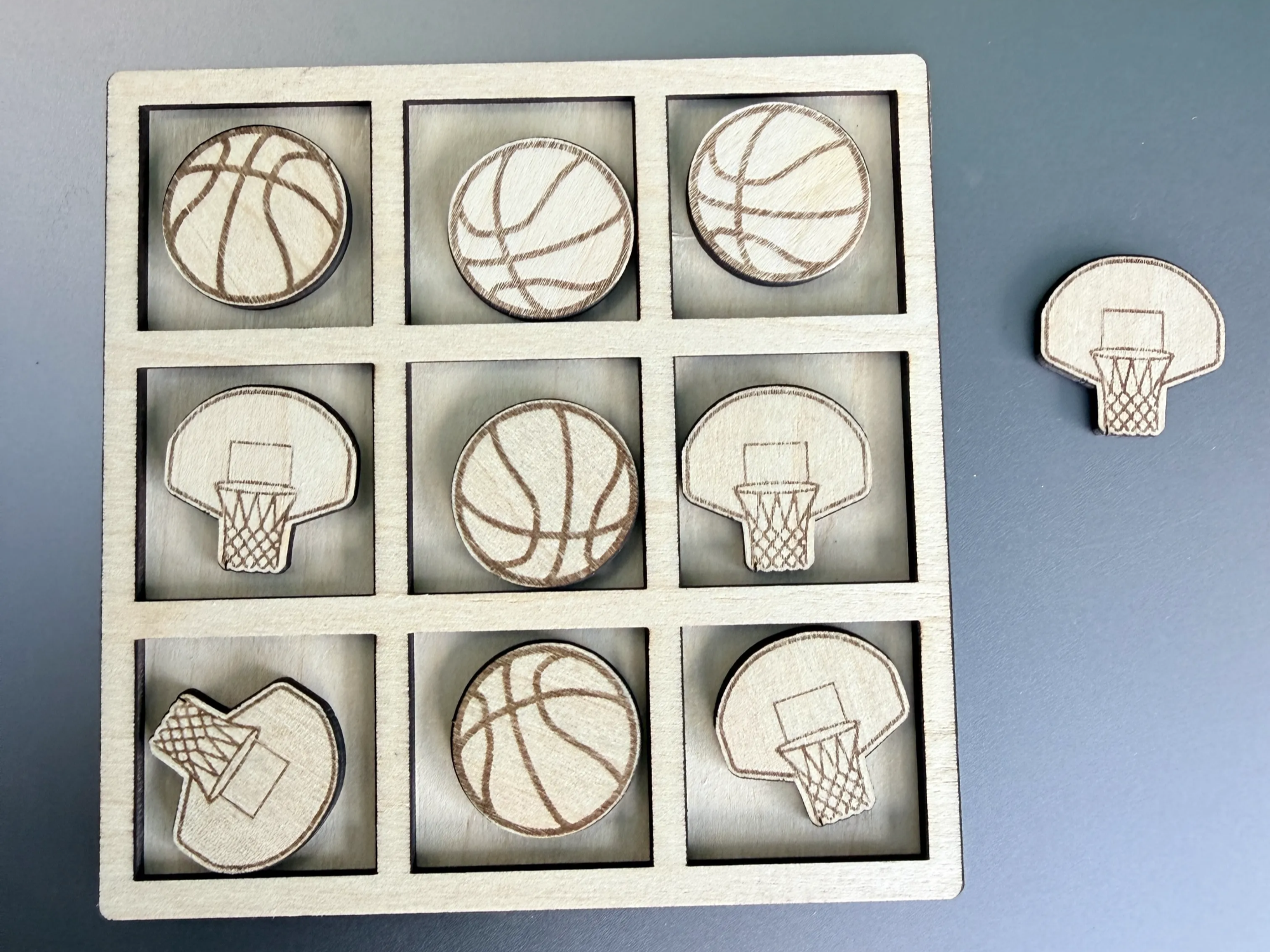
Der Tic-Tac-Toe-Basketball

2
5

Lasergeschnittenes Holz-Pokémon-Tic-Tac-Toe-Spielbrett mit Pikachu-Steinen
92
394

Lasergeschnittenes hölzernes Weihnachtsbaum-Tic-Tac-Toe-Spiel mit festlichen Figuren
29
112

Valentinstags-Minimalistisches Tic-Tac-Toe
10
23

Holz-Tic-Tac-Toe-Spiel mit Herzen und X zum Valentinstag

66
356

Lasergeschnittenes Acryl-Tic-Tac-Toe-Spielbrett mit erhabenen Teilen
5
34

Lasergeschnittenes Holz-Tic-Tac-Toe-Spielbrett mit Herz- und Engelsfiguren

3
33

Lasergeschnittenes Holz-Tic-Tac-Toe-Spiel mit roten Herzsteinen
3
22

'/%3e%3cdefs%3e%3clinearGradient%20id='paint0_linear_1433_15726'%20x1='12'%20y1='5.25'%20x2='12'%20y2='18.75'%20gradientUnits='userSpaceOnUse'%3e%3cstop%20stop-color='%23FFC654'/%3e%3cstop%20offset='1'%20stop-color='%23FF8D12'/%3e%3c/linearGradient%3e%3c/defs%3e%3c/svg%3e)
Oster-Tic-Tac-Toe | Kaninchen und Eier

102
556