


เครื่องสร้างรหัสแท็ก PET
ทำไฟล์ออกแบบแท็กสัตว์เลี้ยงหาย? ไม่ต้องกังวล! ใช้เครื่องมือสร้างแท็ก ID สัตว์เลี้ยงนี้ง่ายๆ เพื่อสร้างทั้งด้านหน้าและด้านหลัง — พร้อมสำหรับการแกะสลัก.

คำอธิบาย
วิธีการใช้เครื่องทำป้ายระบุตัวสัตว์เลี้ยง
คุณทำไฟล์ออกแบบป้าย ID สัตว์เลี้ยงต้นฉบับของคุณหายเหรอ? ไม่ต้องกังวล! เครื่องสร้างป้าย ID สัตว์เลี้ยงช่วยให้คุณสร้างแบบเวกเตอร์ที่มีขนาดเหมาะสมด้านหน้าและด้านหลังสำหรับป้ายของสัตว์เลี้ยงของคุณได้อย่างรวดเร็ว.
เลือกรูปแบบแท็กที่วัดได้ กำหนดชื่อและข้อมูลการติดต่อ ปรับเลย์เอาต์ และส่งออก SVG ที่พร้อมเปิดใน Atomm หรือซอฟต์แวร์เลเซอร์ของคุณ.
1. เลือกแท็กของคุณ
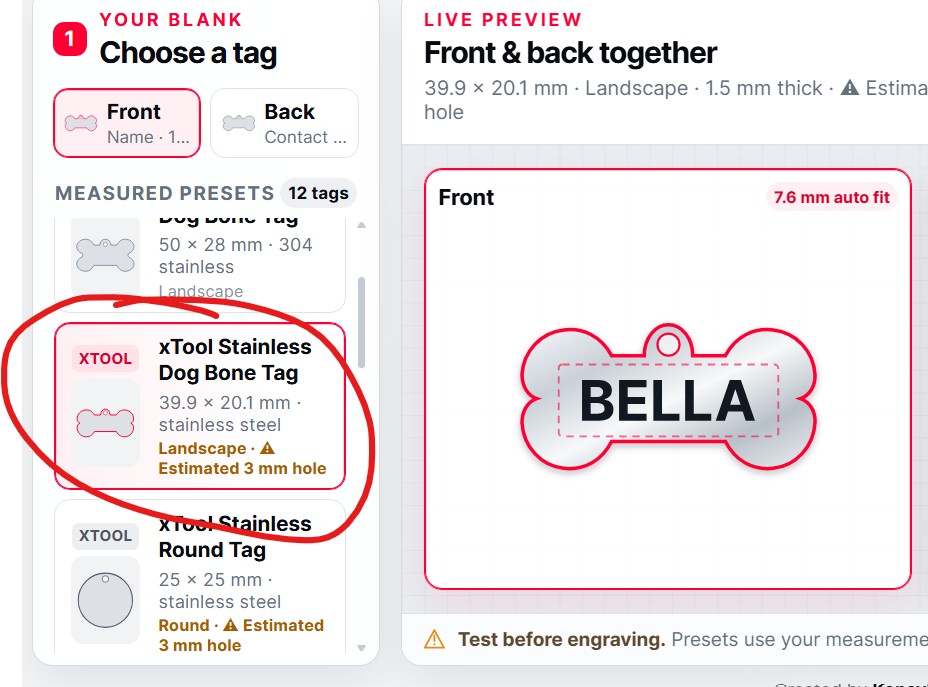
เลือกช่องว่างที่ตรงกับป้ายกายภาพที่คุณวางแผนจะสลัก.
การ์ดแท็กแต่ละใบจะแสดงถึง:
ผู้จัดจำหน่ายหรือแบรนด์
รูปทรง
ความกว้างและความสูง
วัสดุ
การมุ่งเน้น
ข้อมูลการเจาะ
เพื่อผลลัพธ์ที่แม่นยำที่สุด ให้เลือกช่องว่างที่คุณมีอยู่จริง - ไม่ใช่แค่ช่องว่างที่มีรูปร่างคล้ายกันเท่านั้น.
บางแท็กถูกทำเครื่องหมาย ขนาดรูที่ประมาณการ. ขนาดภายนอกของพวกเขาได้มาจากรายการผลิตภัณฑ์ แต่ขนาดรู 3 มม. และตำแหน่งได้ถูกประมาณการเพราะแบบฟอร์มทางกายภาพยังไม่ได้ถูกวัดเสมอไป เปรียบเทียบเค้าร่างที่ส่งออกกับแท็กจริงของคุณก่อนที่จะทำการแกะสลัก.
การผลิตล็อตสามารถแตกต่างกันเล็กน้อยได้ แม้เมื่อซื้อสินค้าชนิดเดียวกันอีกครั้ง.
2. ออกแบบส่วนหน้า
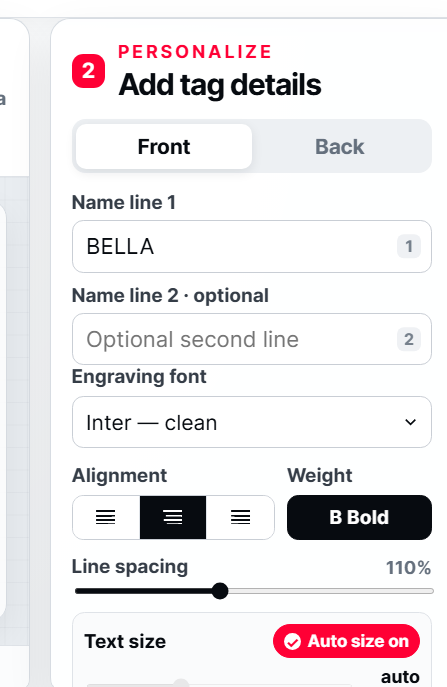
เลือก หน้า เพื่อปรับแต่งด้านหน้าของแท็ก.
กรอกชื่อสัตว์เลี้ยงใน ชื่อบรรทัด 1. คุณยังสามารถเพิ่มบรรทัดที่สองที่เป็นทางเลือกสำหรับนามสกุล ข้อความสั้น หรือรายละเอียดอื่น ๆ ได้.
จากนั้นปรับแต่งการออกแบบโดยใช้:
ฟอนต์แกะสลัก
การจัดตำแหน่งซ้าย กลาง หรือขวา
น้ำหนักปกติหรือหนา
ระยะห่างบรรทัด
ขนาดข้อความอัตโนมัติหรือด้วยตนเอง
ด้านหน้าและด้านหลังสามารถใช้ฟอนต์ ขนาด การจัดตำแหน่ง และตำแหน่งที่แตกต่างกันได้.
เลือกฟอนต์
ตัวสร้างรวมฟอนต์เวกเตอร์ที่บันเดิลในท้องถิ่นแปดตัว:
อินเตอร์ — อ่านง่ายและสะอาด
มอนต์เซอรัต - โมเดิร์นและสมดุล
Oswald — แคบและยอดเยี่ยมสำหรับตัวเลข
Roboto Slab — แข็งแกร่งด้วยความรู้สึกแบบดั้งเดิม
Bebas Neue — ตัวหนาและประหยัดพื้นที่
Pacifico — แบบอักษรที่ไหลลื่น
บับเบิ้ลกัม แซนส์ — สนุกสนานและเป็นมิตร
สควอช — แบบอักษรเขียนด้วยมือที่อ่อนนุ่ม
ตัวอักษรแต่ละตัวจะถูกแปลงเป็นพาธเวกเตอร์ SVG ที่แท้จริงในระหว่างการส่งออก ซึ่งจะรักษาฟอนต์ที่เลือกไว้แม้ว่าอาจจะไม่ได้ติดตั้งใน xTool Studio.
เนื่องจากตัวอักษรถูกแปลงเป็นเส้นเวกเตอร์ จะไม่สามารถแก้ไขได้เหมือนกับข้อความที่พิมพ์ตามปกติหลังจากส่งออก ให้กลับไปที่ตัวสร้างหากคุณต้องการแก้ไขชื่อหรือหมายเลขโทรศัพท์.
3. ออกแบบด้านหลัง
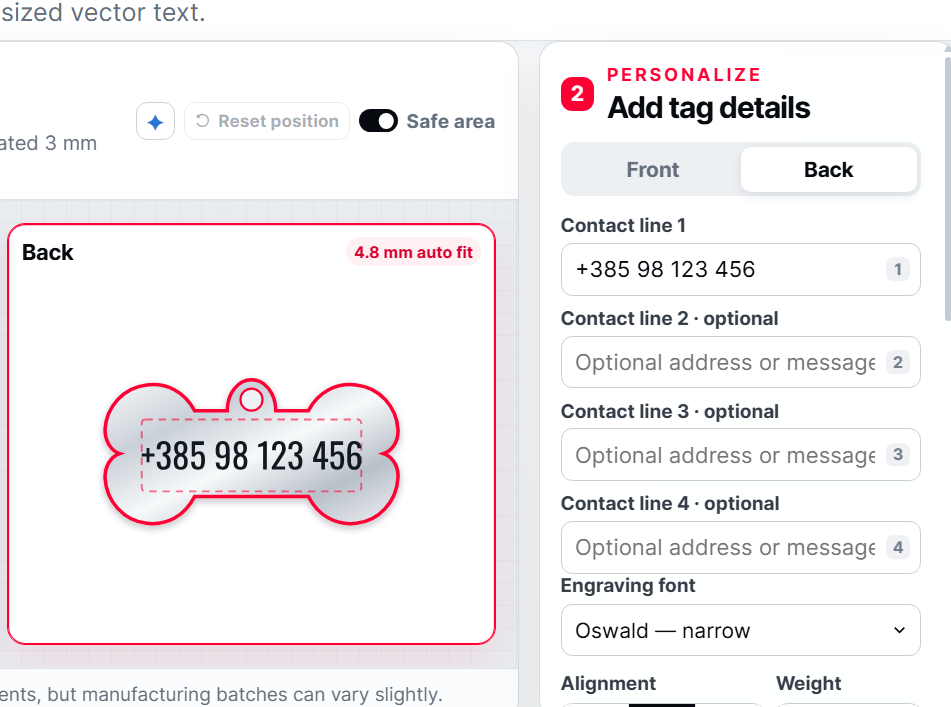
เลือก กลับ และเพิ่มข้อมูลติดต่อที่คุณต้องการแกะสลัก.
คุณสามารถใช้ได้สูงสุดสี่บรรทัด เช่น:
หมายเลขโทรศัพท์
หมายเลขโทรศัพท์ที่สอง
ที่อยู่
“ฉันมีไมโครชิพ”
"โทรหาครอบครัวของฉัน"
ข้อความสั้น ๆ เช่น "เล็กแต่ทรงพลัง"
คุณไม่จำเป็นต้องกรอกทุกบรรทัด สำหรับผลลัพธ์ที่ชัดเจนที่สุด ให้รวมเฉพาะข้อมูลที่ใครบางคนต้องการเพื่อคืนสัตว์เลี้ยงของคุณอย่างปลอดภัย.
หมายเลขโทรศัพท์ที่อ่านได้ง่ายและมีขนาดใหญ่จะมีประโยชน์มากกว่าข้อความขนาดเล็กหลายบรรทัด
การเข้าใจขนาดอัตโนมัติ
ขนาดอัตโนมัติเลือกขนาดข้อความที่ใหญ่ที่สุดโดยอัตโนมัติที่พอดีกับพื้นที่การแกะสลักที่ปลอดภัย.
นี่คือตัวเลือกที่ง่ายที่สุดสำหรับการออกแบบส่วนใหญ่ ข้อความจะปรับขนาดโดยอัตโนมัติตามที่คุณพิมพ์หรือเพิ่มบรรทัดเพิ่มเติม
หากตัวอักษรที่พอดีมีขนาดเล็กกว่าหรือเท่ากับ 3 มม. ตัวเครื่องกำเนิดจะแสดงคำเตือน คุณยังสามารถส่งออกได้ แต่ควรทดสอบอย่างรอบคอบ—ตัวอักษรที่เล็กหรือบางมากอาจจะไม่แกะสลักให้ชัดเจน
สำหรับพื้นที่ขนาดเล็ก ให้ลองใช้ฟอนต์ที่แคบและแข็งแรง เช่น Oswald หรือ Bebas Neue.
ปรับขนาดและเคลื่อนย้ายข้อความด้วยตนเอง
ถ้าคุณต้องการควบคุมการจัดเรียงทั้งหมด:
เลือกด้านหน้า याด้านหลังที่คุณต้องการแก้ไข.
ค้นหา ขนาดข้อความ ควบคุม.
เปิด ขนาดอัตโนมัติ ปิด.
ปรับขนาดข้อความด้วยตนเอง.
คลิกหรือกดตรงไปที่ข้อความในภาพตัวอย่าง.
ลากมันไปยังตำแหน่งที่คุณต้องการด้วยเมาส์หรือชี้ตำแหน่งของคุณ.
เฉพาะด้านที่เลือกเท่านั้นที่สามารถปรับได้ เพื่อให้คุณสามารถจัดตำแหน่งด้านหน้าและด้านหลังได้อย่างอิสระ.
หากคุณเปลี่ยนใจ โปรดคลิก รีเซ็ตตำแหน่ง ข้างๆ ควบคุมพื้นที่ปลอดภัย นี่จะส่งกลับด้านที่เลือกไปยังตำแหน่งเริ่มต้นที่แนะนำสำหรับรูปร่างแท็กนั้น ๆ.
ปุ่มเพชรขนาดเล็กจะเปิดเคล็ดลับการวางตำแหน่งเพิ่มเติม.
 การใช้พื้นที่ปลอดภัย
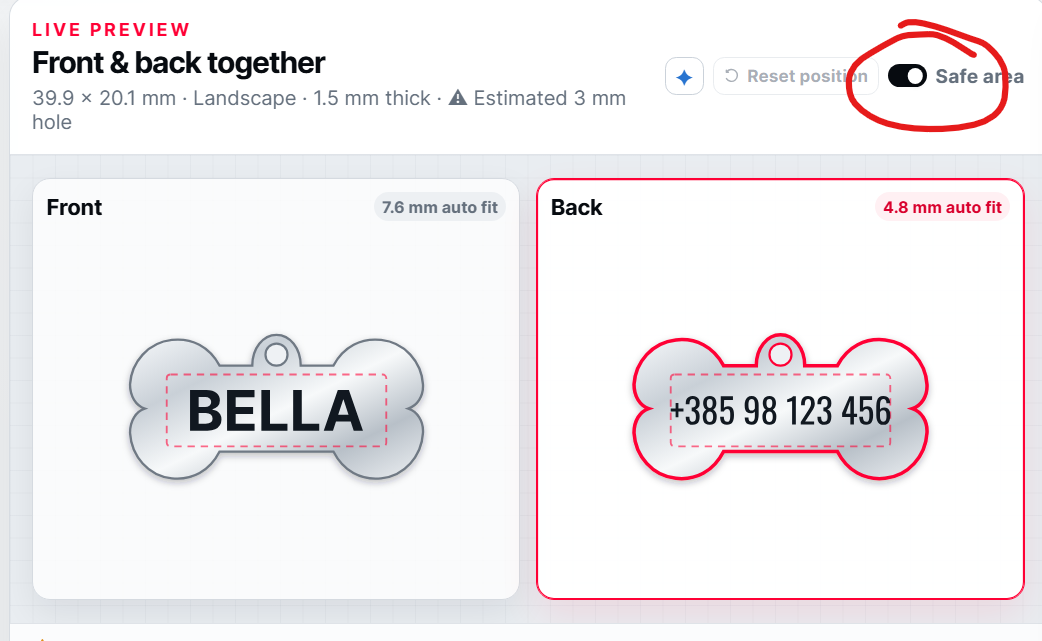
เปิดใช้งาน พื้นที่ปลอดภัย เพื่อแสดงขอบเขตการแกะสลักที่เป็นเส้นประภายในแท็ก.
เก็บข้อความที่สำคัญไว้ภายในคู่มือนี้เพื่อไม่ให้มันอยู่ใกล้เกินไปที่:
ขอบด้านนอก
มุมมน
หลุมยึด
ส่วนโค้งหรือส่วนแคบของป้าย
พื้นที่ปลอดภัยเป็นเพียงแนวทางในการวางตำแหน่ง ไม่ได้เป็นส่วนหนึ่งของการแกะสลักตัวอักษรของคุณ.
คุณสามารถย้ายข้อความออกไปนอกมันได้ แต่ควรตรวจสอบช่องว่างทางกายภาพอย่างรอบคอบก่อนที่จะทำการแกะสลัก.
ตัวอย่างหน้าสำหรับหน้าและหลัง
การแสดงตัวอย่างสดจะแสดงด้านหน้าและด้านหลังร่วมกันเพื่อให้คุณสามารถตรวจสอบป้ายทั้งหมดก่อนที่จะทำการส่งออก.
ด้านที่เลือกในขณะนี้จะถูกเน้น คุณสามารถสลับด้านโดยใช้ปุ่มด้านหน้าและด้านหลังหรือโดยการเลือกตัวอย่างที่เกี่ยวข้อง
SVG ที่เสร็จสมบูรณ์จะวางด้านหน้าและด้านหลังอยู่ข้างกันเป็นกลุ่มเวกเตอร์แยกกัน ทำให้สะดวกต่อการระบุและจัดเรียงในพื้นที่ทำงานแกะสลักของคุณ.
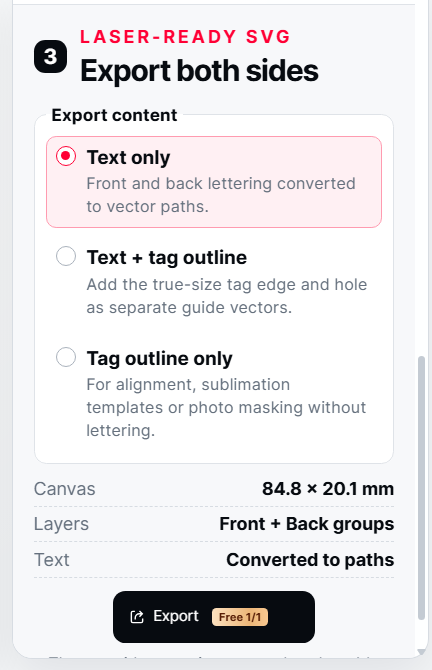 ตัวเลือกการส่งออก
เลือกโหมดการส่งออกที่ตรงกับโปรเจกของคุณ.
ข้อความเท่านั้น
ส่งออกเฉพาะตัวอักษรด้านหน้าและด้านหลัง.
นี่เป็นตัวเลือกที่ดีที่สุดสำหรับการแกะสลักปกติเมื่อคุณได้วางตำแหน่งแท็กจริงโดยใช้จิ๊ก กล้อง หรือเครื่องมือกรอบแล้ว
ข้อความ + เค้าโครงแท็ก
ส่งออกตัวอักษรร่วมกับโครงร่างแท็กขนาดจริงและรู
ใช้ตัวเลือกนี้เมื่อคุณต้องการเค้าโครงสำหรับการจัดแนว การจัดวางแบบมองเห็น การปิดบัง หรือการเตรียมแม่แบบ.
หากเค้าโครงถูกใช้เพียงแค่เป็นแนวทางในการจัดตำแหน่ง ให้แน่ใจว่ามันถูกตั้งค่าเป็น ละเว้น หรือถูกป้องกันไม่ให้แกะสลักในซอฟต์แวร์เลเซอร์ของคุณ.
เค้าโครงแท็กเท่านั้น
ส่งออกรูปร่างและรูที่ว่างเปล่าโดยไม่มีการปรับแต่งใด ๆ.
สิ่งนี้อาจมีประโยชน์สำหรับ:
สร้างแนวทางการจัดแนว
การเตรียมแม่พิมพ์หรือหน้ากาก
การวางแผนเลย์เอาต์
การสร้างแม่แบบการซับลิเมชัน
การบันทึกรูปแบบแท็กที่นำกลับมาใช้ใหม่ได้
หลังจากเลือกตัวเลือกแล้ว ให้ใช้ Atomm ส่งออก ควบคุมเพื่อเตรียม SVG.
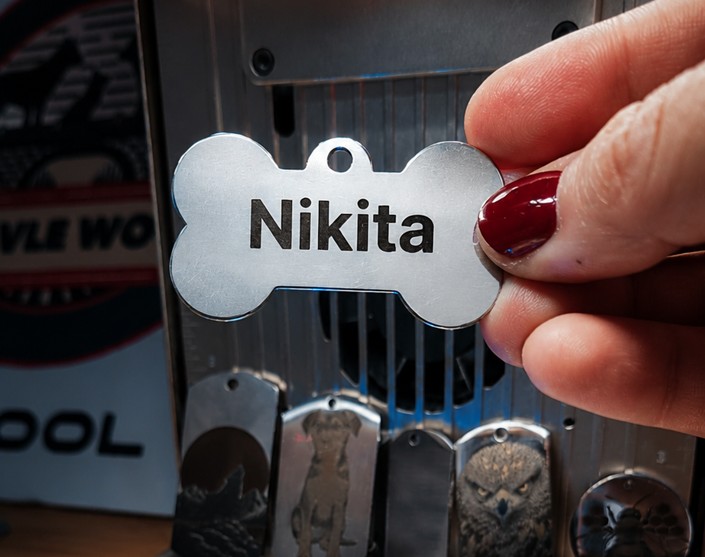 เคล็ดลับสำหรับผลลัพธ์ที่ดีที่สุด
วัดขนาดจริงของคุณก่อนการแกะสลัก.
ใช้การตั้งค่าแท็กที่ตรงกันแบบตรงตามที่เป็นไปได้เสมอ
ให้หมายเลขโทรศัพท์มีขนาดใหญ่และอ่านง่าย.
ใช้บรรทัดน้อยลงหากข้อความเล็กเกินไป.
หลีกเลี่ยงฟอนต์สคริปต์ที่บางมากบนแท็กที่เล็กมาก.
ใช้ Safe Area ในขณะที่จัดเรียงรายละเอียดสำคัญ.
ตรวจสอบชื่อและหมายเลขโทรศัพท์ทุกชื่ออีกครั้งก่อนส่งออก.
เลือก เฉพาะข้อความ สำหรับไฟล์แกะสลักที่ตรงไปตรงมา.
อย่าประมวลผลแท็กเค้าร่างโดยบังเอิญถ้ามันมีอยู่เพียงเพื่อการจัดแนวเท่านั้น.
ควรทำการทดสอบกรอบหรือการตั้งตำแหน่งเล็กน้อยก่อนเริ่มเสมอ.
ทดสอบการตั้งค่าลaserของคุณก่อน—ประเภทโลหะ, เคลือบ, เสร็จสิ้น, และชุดการผลิตสามารถส่งผลต่อผลลัพธ์.
หมายเหตุการปล่อยครั้งแรก
นี่คือการเปิดตัวสาธารณะครั้งแรกของเครื่องทำป้ายระบุสัตว์เลี้ยง.
มีแพทช์เพิ่มเติมที่วางแผนไว้เพื่อปรับปรุงการทำงานของ SVG สำหรับโครงการการพิมพ์ซับลิเมชัน นอกจากนี้ ยังมีการกำหนดการตั้งค่าแท็กที่วัดได้เพิ่มเติมที่จะถูกเพิ่มเข้ามาเมื่อฉันทำการสั่งซื้อ ถ่ายภาพ และทดสอบรูปร่างแท็กเพิ่มเติม.
หากช่องว่างที่ถูกต้องของคุณยังไม่มี ให้เลือกตัวเลือกที่ใกล้เคียงที่สุดเท่านั้นเพื่อเป็นแรงบันดาลใจในการออกแบบ—ไม่ต้องส assumption ว่ารูปแบบที่ดูคล้ายกันจะตรงกับแท็กจริงของคุณอย่างสมบูรณ์แบบ.
ทำ Jig ง่ายๆ สำหรับพลิกแท็ก
ตัวเลือกจิ๊กในตัวกำลังจะมาถึงเร็วๆ นี้ สำหรับตอนนี้ คุณสามารถสร้างจิ๊กที่ใช้ซ้ำได้ง่ายๆ โดยใช้ แค่เส้นขอบแท็กเท่านั้น การส่งออก:
ส่งออกโครงร่างแท็ก.
วางมันไว้ภายในรูปสี่เหลี่ยมผืนผ้าที่ตรงกับขนาดของฐานเลเซอร์ของคุณ.
ตัดช่องเปิดแท็กจากแผ่นไม้ที่เหมาะสม.
วางก jig ไม้อย่างมั่นคงบนแผ่นฐาน.
ใส่ช่องว่างด้านในที่เปิดและสลักด้านหน้า.
พลิกป้ายภายในช่องเดียวกัน ปรับให้เริ่มต้นกลับให้ตรง และสลักอีกครั้ง.
สิ่งนี้ช่วยให้แท็กอยู่ในตำแหน่งที่สม่ำเสมอและทำให้การแกะสลักด้านหน้าและด้านหลังง่ายขึ้นมาก อย่าลืมจัดกรอบการออกแบบและตรวจสอบการวางแนวก่อนที่จะใช้เลเซอร์.
การอัปเดตในอนาคตจะมีตัวเลือกการสร้างจิ๊กโดยเฉพาะภายในเครื่องสร้างโดยตรง
สร้างและเป็นเจ้าของโดย KONAVLE WOLVES, obrt za usluge, vl. Crysta Perak, โครเอเชีย. © 2026
KonavleWolves เครื่องกำเนิดอื่น ๆ กับ Atomm: