


Tavşan Feneri
 Talimat


Bilgi
      2023 geldi. Çinliler için bu Tavşan Yılı ve ailemde Yeni Yıl kutlamamız genellikle 15 Ocak'a kadar sürer, Fener Festivali ile sona erer, her yerde fenerler sergilenir ve her çocuk kendi fenerini taşıyıp mahallede dolaşarak benzersiz fenerlerini sergileyecek ya da diğerlerinin yaratımlarını hayranlıkla izleyecek. İşte benim 2023 yılı için lazer Tavşan fenerim versiyonum.

Tabii ki, hala favori geri dönüştürülmüş kartonumdan yapıyorum ama kesinlikle istediğiniz ahşapla yapılabilir.
3 dosya ekliyorum: bir Silhouette Studio 3, bir SVG ve bir XCS, böylece kendi metininizi veya görsellerinizi ekleyerek kişiselleştirebilirsiniz.
Talimat
Adım1

Tasarım Adım 1:
Sanat eseri bulmak ve yazılımı seçmek.
Birçok tavşan görüntüsü var ve seçtiğim görüntü Çin kağıt kesim sanat tasarımı, bu tatiller ve etkinlikler için çok popüler ve ucuz bir süsleme yöntemi.... Genellikle parlak kırmızı kağıt kullanılır ve detaylı, karmaşık tasarımlar ev makası ile kesilir.
Görüntüyü indirip seçtiğim yazılıma aktarıyorum, bu da Silhouette Studio'dur, kullandığım birçok fonksiyon çok yaygın ve Inkscape ve yapay zeka gibi farklı yazılımlarda mevcut...
Adım2
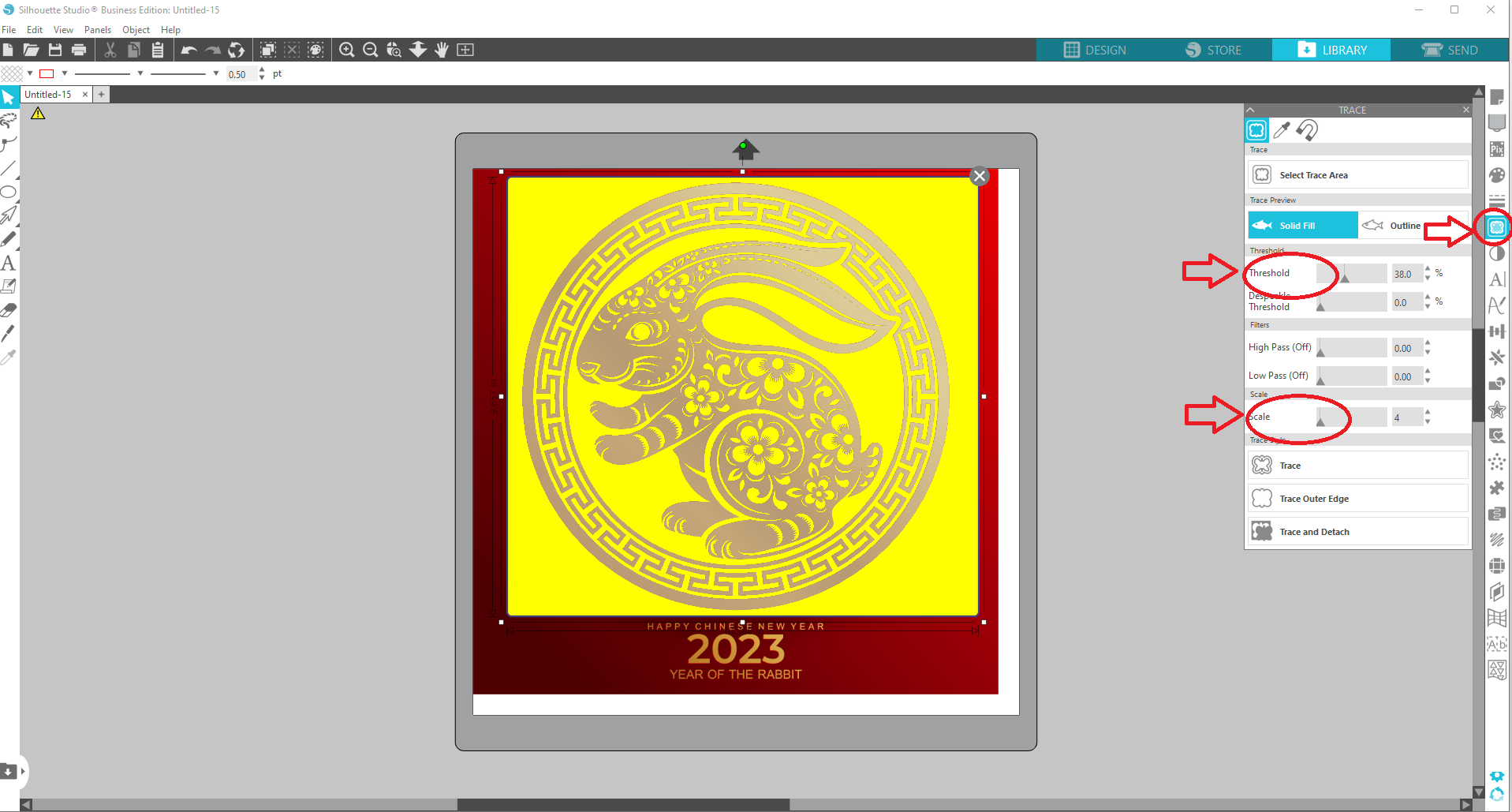
Raster Görüntüsünü Vektör Görüntüye
Dönüştürme PNG Görüntüsünü İzleme
- Takip alanı
- penceresine girin, alan sarıya dönür,
- "Ölçeği" ve "Eşiği" ayarlayarak nihai görüntünün detaylarını ayarlayın.
- "İz" girin ve sarı vurgunun kaybolmasını bekleyin, hiçbir şey değişmemiş gibi görünecektir, ancak orijinalin hemen altında oluşturulmuş bir vektör görüntüsü vardır
- Orijinali seçin ve yeni vektör görselini görürseniz kenara çekin, sonra orijinal


Adım3
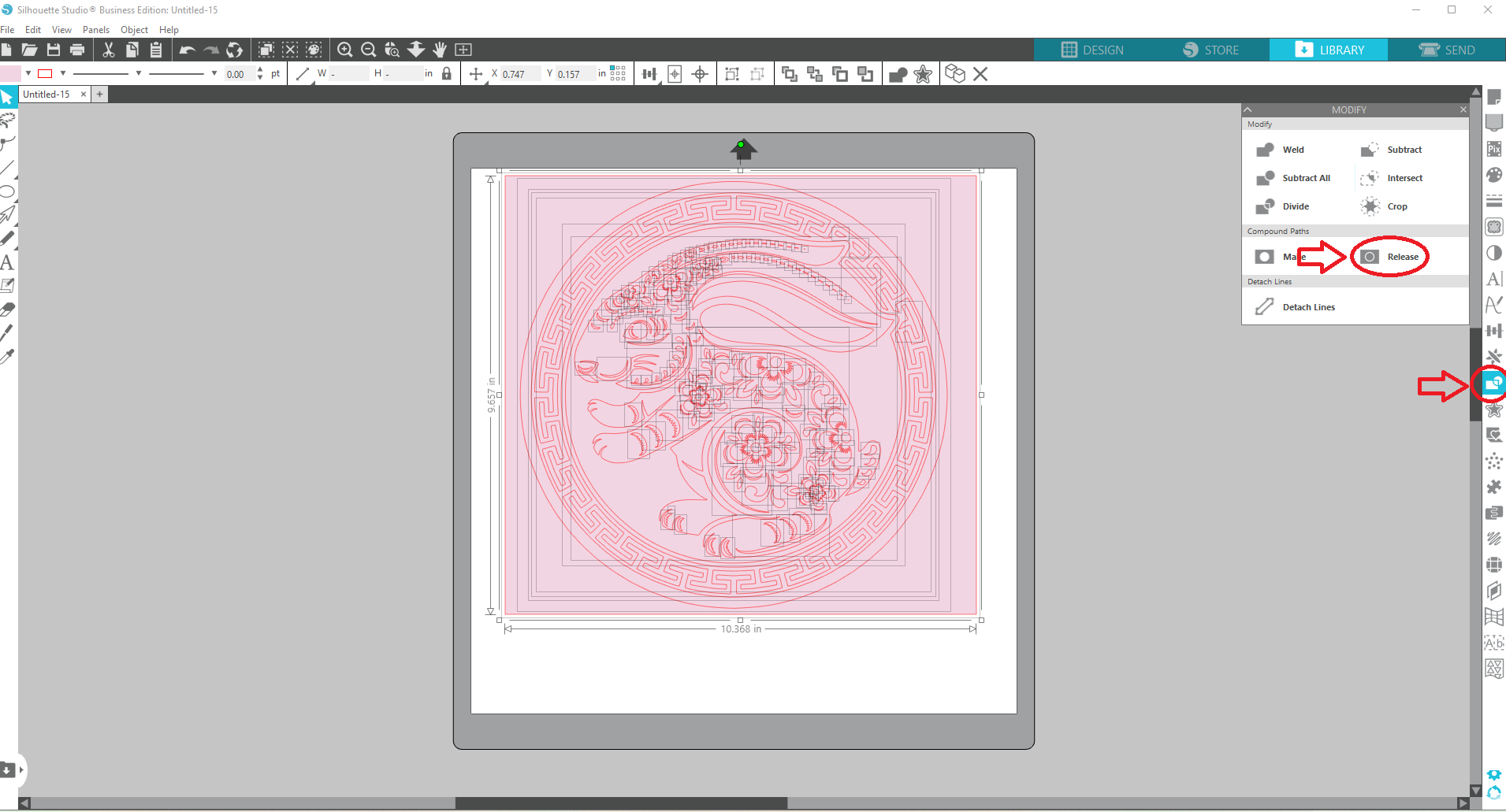
Görüntüyü Temizlemek ve İnce Ayar
Etmek Adım 1: Boşlukları doldurmak
- Görüntüyü yumuşak renkle doldurun, bu ne olup bittiğini görmeye yardımcı olur
- "Serbest Bırak Bileşik Yolu"nu kullanarak görüntüyü bireysel geometrilere ayırın İhtiyacınız olmayan
- parçaları dikkatlice seçin ve silin Tüm
- alanı seçin ve "Çıkar" seçeneğini kullanarak tekrar kesim yapın


Adım4
Görüntüyü Temizlemek ve İnce Ayar
Etmek Adım 2:
Açıkalanları kapatarak görüntü hattını daha eksiksiz hale getirin,
- noktaları birleştirmek için uygun geometriler ekleyin, "Nokta Düzenleyici" şekli düzleştirmeye yardımcı olabilir Her
- şeyi seçin ve "Kaynaklayın"

Adım5
Görüntüyü Temizleme ve İnce Ayarlama
Adım 3: Küçük geometrileri silin veya değiştirin
- Görüntüyü "Bileşik Yolunu Serbest Bırak" ile seçin ve görüntüyü tekrar ayrı parçalara ayırın
- . İstenmeyen küçük parçayı dikkatlice seçin ve silinin Ya da kalmasını istediğiniz bazı
- parçaları büyütmek için "Nokta Düzenleyici" yi kullanın.
- Her şeyi seçin ve "Çıkar" seçeneğini kullanarak tekrar kesim yapın.

Adım6
Görüntüyü Temizlemek ve İnce Ayar
Etmek Adım 4: Tasarımın
basitleştirilmesi "Nokta Düzenleyicisi"ni basitleştirmek, bazı alanları manipüle edip
basitleştirmeye yardımcı olabilir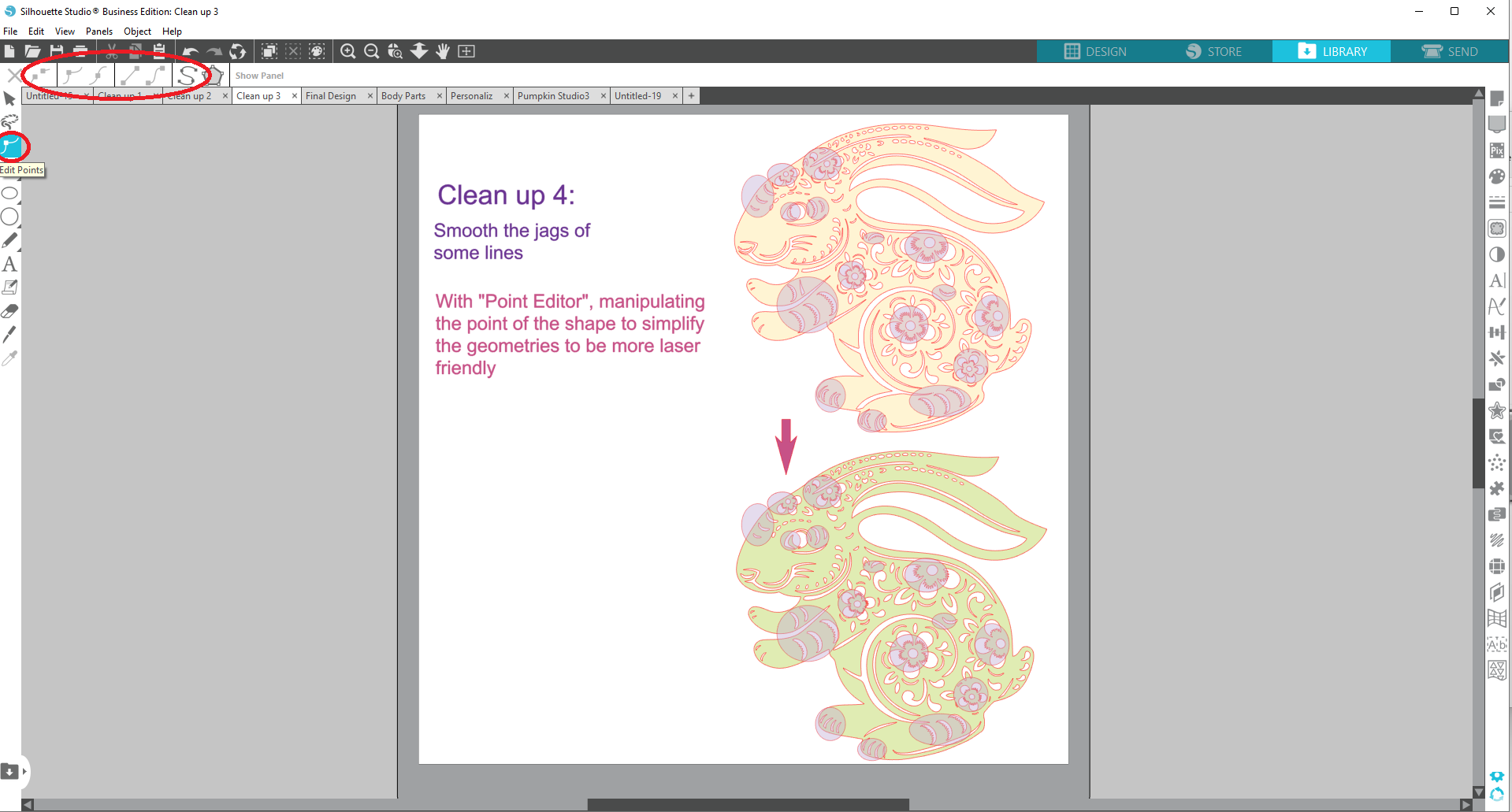
Adım7
Görüntüyü Temizlemek ve İnce Ayar
Etmek Adım 4: Altı Düzleştir
Bu noktada tasarım kesmeye hazır olmalı, ama ben ayakta duran bir fener yapmaya hazırlanıyorum, bu yüzden alt kenarı düzleştirmek çok daha iyi olacak.
- Tavşanın altına uyacak yuvarlak bir köşe dikdörtgeni ekleyin
- Şekli uyarmak için "Nokta Düzenleyici"
- kullanın Sonra o alandaki detayları hareket ettirerek tasarımı tamamlayın Her
- şeyi seçin ve kaynağla
birleştirin 

Adım8
Kişiselleştir!!
İşte referansınız için bazı örnekler
: Resimler ekleyebilirsin (ki Çince karakterleri öyle), Metin ekleyebilir ve "Curve to shape" fonksiyonunu kullanarak metni açık alana göre çizgileyebilirsin.
Ama arka taraf için metni tekrar "yeniden yapman" gerektiğini bilmek, sadece ön tarafı yatay çevirerek metin de ters
çevrilecek.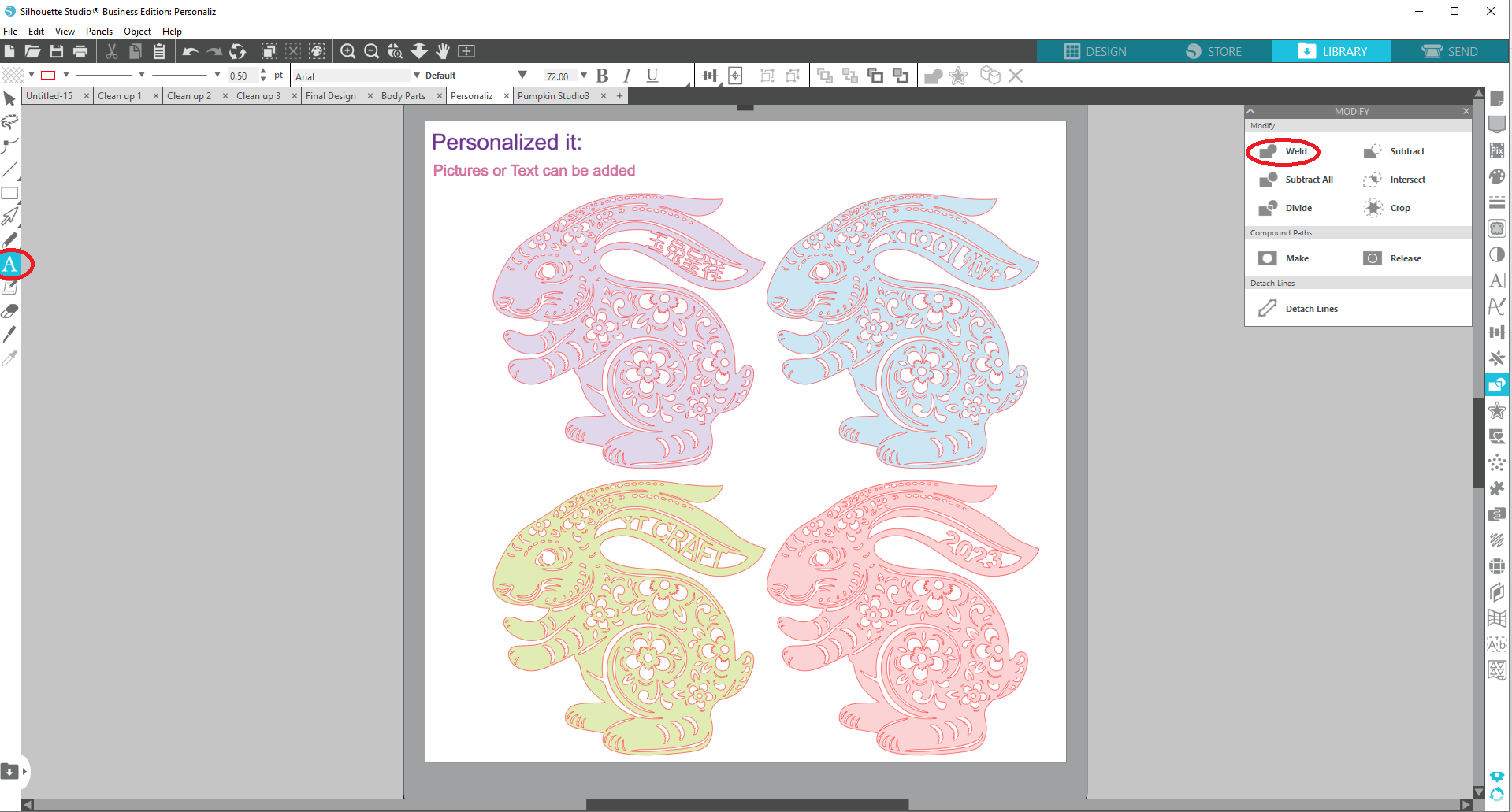

Adım9
Gövde Parçalarının Hazırlanması:
- Ön Yüzey Katmanı
- Arka Yüz katmanı, ön yüzey katmanını kopyalayın ve yatay
- çevirinTam Donut Halka Katmanı
a. "Release Compounds Path" ile her şeyi tekrar parçalara ayırın, her şeyi tek bir
sağlam parçaya "kaynaştırın"b. "İçe Ofset" kullanarak 0.1" küçük bir geometri
yaratın c. İkisini seçin ve "Çıkar" ile 0,1' büyüklüğünde bir donut halkası oluşturun.
Cutout Donut Halka Katmanı
: Donut halkasının alt kenarına boyut (ışık armatürüne göre belirlenir) bir dikdörtgen yerleştirin, sonra ikisini seçin ve
"Çıkar" şeklinde bir kesim
oluşturun.Şimdi gereken tüm katmanlar hazırlandı, dosyayı SVG formatında kaydedin ve kesim için hazır olur.

Adım10
İşleme
Aç xTool Yaratıcı Alan
M1'i açın ve XCS'yi M1'e
bağlayın Hava temizleyiciyi aç ve Hava Yardımı
Karton olan malzemeyi
benim durumumdayerleştirin Lazerle düz konuma getirin, Malzemenin kalınlığını otomatik
ölçüm SVG dosyasını içe aktarın, görüntüyü malzemenin doğru yerine yerleştirin
"puanlama" olarak ayarlayın, "70/10/1" ayarıyla
"Process" seçeneğine tıklayın.
Biliyorum, kesinlikle bir ön yüz, bir arka yüz, 4 tam donut halkası ihtiyacım var, ön için 2, arka için 2, kesik donut halkası ise malzemenin kalınlığına bağlı, değişkenlik gösterebilir ama bence 10-14 arasında olması gerekiyor.

Adım11
Giyinme - Bu adım tamamen isteğe
bağlı. Bunu
Çin Yeni Yılı kutlaması için yapıp yaptığım ve Çinliler için şanslı renk kırmızı olduğu için, ön ve arka yüz parçalarını kırmızıya boyamaya karar verdim, belki biraz altın detayla, kesimin arkasına renkli selofan kağıdı eklemeyi planlıyordum, vitray görünümü yaratmak için, sonunda bu fikre karşı çıktım, ama yine de deneyip beğenip beğenmediğinizi görebilirsiniz.

Adım12
Montaj
Boya kurulduktan sonra feneri birleştirmeye hazırız. Gerçek eğlence başlıyor, tasarımın hayata dönüştüğünü göreceğiz. Birleştirmek nispeten kolay, hoşunuza giden bir yapıştırıcı seçin, dokusu nedeniyle Aleen's Clear Gel Tacky yapıştırıcısını seviyorum ve süreç boyunca daha az dağınık.
Başladım:
- Ön Yüz katmanını çalışma yüzeyine yüzü aşağı koyarak ön
- yüzey katmanının arka tarafına 2 kat Tam Donut Halkası yapıştırarak
- 10-12 kat Kesik Donut Halkası yapıştırdım,
- 2 kat daha Tam Donut Halkası ekledim
- Şimdi LED Aydınlatma Armatörü Halkasını yapıştırma zamanı geldi, En az 2 tane kullanmayı seviyorum, sonra aydınlatma armatürünü sabitlemeyi seviyorum
- Aydınlatmayı test et ve armatürün doğru ve sağlam şekilde ayarlandığından
- emin ol. Son katman olan Arka Yüzey Katmanı
ile bitir **İsteğe bağlı: 5. adımda, feneri asmaya karar
verirsen üstüne biraz ip de ekleyebilirsin.





Bunlar da ilginizi çekebilir

Tavşan ile Noel Süslemesi


Tavşan çok katmanlı oyma sanat eserleri


Çiçek Desenli Tavşan Asma Süsleme


Çiçekli Paskalya Tavşanı Silüeti Duvar Askısı - Lazer Kesimi Tasarım


Kış şapkası ve atkı takan sevimli tavşan Noel süslemesi


Mandala Paskalya Tavşanı Çelengi Süslemesi


Geometrik Tavşan Paskalya Süslemesi


Kış Manzarası Sahnesiyle Tavşan Noel Süslemesi

Sepet Tasarımlı Lazerle Kesim Ahşap Tavşan Paskalya Süslemesi


Lazerle Kesilmiş Anahtarlık | Ahşap Anahtarlık Svg | Tavşan Svg


Tavşan desenli yuvarlak ahşap Noel süsleri ve bitki çelengi


PASKALYA TAVŞANI


Paskalya Tavşanı - Katmanlı Lazer Kesimi Tasarım

Çok Katmanlı Paskalya Yumurtası Tavşanlı

Paskalya Tavşanı Sepeti Süslemesi

Paskalya çiçekli tavşan ahşap kesim dekorasyonu SVG - DXF - PNG - EPS


Tavşan Tavşanı Noel Süslemesi, Kış Şapkası ve Atkı Takıyor

🎄 Noel tavşanı, karlı kış manzarasıyla Noel ağacı süslemesi
