![[Laser cut and engrave] EZ Color Engraved Art with xTool Studio](https://storage-us.atomm.com/resource/xtool/community/attachment/xtool-community/cfdd39da-03db-4759-9a69-b03cca25bef9.jpg?x-oss-process=image/resize,w_1200,h_900,limit_0/interlace,1/format,webp/auto-orient,1)
![[Laser cut and engrave] EZ Color Engraved Art with xTool Studio](data:image/png;base64,iVBORw0KGgoAAAANSUhEUgAAAAoAAAAKCAYAAACNMs+9AAAAAXNSR0IArs4c6QAAABdJREFUKFNjZCASMBKpjmFUId6QIjp4AAppAAuXjCs4AAAAAElFTkSuQmCC)
![[Laser cut and engrave] EZ Color Engraved Art with xTool Studio](https://storage-us.atomm.com/resource/xtool/community/attachment/xtool-community/cfdd39da-03db-4759-9a69-b03cca25bef9.jpg?x-oss-process=image/resize,w_200,h_150,limit_0/interlace,1/format,webp/auto-orient,1)
![[Laser cut and engrave] EZ Color Engraved Art with xTool Studio](https://storage-us.atomm.com/resource/xtool/community/attachment/xtool-community/763b00ca-f510-4d26-ac34-6baf12dc95d4.png?x-oss-process=image/resize,w_200,h_150,limit_0/interlace,1/format,webp/auto-orient,1)
![[Laser cut and engrave] EZ Color Engraved Art with xTool Studio](https://storage-us.atomm.com/resource/xtool/community/attachment/xtool-community/fad48eed-b789-4e09-bb73-82cf85bd3ae2.jpeg?x-oss-process=image/resize,w_200,h_150,limit_0/interlace,1/format,webp/auto-orient,1)
Кольорове гравіювання EZ з xTool Studio
 Інструкція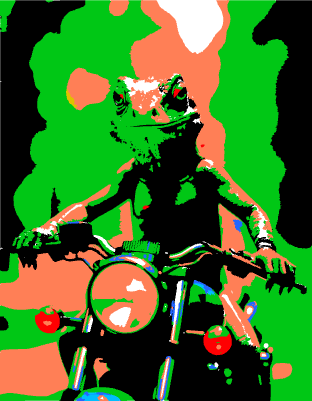


Інформація
      Підготовка зображення для кольорового гравіювання на металі може бути виснажливим процесом. Ось простий метод, використовуючи лише xTool Studio.

Цей урок призначений для F2 Ultra UV, але кольорове нашарування в xTool Studio однаково добре підходить для інших лазерів, таких як F2 Ultra.
Інструкція
Крок1: Створіть сітку тесту кольору.

Тестова сітка — це ваша палітра кольорів. Пошукайте "F2 UV Color Grid" на Atomm для прикладів
.Для F2 Ultra UV на нержавіючій сталі 304, деякі налаштування, які мають забезпечити пристойну варіативність кольорів: Power 70%, швидкість 425 мм/с, 2 проходи, перехресна штриховка, частота між 40-80 кГц і 300-800 LPC.
Крок2: Імпортуйте своє зображення.

Створіть нову вкладку проєкту в xTool Studio. Імпортуйте зображення, яке хочете для кольорового гравіювання.
Залиште налаштування матеріалу на невідомому матеріалі. Ви створюватимете власні налаштування
.Крок3: Виберіть своє зображення і натисніть «Обвести».

Інструмент Trace використовується для створення векторного шляху з бітмап-зображення. Налаштування лазера xTool для векторів і бітмапів різні, і ми векторизуємо зображення, щоб підготувати його до гравіювання
.Крок4: Шар за кольором.

У полі Trace Image виберіть Auto-Trace та Layering by Color.
Переміщення повзунків вліво збільшує складність векторних шарів. Спробуйте різні налаштування Порогу розмитості, Зняття шуму та Smoothness, поки не будете задоволені.
Крок5: Відокреміть слід від зображення.

Клікніть на створену слідку і відтягніть її від оригінального зображення. Тепер ви можете видалити оригінальне зображення, оскільки ми не будемо його гравірувати.
Крок6: Виберіть режим гравів'я.

Натисніть на кольорову доріжку і виберіть Engrave, щоб заповнити векторні шляхи.
Крок7: Застосовуйте налаштування для кожного шару кольору.

Виберіть колірний шар (у нижній лівий кут xTool Studio) і застосуйте налаштування до нього. Налаштування визначають отриманий колір цієї частини зображення.
Повторюйте для кожного шару кольору
.Або зверніться до тестової сітки, яку ви підготували раніше, або додайте трохи випадковості до кольорів, щоб зробити це сюрпризом.
Крок8: Дезфокусування.

Секрет кольорового гравіювання полягає в тому, щоб розфокусувати лазер, піднявши його над фокальною площиною.
Зменшіть фокус на тій величині, яку ви зробили на тестовій сітці, або спробуйте додати 3-4 мм до налаштування товщини, якщо вибрали випадкові налаштування кольорів. Наприклад, якщо автофокус встановив товщину на 2 мм, змініть її на 6 мм у полі товщини.
Ви ДОДАЄТЕ до налаштування товщини, щоб підняти лазер вище і сфокусуватися над матеріалом.
Крок9: Процес > Почати > Зачекайте > ВАУ!


Коли у вас є налаштування для кожного шару кольору і лазер дефокусується, ви готові гравірувати.
Вітаю! Ви розробили та виконали кольорове гравіювання на металі, виключно використовуючи свою креативність, xTool Studio та науку.
Не забудьте показати свої яскраві творіння в коментарях нижче.