
신고
![[Laser cut and engrave] Teacher's Classroom Pencil Sign](https://image-res.atomm.com/resource/xtool/community/attachment/xtool-community/5234722b-1c04-43ff-8a51-0e2a159d1939?x-oss-process=image/resize,w_1200,h_900,limit_0/interlace,1/format,webp/auto-orient,1)
![[Laser cut and engrave] Teacher's Classroom Pencil Sign](data:image/png;base64,iVBORw0KGgoAAAANSUhEUgAAAAoAAAAKCAYAAACNMs+9AAAAAXNSR0IArs4c6QAAABdJREFUKFNjZCASMBKpjmFUId6QIjp4AAppAAuXjCs4AAAAAElFTkSuQmCC)
![[Laser cut and engrave] Teacher's Classroom Pencil Sign](https://image-res.atomm.com/resource/xtool/community/attachment/xtool-community/5234722b-1c04-43ff-8a51-0e2a159d1939?x-oss-process=image/resize,w_200,h_150,limit_0/interlace,1/format,webp/auto-orient,1)
![[Laser cut and engrave] Teacher's Classroom Pencil Sign](https://image-res.atomm.com/resource/xtool/community/attachment/xtool-community/3e4e023f-eea2-42e5-b0a2-f3026f6486bc/DB8CA33D-14F6-406E-8C34-A139B9CC2DBA_1_201_a.heic?x-oss-process=image/resize,w_200,h_150,limit_0/interlace,1/format,webp/auto-orient,1)
교사 교실 연필 간판
 설명서
설명서
pencil
.xcs
응용 시나리오
레이저 (60min)
기계 및 모듈

xTool M1
10W호환되는 xTool 기기
새로 만들기
M2
10W, 20WF2 Ultra UV
5WF2
15WP3
80WF2 Ultra
40WF1 Ultra
20WM1
5W, 10WD1
5W, 10W, 20WD1 Pro
5W, 10W, 20W, 40WP2
55WF1
10WS1
10W, 20W, 40WM1 Ultra
10W, 20WP2S
55W사용된 재료

3mm 포플러 합판

형광 녹색 손잡이 스테인리스 스틸 텀블러 (24oz)

3mm 베이스우드 합판

260
3650
정보
      귀여운 맞춤 선생님 선물이 필요하신가요? 여기 연필 모양의 귀여운 교사 표지판이 있어요. 올해 저를 배울 수 있도록 도와준 특별한 선생님께 감사의 뜻으로 드리는 선물입니다.

이 프로젝트에 사용된 폰트는 creative fabrica에서 다운로드한 것으로, 이름은 Farmhouse Pumpkin입니다.
설명서
1
단계1: 설계

미리보기

미리보기

미리보기
8 More images
모든 사진에는 자세한 설명이 포함되어 있습니다
- . 사진 #1: 연필 몸체 왼쪽
- 패널에서 직사각형을 만들고 다음
- 직사각형을 클릭하세요.
- 패널에서 직사각형을 만들고 다음
- 사진 #2: 연필 의 포인터
- 왼쪽 패널에 또 다른 도형을 추가하세요. 직
- 사각형과 같은 크기로 삼각형 크기를 만들어 삼각 형
- 위에 약간 겹쳐 주세요 .
- 오른쪽 패널의 '결합' 아래에서 'unite' 아이콘을 클릭
- 왼쪽 패널에 또 다른 도형을 추가하세요. 직
- 하세요. 사진 #3: 연필 위의 지우개 왼쪽
- 패널에서, 도형 아이콘을 클릭하고,
- 모서리가 둥근 정사각형을 추가하세요.
- 직사각형의 왼쪽으로 이동 하세요
- . 직사각형과 같은 크기로 크기를 맞추세요. 직
- 사각형과 약간 겹치도록 하세요 .
- 오른쪽 패널의 "결합" 아래에서 "unite"를 클릭
하세요 - 패널에서, 도형 아이콘을 클릭하고,
- . 사진 #4, 5 & 6: 점수선 추가하기
- 왼쪽 패널에서 도형 아이콘을 클릭하고 선을 추가 하세요. 직
- 사각형의 왼쪽에 배치하세요. 가장자리에서 지우개처럼 보이도록 틈을 남겨두는 거죠.
- 방금 만든 선을 클릭하면 복사할 수 있습니다.
- 선택, 우클릭, 복사, 붙여넣
- 기 마지막 선의 오른쪽에 작은 빈 공간을 남기세요.
- 우클릭해서 또 다른 선을 붙여넣고, 그 선을 직사각형과 삼각형 사이의 끝에 배치하세요.
- 이것이 연필의 포인트를 만드는 것입니다.
- 사진 #7: 매개변수 및 그룹화
- 연필 윤곽선을 클릭하고 "컷"으로 설정되어 있는지 확인하세요. 빨간색
- 으로 옮기면 "컷"으로 설정
되어 있는지 알 수 있습니다. - 완료 후에는 마우스를 모든 객체 위로 드래그하고 우클릭하여 모두 "그룹화"하세요.
사진 - 연필 윤곽선을 클릭하고 "컷"으로 설정되어 있는지 확인하세요. 빨간색
- #8, 9, 10, 11: 크기 조절 및 텍스트 추가:
- 텍스트를 추가하기 전에 완성된 프로젝트에 맞게 크기를 정해야 합니다.
- 연필을 선택하고, 바깥쪽 모서리에 흰색 상자를 잡아 원하는 크기로 늘려보세요.
- 이번 프로젝트의 완성된 작품 길이는 약 12인치입니다.
- 연필을 선택하고, 바깥쪽 모서리에 흰색 상자를 잡아 원하는 크기로 늘려보세요.
- 왼쪽 패널에서 "T"를 클릭하고 원하는 텍스트를 추가하세요. 원하는 글꼴을 자유롭게 선택할 수 있습니다. 저는 크리에이티브 패브리카에서 산 팜하우스 펌킨을 사용했
- 어요. 펜슬에 텍스트를 옮기고 원하는 크기로 옮겼어요.
- 연필 안에 텍스트를 넣은 후에는 텍스트를 중앙에 맞추세요.
- 두 텍스트를 모두 선택한 후 정렬 아이콘(오른쪽)을 클릭한 뒤, 가로 중앙을 클릭하세요.
- 이제 텍스트를 선택한 뒤 우클릭, 복사한 뒤 연필 밖 페이지에 붙여넣으세요.
- 방금 붙여넣은 텍스트를 "컷"으로 설정하세요
- 텍스트를 추가하기 전에 완성된 프로젝트에 맞게 크기를 정해야 합니다.
- 사진 #12 & 13: 행잉 홀 및 마무리 터치 왼쪽
- 패널에서 또 다른 원을 추가
- 하세요. 이 디자인에는 25" x 25" 크기가 적합합니다. 오른쪽 패널의 아스펙트 락 아이콘을 클릭해야 할 수도 있습니다.
- 이 원을 복사해야 합니다
- . 우클릭, 복사, 붙여넣
- 기. 이 두 원을 연필 안쪽 상단 근처에 배치하세요. 이 구멍들은 끈을 넣는 데 사용되어 간판을 걸 수 있습니다.
- 이제 연필 안과 연필 내부의 모든 객체를 선택하세요.
- 우클릭, "그룹"
- 패널에서 또 다른 원을 추가
2
단계2: 레이저

미리보기
- 미리보기에서 모든 오브젝트를 나무에 맞게 배치하세요.
- 자동 측정하고 그에 맞게 조정하세요.
- 레이저로 보내!
3
단계3: 도색과 조립

미리보기

미리보기

미리보기
페인트
- 칠해 보세요!
- 글자를 점수 표시된 줄 위에 붙여보세요!
- 걸 수 있도록 구멍에 끈을 걸어
댓글
리믹스



이것도 좋아하실 수 있습니다

존스 선생님 교실 용품 및 장식 표지판

9
47

교사 수화

10
21

3D 교사용 연필 기호

31
154

사과 모양의 선생님 이름 표지판

2
26
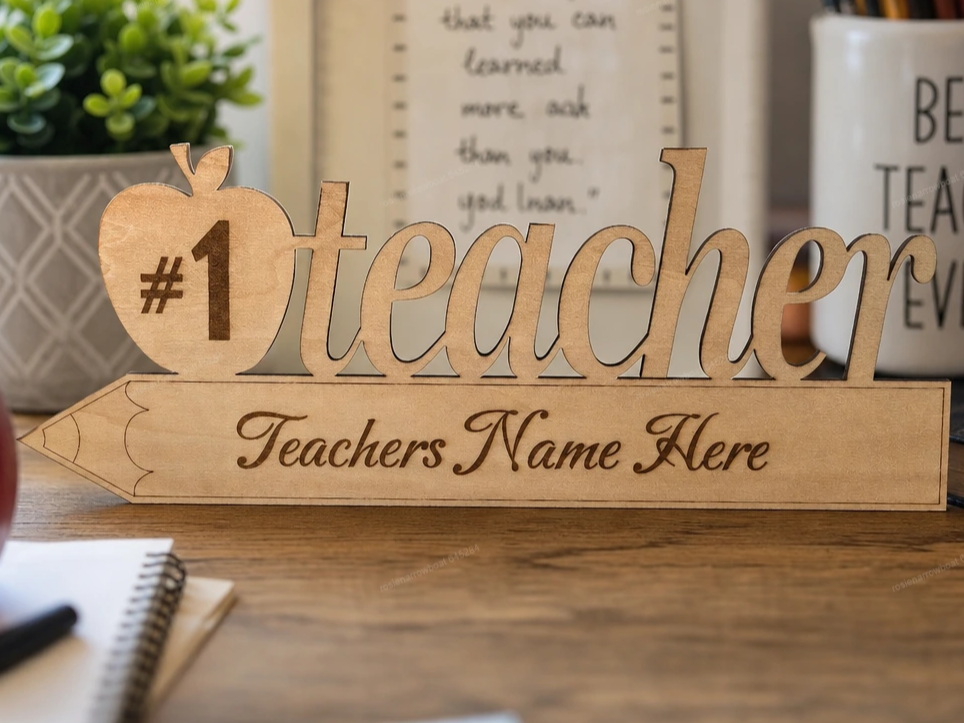
1등 교사 책상 간판, 사과와 연필 모티프

0
5

유인 표시 금지

24
138

환영문 표지판

29
121

유인 표시 금지

32
59

독일 문 환영 표지판

60
304

$7.98
$7.98
크레딧798
교사 연필 표지판, 교실 문 표지판, 등교 시작, 선생님 선물 아이디어
.PNG?x-oss-process=image/resize,m_fill,w_240,h_240,limit_0/interlace,1/format,webp/auto-orient,1)
35

비즈니스 오픈 간판

23
58

재미있는 표지판
30
94

학교 교사 출입문 표지판
.jpg?x-oss-process=image/resize,m_fill,w_240,h_240,limit_0/interlace,1/format,webp/auto-orient,1)
23
53

졸업문 표지판
16
61

손을 씻으세요: 화장실 알림 표지판
10
11

운영 시간 표지판
6
17

선생님 사과 문 표지판
1
15

현관문 환영 표지판
66
302