











































舉報
![[Laser cut and engrave] Laser Engraved Metal Santa Claus Dog Tag Pendant](https://storage-us.atomm.com/resource/xart/result/79460/3183f907-ef17-478f-84d3-ffd70e513b0b.png?x-oss-process=image/resize,w_1200,h_900,limit_0/interlace,1/format,webp/auto-orient,1)
![[Laser cut and engrave] Laser Engraved Metal Santa Claus Dog Tag Pendant](data:image/png;base64,iVBORw0KGgoAAAANSUhEUgAAAAoAAAAKCAYAAACNMs+9AAAAAXNSR0IArs4c6QAAABdJREFUKFNjZCASMBKpjmFUId6QIjp4AAppAAuXjCs4AAAAAElFTkSuQmCC)
![[Laser cut and engrave] Laser Engraved Metal Santa Claus Dog Tag Pendant](https://storage-us.atomm.com/resource/xart/result/79460/3183f907-ef17-478f-84d3-ffd70e513b0b.png?x-oss-process=image/resize,w_200,h_150,limit_0/interlace,1/format,webp/auto-orient,1)
![[Laser cut and engrave] Laser Engraved Metal Santa Claus Dog Tag Pendant](https://storage-us.atomm.com/resource/xtool/community/attachment/xtool-community/8944a7dc-8279-43c2-a3c3-10195bed984b.jpg?x-oss-process=image/resize,w_200,h_150,limit_0/interlace,1/format,webp/auto-orient,1)
![[Laser cut and engrave] Laser Engraved Metal Santa Claus Dog Tag Pendant](https://storage-us.atomm.com/resource/xtool/community/attachment/xtool-community/a1941f75-060b-41cd-8586-94708360b591.jpg?x-oss-process=image/resize,w_200,h_150,limit_0/interlace,1/format,webp/auto-orient,1)
聖誕老人鑰匙圈



santa claus
.xcs
應用場景
激光加工 (20min)
機器與模組

xTool F2 Ultra
40W, 60W使用的材料

不鏽鋼鑰匙圈
61
1240
資訊
      大家好,距離我上次發文已經有一陣子了,但我最近入手了一台 F2 Ultra,想試試彩繪。這是我做的聖誕老人鑰匙圈。
這確實比較適合 F2 Ultra,但應該能用在 xTool 製造的大多數紅外線雷射上。只要確保調整顏色設定以適合你的機器,並且一定要穿戴安全裝備。
教程
1
步驟1: 製作圖像

預覽
首先,我使用新的 xTool AI 軟體製作聖誕老人的圖像。我已經匯入到工作表,接下來我們會把它做成一個準備好雷射雕刻的 SVG 圖形。
2
步驟2: 大綱圖

預覽

預覽

預覽

預覽
這部分比較複雜。首先,使用描摹工具將圖形拆分。之後,確保不同顏色分成獨立的圖層,而不是合併成一層。這樣你就能正確編輯每個顏色。
接著,把圖層拆分組,並設定成 Engrave 而不是 Score。接著,將背景與聖誕老人的臉分開。最後,釋放紅色層,讓每個部分都能獨立雕刻,而不是像一大塊一樣。這樣可以給你更精確的色彩結果。
3
步驟3: 場景顏色

預覽
我用 xTool 的彩色雕刻教學,找出帽子紅色的最佳設定。這是教學連結:開始用 xTool F2 Ultra 進行色彩雕刻 - xTool 支援中心
我遇到一些問題,無法取得純黑色,所以我用了梵谷肖像彩色雕刻的黑色設定,在不鏽鋼板
上使用
4
步驟4: 雷射
現在是時候用雷射給你的聖誕老人了。記得戴上雷射安全眼鏡,並記得這個專案大約需要8分鐘
5
步驟5: 你完成了!

預覽
你完了!做得好。希望你玩得開心,也學到一些關於彩色雕刻的過程。
評論
二創
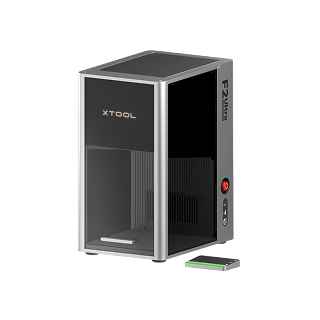
此案例中使用的 xTool 设备
相關集合


相關標籤
許可證

本作品包含人工智能生成的內容。