
![[Laser cut and engrave] The Great Birb Wizard](https://image-res.atomm.com/resource/xtool/community/attachment/xtool-community/e72a4cce-0caf-4eab-9f9b-8e8767a89c4e.jpg?x-oss-process=image/resize,w_1200,h_900,limit_0/interlace,1/format,webp/auto-orient,1)
![[Laser cut and engrave] The Great Birb Wizard](data:image/png;base64,iVBORw0KGgoAAAANSUhEUgAAAAoAAAAKCAYAAACNMs+9AAAAAXNSR0IArs4c6QAAABdJREFUKFNjZCASMBKpjmFUId6QIjp4AAppAAuXjCs4AAAAAElFTkSuQmCC)
![[Laser cut and engrave] The Great Birb Wizard](https://image-res.atomm.com/resource/xtool/community/attachment/xtool-community/e72a4cce-0caf-4eab-9f9b-8e8767a89c4e.jpg?x-oss-process=image/resize,w_200,h_150,limit_0/interlace,1/format,webp/auto-orient,1)
![[Laser cut and engrave] The Great Birb Wizard](https://image-res.atomm.com/resource/xtool/community/attachment/xtool-community/769d379e-9edc-4c5e-8c44-5c31d9f8ce7c.png?x-oss-process=image/resize,w_200,h_150,limit_0/interlace,1/format,webp/auto-orient,1)
![[Laser cut and engrave] The Great Birb Wizard](https://image-res.atomm.com/resource/xtool/community/attachment/xtool-community/b0483372-e26b-4000-b8b6-561f7ef81253.jpg?x-oss-process=image/resize,w_200,h_150,limit_0/interlace,1/format,webp/auto-orient,1)
พ่อมดเบิร์บผู้ยิ่งใหญ่
 Atomm Featured
 คำแนะนำ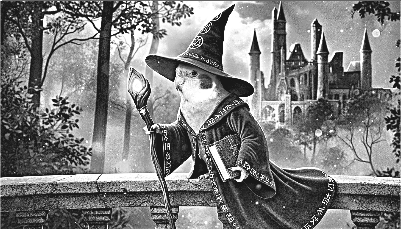


ข้อมูล
      *อย่าเพิ่งบุ๊กมาร์ก! หากคุณพบว่าแผนนี้เหมาะกับคุณ ให้กดไลค์แผนนี้เพื่อช่วยโปรโมต! ขอบคุณ!*
ภรรยาของฉันและฉันรักสัตว์ เรามีสุนัข 3 ตัวและนก 15 ตัว นกสองตัวของเราเป็นนกกระตั้วและเราสาบานว่าพวกมันเป็นนักมายากลตัวน้อย ดูเหมือนว่าพวกมันจะหายไปจากพื้นที่หนึ่งของห้องและปรากฏตัวในอีกพื้นที่หนึ่ง และเราไม่เห็นพวกมันเคลื่อนไหวด้วยซ้ํา ดังนั้นเมื่อฉันเห็นว่า AIMake มีความสามารถในการสร้างภาพของเราให้เป็นพ่อมด ฉันก็ใช้ประโยชน์จากสิ่งนั้น ฉันชอบภาพนี้มากฉันแกะสลักมัน
คําแนะนําที่ฉันรวมไว้ในโครงการนี้จะแนะนําคุณว่าฉันบรรลุรูปลักษณ์ที่แกะสลักไว้ตามที่แสดงด้านบนได้อย่างไร มันออกมาค่อนข้างสะอาดโดยไม่ต้องขัดหรือเช็ด
ถ้าคุณชอบสิ่งนี้ ช่วยโปรโมตโดยกดไลค์
คำแนะนำ
ขั้นตอน1: ก่อนที่คุณจะเริ่ม


ฉันใช้ไม้อัดเบิร์ชสําหรับสิ่งนี้ โดยปกติในการแกะสลักภาพถ่ายฉันใช้เมเปิ้ล แต่สําหรับสิ่งนี้ฉันใช้เศษไม้เบิร์ชที่ฉันวางไว้รอบ ๆ และชอบที่มัน ออกมา
โครงการนี้เป็นการแกะสลัก 2 ระดับ ฉันพบว่าถ้าคุณแกะสลักส่วนที่มืดที่สุดก่อน แล้วตามด้วยการแกะสลักภาพทั้งหมดเพื่อดึงรายละเอียดออกมา คุณจะได้ภาพที่คมชัดและสะอาดตายิ่งขึ้น ในไฟล์ที่แนบมา รูปภาพจะซ้อนกันอยู่แล้ว
ขนาดนี้คือ 4.2"x7.4" คุณสามารถปรับได้หากต้องการขนาดอื่น แต่โปรดทราบว่าเวลาที่ใช้ในการแกะสลักจะสูงขึ้นหากคุณทําให้ใหญ่ขึ้น นอกจากนี้ โปรดทราบว่าหากคุณปรับขนาด คุณต้องปรับทั้งสองเลเยอร์
นกกระตั้วตัวหนึ่งของฉัน Kona เป็นแรงบันดาลใจสําหรับงานชิ้นนี้ หลังจากอัปโหลดรูปภาพของเขาแล้ว ฉันเลือก Wizard Style และขอให้ AIMake ทําให้นกของฉันเป็นพ่อมดที่มีพื้นหลังเป็นป่าและยืนอยู่บนกิ่งไม้ที่ขรุขระ แม้ว่าจะไม่มี Kona ยืนอยู่บนกิ่งไม้ แต่ก็มีการเพิ่มปราสาทเข้ามาในพื้นหลัง และฉันก็ยังชอบที่มัน
ออกมา
ขั้นตอน2: วิธีที่ฉันตั้งค่าภาพเพื่อความสําเร็จ


ฉันเริ่มต้นด้วยการนําเข้าภาพ Kona ของฉันในฐานะพ่อมดไปยัง XCS Studio จากนั้นฉันเลือกและกด "แก้ไข" ที่ด้านบนของหน้าจอ ในแถบด้านข้างที่เปิดขึ้นฉันเลือก "การปรับ" ที่ด้านบนจากนั้นคลิกปุ่ม "ปรับอัตโนมัติ" ฉันไม่ได้เปลี่ยนความแรงของการปรับอัตโนมัติ
หลังจากประมวลผลภาพและปรับอัตโนมัติแล้ว ฉันก็ทําเครื่องหมายที่ช่อง "ระดับสีเทา" จากนั้นจึงดําเนินการปรับการตั้งค่าเพื่อดึงส่วนที่มืดที่สุดออกมาในขณะที่ปิดเสียงส่วนที่เหลือของภาพ (ดูภาพแรกที่แนบมาสําหรับการตั้งค่าที่ฉันใช้และลักษณะของภาพ)
ต่อไปฉันคัดลอกภาพนั้นและวางลงไป ฉันเลือกสําเนาและเลือกตัวเลือก "การปรับ" อีกครั้ง คราวนี้ฉันเปลี่ยนการตั้งค่าเพื่อนํารายละเอียดกลับมา แต่ฉันไม่ได้คืนทุกอย่างกลับเป็นหมายเลขเดิมทั้งหมด ฉันแน่ใจว่าได้ปรับโทนสีสีดําและสีขาวที่น่าพอใจเพื่อให้ได้สิ่งที่ฉันต้องการ (ดูภาพที่สองที่แนบมาเพื่อดูการตั้งค่าที่ฉันลงเอยและลักษณะของภาพ)
สําคัญมาก: เมื่อฉันมีทั้งสองภาพแล้ว ฉันก็ต้องแน่ใจว่าได้กําหนดสีที่แตกต่างกันให้กับแต่ละเลเยอร์ ฉันทําสีฟ้าอ่อนอันหนึ่งและอีกอันเป็นสีม่วง ทําได้โดยคลิกขวาที่แต่ละเลเยอร์และกําหนดสีให้กับเลเยอร์เหล่านั้นจากเพดานปากของตัวเลือกที่ด้านล่างของเมนูที่ปรากฏขึ้น (ดูภาพที่ 3 ที่แนบมากับขั้นตอนนี้) เหตุผลนี้อธิบายไว้ในขั้นตอนต่อไป
หลังจากทําการปรับเปลี่ยนและกําหนดสีให้กับแต่ละเลเยอร์แล้วฉันก็วางซ้อนกันโดยเลือกทั้งสองเลเยอร์แล้วเลือกตัวเลือกการจัดตําแหน่งที่ด้านบน จากนั้นฉันเลือกตัวเลือก "ตรงกลาง" การดําเนินการนี้จะวางภาพสองภาพไว้ด้านบนโดยเรียงกันอย่างสมบูรณ์แบบทั้งสี่ด้าน (ดูภาพที่ 4 ที่แนบมากับขั้นตอนนี้)
ขั้นตอน3: การประมวลผลภาพ

ก่อนประมวลผลภาพ ฉันต้องแน่ใจ ว่าได้แกะสลักชั้นที่เบากว่าก่อน ในการดําเนินการนี้ให้เปิด "แซนวิช" ที่ด้านล่างซ้ายของหน้าจอ ตรวจสอบให้แน่ใจว่าเลเยอร์ที่มีสีอ่อนที่สุดอยู่ที่ด้านบนสุดของรายการ ในกรณีของฉัน มันเป็นเลเยอร์สีน้ําเงิน จากนั้นทางด้านขวา ให้คลิกปุ่มข้าง "กระบวนการ" ที่ด้านล่างขวา เปลี่ยน "เส้นทางการประมวลผล" จาก "การวางแผนอัตโนมัติ" เป็น "การกําหนดผู้ใช้" จากนั้นตรวจสอบให้แน่ใจว่าได้เลือกตัวเลือก "ตามเลเยอร์" เพื่อให้เปลี่ยนเป็นสีเขียว (ดูภาพที่แนบมา) การดําเนินการนี้จะแกะสลักเลเยอร์ที่เบากว่าแล้วแกะสลักเลเยอร์ รายละเอียด
เมื่อเสร็จแล้ว ให้ตั้งค่ารูปภาพบนหน้าจอเพื่อทับซ้อนกับวัสดุของคุณ (จําไว้ว่าคุณมีสองชั้น ดังนั้นให้ย้ายทั้งสองชั้น เมื่อคุณพอใจกับการจัดวางรูปภาพบนวัสดุของคุณแล้ว ให้กดปุ่มประมวลผลที่ด้านล่างขวา
ภาพของฉันใช้เวลาทั้งหมด 45 นาทีในการแกะสลัก แต่ฉันคิดว่ามันกลับสวยงาม
ขั้นตอน4: ชอบไหม? จากนั้นให้มันถูกใจ!

หากคุณชอบโปรเจ็กต์นี้ ให้ช่วยโปรโมตงานของฉัน แต่แค่คลิกปุ่มยกนิ้วโป้ง ไม่เพียงแค่นั้น หากคุณชอบงานนี้ ลองดูโปรเจ็กต์อื่นๆ ของฉัน แล้วคลิกปุ่มนิ้วหัวแม่มือบนโปรเจ็กต์เหล่านั้นด้วย งานจํานวนมากเกิดขึ้นในเกือบทุกโครงการของฉัน (ไม่ใช่ทั้งหมดที่ง่ายเหมือนโครงการนี้ ฮ่า ๆ ) และไลค์ก็ได้รับการชื่นชมอย่างมาก โครงการส่วนใหญ่ของฉันฟรี แต่ฉันมีเบี้ยประกันภัยเล็กน้อย คุณสามารถค้นหาได้ที่นี่:
https://www.atomm.com/profile/15190?utm_source=Social_Share
ขอบคุณที่ตรวจสอบโครงการนี้!
มีความสุขกับการประดิษฐ์!
ดัดแปลง
ใบอนุญาต



คุณอาจชอบสิ่งนี้ด้วย

แกะสลักสุนัขขาวดํา


ไฟล์เลเซอร์บรรณาการยุค 80 ยุค 90 สําหรับกระดานชนวน


ภาพเงาของแจ็คและแซลลี่ในสไตล์ดอกไม้ประดับ


'/%3e%3cdefs%3e%3clinearGradient%20id='paint0_linear_1433_15675'%20x1='12'%20y1='3.25'%20x2='16.6891'%20y2='20.75'%20gradientUnits='userSpaceOnUse'%3e%3cstop%20stop-color='%23FF5D80'/%3e%3cstop%20offset='1'%20stop-color='%23FF0035'/%3e%3c/linearGradient%3e%3c/defs%3e%3c/svg%3e)
Thumbs Up Bigfoot (เหรียญสร้างแรงบันดาลใจ)


ภาพประกอบภาพเหมือนหัวนกอินทรีโดยละเอียด


ภาพลวงตาปีนเขาภายในงานศิลปะบ่อหิน


พิมพ์ศิลปะแกะสลักด้วยเลเซอร์พร้อมข้อความโดย. Martinez บริจาค $3.00


ชุดซามูไรและสัญลักษณ์ 18 ตัว (ไฟล์ SVG)


Halloween Gnome ในฤดูใบไม้ร่วง เพราะ... ทําไมไม่โนม? :D


เลเซอร์ตัดบิ๊กฟุตในการตกแต่งค้างคาวแดร็กคิวล่าฮาโลวีน


Godzilla กับเปลวไฟ นี่คือพรอมต์จาก AI และเตรียมไว้ใน ImagR สําหรับกระเบื้องสีขาวทาสีดํา


เลเซอร์แกะสลักโครงกระดูกกระต่ายและการออกแบบกระต่าย

ภาพประกอบศิลปะของหัวยูนิคอร์นที่มีการออกแบบที่ซับซ้อน

สมุดระบายสีคริสต์มาสดิสนีย์และกรินช์


ภูมิทัศน์เหนือจริงกับดาวเคราะห์และภาพเงาของบุคคล


บันเดิลแกะสลัก Happy Halloween Complete พร้อมรูปภาพพร้อมใช้งาน 17 ภาพ


แกะสลักไม้ลึก Kid Icarus ที่ด้านล่างของสเก็ตบอร์ด

ค้นหาไข่อีสเตอร์และสี! เหมาะสําหรับเด็ก
