











































![[Laser cut and engrave] Laser Cut Nativity Scene Christmas Countdown Ornament](https://storage-us.atomm.com/resource/xart/result/4697/bd7ab849-f721-4ff1-8d49-8a1925bcad65.png?x-oss-process=image/resize,w_1200,h_900,limit_0/interlace,1/format,webp/auto-orient,1)
![[Laser cut and engrave] Laser Cut Nativity Scene Christmas Countdown Ornament](data:image/png;base64,iVBORw0KGgoAAAANSUhEUgAAAAoAAAAKCAYAAACNMs+9AAAAAXNSR0IArs4c6QAAABdJREFUKFNjZCASMBKpjmFUId6QIjp4AAppAAuXjCs4AAAAAElFTkSuQmCC)
![[Laser cut and engrave] Laser Cut Nativity Scene Christmas Countdown Ornament](https://storage-us.atomm.com/resource/xart/result/4697/bd7ab849-f721-4ff1-8d49-8a1925bcad65.png?x-oss-process=image/resize,w_200,h_150,limit_0/interlace,1/format,webp/auto-orient,1)
![[Laser cut and engrave] Laser Cut Nativity Scene Christmas Countdown Ornament](https://storage-us.atomm.com/resource/xtool/community/attachment/xtool-community/88bbd22a-e838-4694-bfa0-c7b902289d5b.jpg?x-oss-process=image/resize,w_200,h_150,limit_0/interlace,1/format,webp/auto-orient,1)
![[Laser cut and engrave] Laser Cut Nativity Scene Christmas Countdown Ornament](https://storage-us.atomm.com/resource/xtool/community/attachment/xtool-community/dcc8acdc-7509-436a-a683-9581fccfda4d.jpg?x-oss-process=image/resize,w_200,h_150,limit_0/interlace,1/format,webp/auto-orient,1)
![[Laser cut and engrave] Laser Cut Nativity Scene Christmas Countdown Ornament](https://storage-us.atomm.com/resource/xtool/community/attachment/xtool-community/bc230eeb-2043-4b71-b72d-7dd329931667.jpg?x-oss-process=image/resize,w_200,h_150,limit_0/interlace,1/format,webp/auto-orient,1)
Weihnachts-Countdown zur Krippe
 Anleitung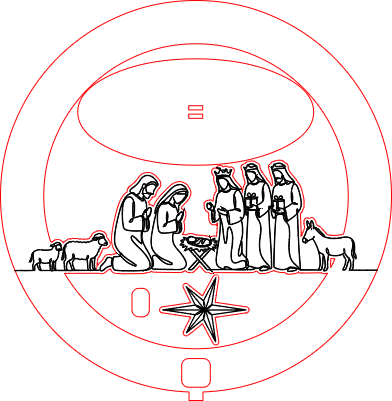


Information
Ein Weihnachts-Countdown zur Krippe. Alle Bilder wurden mit AImake erstellt!
Anleitung
Schritt1: Vorbereitung

Laden Sie Ihre Materialien herunter und bereiten Sie sie vor.
Ich habe 3 Platten 12x12 Basswood-Sperrholz mit 3 mm verwendet.
Schritt2: Process Canvas 1

Geben Sie eine einzelne Sperrholzplatte in Ihren Laser und markieren Sie den Verarbeitungsbereich, damit Ihr Projekt richtig auf dem Blatt ausgerichtet ist.
Sobald du mit der Ausrichtung zufrieden bist, bearbeite die Arbeit. Das sollte etwa 21 Minuten dauern.
Schritt3: Process Canvas 2

Geben Sie eine einzelne Schicht Sperrholz in Ihren Laser und markieren Sie erneut den Verarbeitungsbereich, um sicherzustellen, dass Ihr Projekt korrekt auf dem Blatt ausgerichtet ist.
Sobald du mit der Ausrichtung zufrieden bist, bearbeite die Arbeit. Canvas 2 hat etwa 43 Minuten gedauert (du könntest die Zeit vielleicht durch Änderungen beschleunigen).
Schritt4: Process Canvas 3

letztes Mal: Setzen Sie eine einzelne Sperrholzplatte in Ihren Laser und markieren Sie den Verarbeitungsbereich, um sicherzustellen, dass Ihr Projekt korrekt auf dem Blatt ausgerichtet ist.
Sobald du mit der Ausrichtung zufrieden bist, bearbeite die Arbeit. Canvas 3 dauerte etwa 7 Minuten.
Schritt5: Aufräumen und Kleber


Wenn du mit allen Schnitten fertig bist, nimm ein Schleifpapier mit hoher Körnung und schleife den inneren Ring mit den Zahlen ab (so kann er sich freier drehen). Dasselbe solltest du mit dem äußeren Ring des mittleren Sperrholzes machen (Krippe mit Krippe und Bandrolle).
Nachdem du diese beiden Teile gereinigt hast, solltest du mit dem Kleben beginnen. Ich begann mit dem Vorderteil und klebte die Mitte hinein, ließ den Ring mit den Zahlen seitlich stehen (das Teil sollte man nicht kleben). Als der Kleber etwas getrocknet war, habe ich den Ring mit den Zahlen hinzugefügt und dann das Rückteil an den Mittelring geklebt (wieder kein Kleber auf dem Ring mit den Zahlen).
Sobald das getrocknet war, können wir den Stern an den Griff geben. Dazu kleben wir zuerst das kleine Eis am Stiel und dann auf den Stern. Das hilft, sie etwas mehr hervorzuheben.
Der letzte Teil ist der Stand. Es gibt zwei Teile, das kleinere wird oben auf das größere geklebt. Du kannst den Kalender auch in den Ständer kleben, wenn du möchtest, oder ihn für eine einfache Aufbewahrung ungeklebt lassen.


