
![[Laser cut and engrave] Laser Cut Pencil Shaped Bookmark with Purple Tassel](https://image-res.atomm.com/resource/xtool/community/attachment/xtool-community/9cae5c84-1578-4d0e-b87b-f6a8864e73c1?x-oss-process=image/resize,w_1200,h_900,limit_0/interlace,1/format,webp/auto-orient,1)
![[Laser cut and engrave] Laser Cut Pencil Shaped Bookmark with Purple Tassel](data:image/png;base64,iVBORw0KGgoAAAANSUhEUgAAAAoAAAAKCAYAAACNMs+9AAAAAXNSR0IArs4c6QAAABdJREFUKFNjZCASMBKpjmFUId6QIjp4AAppAAuXjCs4AAAAAElFTkSuQmCC)
![[Laser cut and engrave] Laser Cut Pencil Shaped Bookmark with Purple Tassel](https://image-res.atomm.com/resource/xtool/community/attachment/xtool-community/9cae5c84-1578-4d0e-b87b-f6a8864e73c1?x-oss-process=image/resize,w_200,h_150,limit_0/interlace,1/format,webp/auto-orient,1)
![[Laser cut and engrave] Laser Cut Pencil Shaped Bookmark with Purple Tassel](https://image-res.atomm.com/resource/xtool/community/attachment/xtool-community/0f6aef2d-32cc-4c8e-ae80-ff3e8e221235.JPEG?x-oss-process=image/resize,w_200,h_150,limit_0/interlace,1/format,webp/auto-orient,1)
書籤老師
 教程
教程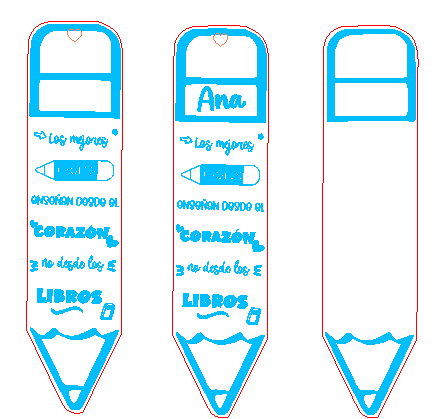
marcapáginasláoiz
.xcs
應用場景
激光加工
機器與模組

xTool D1 Pro
10W兼容的 xTool 機器
上新
M2
10W, 20WF2 Ultra UV
5WF1 Ultra
20WM1
5W, 10WD1
5W, 10W, 20WD1 Pro
5W, 20W, 40WP2
55WF1
10WS1
10W, 20W, 40WM1 Ultra
10W, 20WP2S
55W使用的材料

1/8吋(3毫米)MDF板

35
1007
教程
1
步驟1: 設計

預覽

預覽

預覽

預覽
要設計這個書籤,只需遵循以下步驟:
- 插入你喜歡的鉛筆圖。
- 產生其外輪廓並選擇切割 。
- 點擊圖片以編輯並擦除內側的線條,只保留筆尖和橡皮擦。我們將鉛筆的兩部分放在
- 鉛筆底部,並選擇要雕刻 。
- 我們插入文字,並將每個字塊放入鉛筆的空間中。我們會用喜歡的字體並調整大小。選取所有要錄製的文字。
- 我們插入想要的圖案(心形、箭頭、星星、書本......)來裝飾短語。選擇要雕刻的圖案。
- 可選:在橡皮筋上加一個小形狀(圓形、心形、星星),用來裝飾流蘇。選擇切換。
- 可選:我們可以在最上面加上老師的名字並錄音。
我們已經準備好設計了!
2
步驟2: 雕刻與刻刻

預覽

預覽
我們開啟 Xtool,放置想要處理的材料,我用的是 3 毫米厚的 MDF 板,如果是 2 毫米就更好了。
我們調整雷射高度並檢查參數。我們先按它開始。如果你有Air Assistant,切割時就開啟它(如果在雕刻時保持開啟,效果就不一樣了)。我們讓機器來做事。
3
步驟3: 完成書籤

預覽
設計完成後,我們會塗上一點霧面噴漆,並加上彩色流蘇。
評論
二創



您可能還喜歡

雷射切割木製7倍萬聖節主題書籤,圖案為鬼魂與南瓜

14
45

木製書籤

474
2057

情人節書籤

24
65

標記頁面 / 書籤

71
106

花與蝴蝶書籤

1
40

水豚木夾 - 創意文具用雷射切割頁籤包

20
98

客製化木製兔子圖案名牌

2
12

雷射雕刻書籤

29
135

$3.98
$3.98
积分398
收藏 LaserCut

2

個人化書籤

44
116

7 套雷射切割木製花卉書籤組 |Open Flower SVG 設計
274
2233

壓克力書籤配錫箔

34
55

花卉書籤
84
359

母親節書籤「最棒的媽媽」

28
153

世界最佳母親節書籤

47
249

皮革愛箭書籤

4
44

小筆記本封面

68
290

木製書籤,配有裝飾性漩渦圖案雷射切割。閱讀輔助

3
16