









































![[Inkjet printing,Blade cut] Halloween Stickers](data:image/png;base64,iVBORw0KGgoAAAANSUhEUgAAAAoAAAAKCAYAAACNMs+9AAAAAXNSR0IArs4c6QAAABdJREFUKFNjZCASMBKpjmFUId6QIjp4AAppAAuXjCs4AAAAAElFTkSuQmCC)
ハロウィンステッカー
 指示
指示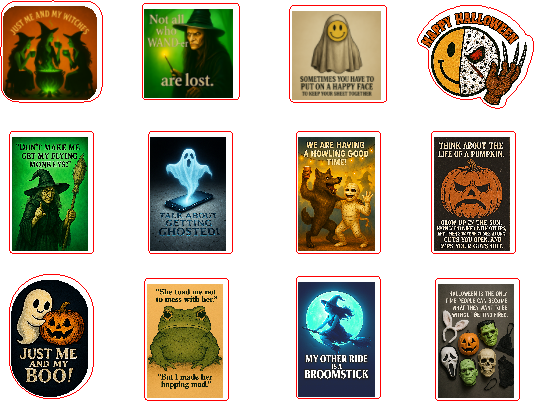


指示
ステップ1: 始める前に


ここでいくつかポイントやコツを挙げたいと思います。
まず、これらのデザインのいくつかはAIによって生成されました。他のものは完全に私がデザインし、描き、追加しました。これらの言葉の一部、あるいはすべてが他のデザインと共にオンラインで見つかりますが、これらの画像を作るためにアートに加えました。
次に、M1Uの青い接着マットにステッカー紙を置くときは、横に置くことをおすすめします。これで採点がずっと楽になります。さらに、垂直に合わせるためにデザインを操作する必要もありません。
デザインについて言えば、赤い輪郭線(カットされた輪郭線)が上と右にずれていて、各ステッカーが中心からずれているように見えます。他の機械についてはよくわかりませんが、私の機械ではステッカーを印刷してからカットすると、デザインに対してカットが中心からずれてしまう傾向があり、そのためカットラインを中心からずらす理由になっています。最初の写真を見て、私の言いたいことがわかります。
三つ目に、印刷を始める前にインクラインテストを行い、インクの流れを確かめることをお勧めします。紙切れを機械に入れて、境界線を印をつけてください。付属のインクラインファイルを使って、希望のサイズに合わせて調整し、実行してください。強度を100に設定し、1回通すことを忘れないでください。大きさは必要ありませんが、長いプリント作業をする前にインクがしっかり流れるようにしてください。
青いカッティングマットのステッカー紙を剥がすためのちょっとしたコツです。マスキング用のタップを取って、シール紙の右上隅の下に置いてください。そうすれば、その部分の紙がマットに張り付かないようにします。こうすることでマスキングテープを持ち上げて、シールの端を掴むことができます。もし私の言いたいことを明確にしたいなら、2枚目の写真をご覧ください。
紙をマットにまっすぐ置くためのもう一つのコツは、マットをミシンに入れるときは、底が機械の前方に向かって接する位置に置くことです。これでマットが完全にまっすぐに保たれ、紙をマットのラインに沿って貼るときにステッカー紙も完全にまっすぐになります。
これには2色が割り当てられています。薄い青色はプリントを表し、赤い線はカットラインを表しています。
ステップ2: 設立とプロセス


細かい先端ブレードをインクと一緒に機械に積み込んでいることを確認してください。それが終わったら、インクのカバーを外して、ダブ紙の隣の右下のプレートに置きます。
次に、XCSの上部で「マルチモード処理」を選択してください。
XCSの左下にある淡い青色を選択し、モジュールをインクに設定し、強度を100に設定し、1回のパスだけで確認してください。
XCSの左下にある赤色を選び、モジュールをファインポイントブレードに設定し、切削圧力を80、速度を80、パスを1に設定していることを確認してください。これは「キスカット」と呼ばれるもので、シール部分だけをカットし、シール全体を裏面まで切り取るパススルーカットはしません。
注意:これらの設定はAmazonで注文した光沢シール用紙用で、素晴らしい結果を生み出しています。別の紙を使う場合は、それに合わせて調整したほうがいいかもしれません。
論文を置いた後、処理エリアに印をつけてください。(紙のレイアウトのコツは最後のステップを参照してください)。
ステッカーを加工します。私と同じ設定を使っているなら、12枚すべてのプリントとカットのプロセスは14分半強くかかるはずです。
ステップ3: シールを切り取る


ッカーは裏地から「キスカット」するようにセットしています。そうすればしっかりとした縁取りができ、掴
めてシールを裏地から剥がして使えます。ステッカーを印刷して切った後、紙を剪定器やカッターに入れます。(これらは通常、どのホビーショップやAmazonでも安く手に入ります。)シートを横に切り、3本のストリップにしました。その後、3枚のストリップを積み重ねて並べ、それぞれのシールに別々の裏地を持たせるようにカットします。
ステップ4: 最終注記
私はステッカーを作るのが大好きで、M1Uは「まあまあ」だと思い、普通のプリンターで印刷すればいいという人もいるでしょう。実際、M1Uは期待通りの動作をしていて、かなり良い品質だと思います。人々は本当にこの作品を愛しています。
とはいえ、これらのデザインがステッカー以外にも使えるアイデアがいくつかあります。
まずは磁石です。なぜシールとして印刷して、同じ形に切った薄い木に貼り付けないのでしょうか。そのためには、インクモジュールをレーザーモジュールに交換し、赤い輪郭線のカット設定を変更してください。青いデザインは無視してください。特定の素材をカットするために必要な設定に合わせて調整してください。カットが終わったら、前面にシールを貼り付け、裏面に磁石を貼り付けます。
あるいは、M1Uで刃切りできる磁気シートを使うこともできます。これらのシートはxToolやAmazonで入手できます。
もう一つの使い方としては、転写紙の鉄に印刷し、xToolのヒートプレスで木材に熱転写する方法があります。他のデザインでも成功裏にやってきましたが、とてもうまくいっています。これもまた、M1Uのレーザーモジュールを使って木材を適切な形にカットする必要があります。
このことについて感想を教えてください。お気に入りのステッカーを教えてください。
この計画が気に入っていて、他のデザインもご覧になりたい方はこちらからご覧いただけます:https://www.atomm.com/user-center?active=projects&id=15190


