
![[Laser cut and engrave] Laser Engraved Alphabet Learning Wheel on Wood](https://image-res.atomm.com/resource/xtool/community/attachment/xtool-community/10031437-59e8-4956-ab0b-f1850f2f8566?x-oss-process=image/resize,w_1200,h_900,limit_0/interlace,1/format,webp/auto-orient,1)
Templat Bagan Numerologi
 Instruksi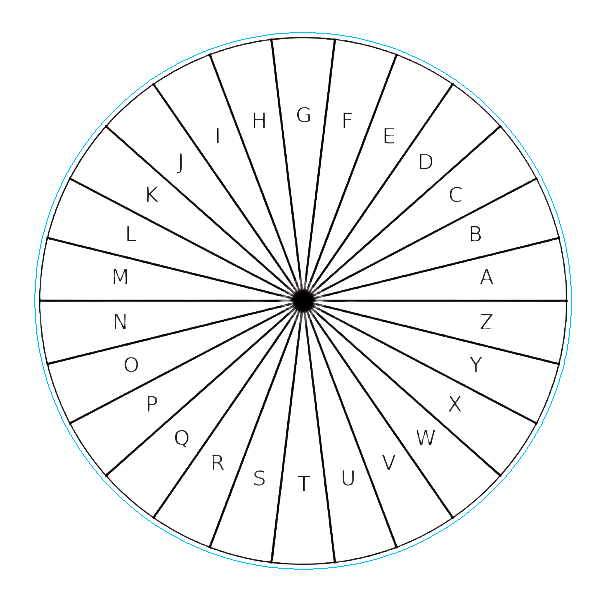


Informasi
Saya membuatnya karena berfungsi sebagai dasar untuk mempersonalisasi pembacaan numerologi atau membuat karya dekoratif yang terkait dengan numerologi. Desain radial dengan bagian berhuruf dan bernomor adalah format umum untuk bagan ini, memungkinkan asosiasi angka dan huruf dengan berbagai aspek kehidupan atau kepribadian seseorang, seperti yang khas dalam praktik numerologi. Ini adalah template serbaguna yang dapat digunakan untuk berbagai proyek ukiran laser kreatif untuk bisnis Anda.
Instruksi
Langkah1
Panduan ini akan memandu Anda menyiapkan bagan numerologi untuk pengukiran atau penilaian laser.
Bagian 1: Menyiapkan Desain Bagan Numerologi<
p start="1">Buka Ruang Kreatif XTool: Luncurkan perangkat lunak di komputer Anda.Impor/Buat Bentuk Dasar:
Lingkaran Luar: Buat atau impor bentuk lingkaran yang sempurna. Ini akan menjadi batas luar bagan Anda.
Inner Circle/Center Point: Buat atau impor lingkaran kecil untuk bagian tengah grafik.
Radial Lines: Gambar atau impor garis lurus yang memanjang dari titik tengah ke lingkaran luar, membagi lingkaran menjadi jumlah segmen yang diinginkan (seperti yang ditunjukkan pada gambar Anda, ada 24 segmen). Pastikan garis-garis ini berjarak merata.
Tambahkan Teks (Huruf):
Gunakan alat "Teks" di XTool Creative Space untuk menambahkan huruf individual (A, B, C... Z, Y, X, W, V, U, T, S, R, Q, P, O, N, M, L, K, J, I, H, G, F, E, D, C, B, A, Z, Y, X, W, V, U, T, S, R, Q, P, O, N, M, L, K, J, I, H, G, F, E, D, C, B, A – berdasarkan gambar Anda, tampaknya berputar kembali ke Z dan Y).
Posisikan setiap huruf dengan hati-hati dalam segmen diagramnya masing-masing. Pastikan mereka berada di tengah dan dapat dibaca.
Group Elements (Opsional tetapi Disarankan): Setelah semua baris, lingkaran, dan teks Anda terpasang, pilih semua elemen dan kelompokkan bersama-sama. Ini membuatnya lebih mudah untuk memindahkan, mengubah ukuran, atau menduplikasi seluruh bagan tanpa menggeser komponen individual.
Bagian 2: Mengonfigurasi Pengaturan Laser di XTool Creative Space
Sekarang, mari kita konfigurasikan pengaturan berdasarkan dua hasil berbeda yang ditampilkan (Ukir dan Skor/Potong).
Opsi A: Mengukir Seluruh Bagan (Seperti yang ditunjukkan pada image_5bc735.png)
Opsi ini akan mengukir semua garis dan teks ke materi Anda, menciptakan tampilan yang lebih gelap dan terisi untuk garis.
Pilih Bagan: Klik pada desain bagan numerologi yang dikelompokkan di kanvas.
Set Operation to "Engrave": Di panel kanan di bawah "Settings Overview", pastikan "Engrave" dipilih untuk layer yang berisi bagan Anda.
Pilih Pengaturan yang Ditentukan Pengguna:
Daya (%): Atur ke 70%.
Kecepatan (mm/dtk): Atur ke 100 mm/dtk.
Pass: Atur ke 1.
Bitmap mode: Atur ke Atkinson (Mode ini memengaruhi cara laser merender gambar skala abu-abu, yang dapat memengaruhi tampilan garis terukir. Anda dapat bereksperimen dengan mode lain seperti "Jarvis" atau "Floyd-Steinberg" jika Atkinson tidak memberikan tampilan yang diinginkan untuk garis, meskipun untuk garis sederhana, perbedaannya mungkin halus).
Mode ukiran: Atur ke Dua arah (Ini berarti laser akan mengukir di kedua arah perjalanan, yang dapat menghemat waktu).
Opsi B: Menilai Garis dan Memotong Garis Besar (Seperti yang ditunjukkan pada image_5bc6f7.jpg)
Opsi ini akan menilai garis dan huruf internal (membuat garis tipis) dan memotong lingkaran luar. Anda harus memisahkan desain Anda menjadi lapisan yang berbeda untuk ini.
Separate Layers:
Outline Layer: Buat layer baru untuk lingkaran terluar. Pindahkan hanya bentuk lingkaran luar ke lapisan ini.
Internal Lines & Text Layer: Simpan semua garis radial, lingkaran dalam, dan teks pada lapisan terpisah.
Konfigurasi Lapisan Garis Besar (untuk Pemotongan):
Pilih lingkaran luar pada lapisan khususnya.
Di panel "Ikhtisar Pengaturan", pilih "Potong".
Bahan: Pilih "3mm Birch plywood xTool D1-10W" dari dropdown "Set sekali klik" (atau pilih bahan spesifik dan daya laser Anda jika berbeda).
Power (%): Atur ke 90%.
Kecepatan (mm/dtk): Atur ke 5 mm/dtk. (Kecepatan lambat ini diperlukan untuk memotong material).
Pass: Atur ke 2. (Dua lintasan sering memastikan pemotongan bersih melalui bahan 3mm).
Kerf offset (mm): Biarkan sebagai 0 mm kecuali Anda secara khusus perlu mengkompensasi lebar sinar laser.
Turunkan fokus: Pastikan ini diaktifkan jika ketebalan material Anda mengharuskannya (misalnya, untuk kayu yang lebih tebal).
By (mm): Atur ke 3 mm (Ini mengacu pada ketebalan material untuk penyesuaian fokus).
Konfigurasi Garis Internal & Lapisan Teks (untuk Penilaian):
Pilih layer yang berisi garis radial, lingkaran dalam, dan teks.
Di panel "Ikhtisar Pengaturan", pilih "Skor".
Bahan: Sekali lagi, pilih "3mm Birch plywood xTool D1-10W" atau pengaturan bahan khusus Anda.
Power (%): Atur ke persentase yang lebih rendah yang cocok untuk penilaian (misalnya, 20-40% tergantung pada kedalaman skor yang diinginkan). Gambar tidak menunjukkan kekuatan skor tertentu, tetapi biasanya jauh lebih rendah daripada daya potong.
Kecepatan (mm/dtk): Atur ke kecepatan yang lebih tinggi yang cocok untuk penilaian (misalnya, 150-250 mm/dtk). Ini akan membuat garis tipis tanpa memotong.
Pass: Atur ke 1. (Biasanya, satu operan sudah cukup untuk mencetak gol).
Bagian 3: Langkah Terakhir Sebelum Mengukir/Memotong
Penempatan Material: Tempatkan material Anda dengan aman di atas alas laser.
Penyesuaian Fokus: Lakukan penyesuaian fokus untuk laser Anda jika perlu, terutama untuk ketebalan material yang berbeda.
Framing: Gunakan fungsi "Framing" di XTool Creative Space untuk melihat pratinjau jalur laser pada materi Anda sebelum memulai pekerjaan. Ini memastikan desain Anda diposisikan dengan benar.
Mulai Pemrosesan: Setelah puas dengan pengaturan dan pembingkaian, klik tombol "Mulai" atau "Proses" untuk memulai pekerjaan laser Anda.
Remix



Anda mungkin juga menyukai

Bagan Kisi Uji Ukiran Mahoni


Bagan Tes Skor Laser pada Kayu dengan Pengaturan Kecepatan dan Daya


Bagan sampel akrilik

Bagan Uji Kecepatan dan Daya Kayu Terukir Laser


Bagan Kalibrasi Warna Kuningan


Bagan Warna / Nada Ukiran Bantuan Udara Rendah - Kisi Uji Ukiran Untuk Kayu / Kayu Lapis Berpatri


Meja Konversi Fraksi Terukir Laser ke Milimeter pada Kayu


Swatch Uji Warna Enamel Revell | Semua Warna Gloss / Semi-Matte / Bening


Kisi Uji Kalibrasi Kayu Terukir Laser

TES PENUH F2


Bagan uji daya dan kecepatan Terukir Laser Pada tatakan gelas Batu / Batu tulis


Bagan Uji Ukiran Logam dengan Pengaturan Kecepatan dan Daya


Contoh Kalibrasi Warna IR Presisi untuk Liontin Aluminium (xTool F2 – 5W IR)


Lembar Uji Bahan (DIN A5) – Panduan Langkah demi Langkah


kayu lapis basswood


Uji Kisi Ukiran Cat Pucat - Kayu Dicat Putih / Krim / Kayu Lapis

MM vs Inci vs Pecahan

Swatch Uji Warna Enamel Revell | Semua Warna Matte