
![[Laser cut and engrave] Christmas Stocking Countdown Calendar](https://image-res.atomm.com/ali-res/community/making/90a87568-cfc0-422b-a256-859715759757.png?x-oss-process=image/resize,w_1200,h_900,limit_0/interlace,1/format,webp/auto-orient,1)
![[Laser cut and engrave] Christmas Stocking Countdown Calendar](data:image/png;base64,iVBORw0KGgoAAAANSUhEUgAAAAoAAAAKCAYAAACNMs+9AAAAAXNSR0IArs4c6QAAABdJREFUKFNjZCASMBKpjmFUId6QIjp4AAppAAuXjCs4AAAAAElFTkSuQmCC)
![[Laser cut and engrave] Christmas Stocking Countdown Calendar](https://image-res.atomm.com/ali-res/community/making/90a87568-cfc0-422b-a256-859715759757.png?x-oss-process=image/resize,w_200,h_150,limit_0/interlace,1/format,webp/auto-orient,1)
![[Laser cut and engrave] Christmas Stocking Countdown Calendar](https://image-res.atomm.com/ali-res/community/making/7b36ab11-a49d-4abf-9861-f008e9ae6733.png?x-oss-process=image/resize,w_200,h_150,limit_0/interlace,1/format,webp/auto-orient,1)
![[Laser cut and engrave] Christmas Stocking Countdown Calendar](https://image-res.atomm.com/ali-res/community/making/231237a7-8805-4bc2-bdc7-769eae30e692.png?x-oss-process=image/resize,w_200,h_150,limit_0/interlace,1/format,webp/auto-orient,1)
ปฏิทินนับถอยหลังถุงน่องคริสต์มาส
 คำแนะนำ


คำแนะนำ
ขั้นตอน1
 ขั้นตอนที่หนึ่ง: วางไม้ขนาด 3 มม. ลงใน M1 ฉันวางรังผึ้งไว้ที่ระดับสูงสุดและฉันเปิดระบบช่วยอากาศขณะตัดและให้คะแนนโครงการนี้ ฉันวางแม่เหล็กไว้ที่มุมทั้งสี่เพื่อช่วยปรับระดับไม้หากมีการบิดเบี้ยวเล็กน้อย นอกจากนี้ยังช่วยรักษาบอร์ดให้อยู่กับที่หากฉันจําเป็นต้องตัดรายการใหม่ (เช่น หากฉันต้องการเพิ่มพลังงานในการตั้งค่าเพื่อตัดให้หมด)
การตั้งค่าบนเลเยอร์ทั้งหมดมีดังนี้:
การตัด: กําลัง 90, ความเร็ว 5, หนึ่งรอบ
การให้คะแนน: กําลัง 90, ความเร็ว 50, หนึ่งรอบ
ขั้นตอนที่สอง: ตัดทุกเลเยอร์ของโครงการออก เพิ่มไฟล์ที่แนบมาที่ฉันสร้างขึ้นไปยังพื้นที่ทํางานของคุณ ฉันแยกไฟล์ออกเป็นผืนผ้าใบสี่ผืน หลังจากอัปโหลดไฟล์แล้ว ให้ดูที่มุมล่างซ้าย คุณจะเห็น "Canvas 1, Canvas 2, Canvas 3 และ Canvas 4" สิ่งเหล่านี้แบ่งออกเป็นชั้นที่จําเป็น บนผืนผ้าใบ 4 เลเยอร์ทั้งหมดอยู่ที่นั่นและเรียงลําดับวิธีการติดกาวเข้าด้วยกัน คุณจะต้องตัดชิ้นส่วนตามขนาดของไม้ที่คุณใช้ ฉันลบส่วนของการออกแบบที่ฉันไม่สามารถใส่/ตัดบนไม้ที่ฉันเลือกจากผืนผ้าใบของฉัน (อย่าลบออกจากผืนผ้าใบ 4) จากนั้นฉันไปที่ Canvas 4 และคัดลอกชิ้นงานที่ฉันต้องการและวางกลับเข้าไปใน Canvas 1 ทําซ้ําขั้นตอนนี้จนกว่าทั้ง 7 เลเยอร์ของโปรเจ็กต์จะถูกตัดและให้คะแนน
เคล็ดลับ: ดูวิธีใช้ฟังก์ชัน "จัดกลุ่ม" ในแถบเครื่องมือด้านบน ตัวอย่างเช่น: คุณไม่จําเป็นต้องลบหมายเลขผืนผ้าใบและเลเยอร์ด้านหลังเนื่องจากมีการตั้งค่าไว้เพื่อไม่ให้ปรากฏขึ้น หากคุณต้องการลบ ให้ไฮไลต์ผืนผ้าใบแล้วเลือก "ยกเลิกการจัดกลุ่ม" จากแผงควบคุมด้านบน (ซึ่งจะแยกแต่ละส่วนของไฟล์) จากนั้นไฮไลต์และลบส่วนที่คุณต้องการลบ ในการจัดกลุ่มเลเยอร์ใหม่ คุณจะต้องเน้นส่วนทั้งหมดของเลเยอร์แล้วเลือก "จัดกลุ่ม" วิธีนี้ช่วยให้คุณสามารถย้ายทุกส่วนของเลเยอร์เป็นชิ้นเดียว

ผืนผ้าใบ 1:
รวม 1) เลเยอร์ด้านหลังของโปรเจ็กต์ทั้งหมด 2) เลเยอร์แรกของขั้นตอน - ประกบระหว่างเลเยอร์ด้านหลังและเลเยอร์ด้านหน้าที่ให้คะแนน 3) เลเยอร์ด้านหน้าของทั้งสามรายการ - นี่จะเป็นชิ้นงานที่ให้คะแนนและตกแต่ง
ผ้าใบ 2:
รวมชั้น 4) ขั้นตอนของถุงน่อง 10-17 และชั้น 5) ถุงน่องที่ให้คะแนน 10-17
ผ้าใบ 3:
รวมชั้น 6) ขั้นของถุงน่อง 18-25 และชั้น 7) ถุงน่องที่ให้คะแนน 18-25
Canvas 4:
รวมเลเยอร์ทั้งหมดของโปรเจ็กต์เพื่อให้คุณสามารถคัดลอกและวางได้ตามต้องการ เคล็ดลับ: เก็บไฟล์ทั้งหมดไว้บน Canvas 4 เพื่อให้คุณมีไฟล์เหล่านั้นไว้ในที่เดียว ลบเลเยอร์ตามต้องการจากผืนผ้าใบ 1-3 เพื่อให้พอดีกับชิ้นไม้ที่คุณวางไว้ในเครื่องของคุณ จากนั้นกลับไปที่ Canvas 4 เพื่อคัดลอกและวางเลเยอร์ที่คุณต้องการวางกลับเข้าไปในพื้นที่ออกแบบของคุณเพื่อตัด
เมื่อตัดเลเยอร์ทั้งหมดแล้ว เราสามารถไปทาสี/ย้อมเลเยอร์
ได้ขั้นตอนที่สาม: ย้อมชั้นไม้ สําหรับส่วนแรก คุณจะใช้สีย้อมไม้ย้อมไม้เพื่อย้อมสีไม้ สีย้อมทําให้คุณยังคงเห็นคะแนนบนไม้ สีหนาเกินไปและจะปกคลุมการแกะสลัก ฉันใช้สีย้อม Keda และพอใจกับผลลัพธ์ เพียงทําตามคําแนะนําบนบรรจุภัณฑ์เพื่อให้ได้เฉดสีที่ต้องการ (ผงสีย้อมมากขึ้น = สีเข้มขึ้น) ฉันเก็บสีย้อม Keda ผสมไว้ในขวดหยดแก้วที่ฉันสามารถใช้สําหรับโครงการในอนาคตได้


ฉันใช้พู่กันแบนขนาดเล็กแปรงสีย้อม ขวดแก้วเป็นสิ่งที่ฉันเก็บส่วนที่ไม่ได้ใช้ไว้ ดวงดาวเป็นคัตเอาท์และมีเอฟเฟกต์แอบดูกับชั้นที่ย้อมอยู่ด้านหลัง ฉันย้อมเลเยอร์ดังนี้:
เลเยอร์ 1: ด้านหน้าและด้านหลังย้อมสีเขียว
เลเยอร์ 2: สีเขียว
เลเยอร์ 3 (ถุงน่องที่ให้คะแนน 1-9): สีแดง
เลเยอร์ 4: สีแดง
เลเยอร์ 5: (ถุงน่องที่ได้คะแนน 10-17): สีเขียว
เลเยอร์ 6: สีเขียว
เลเยอร์ 7 (ถุงน่องที่ให้คะแนน 18-25): สีแดง

หลังจากที่กระดานเปื้อนและแห้งแล้วคุณสามารถทาสีส่วนนี้ได้ สําหรับสิ่งนี้ฉันต้องใช้ปากกาทาสีเนื่องจากพื้นที่นั้นละเอียดและมีรายละเอียดมาก การให้คะแนนของไม้ช่วยให้สีอยู่กับที่ คําเตือน: ไม่ใช่สําหรับคนใจเสาะ lol ส่วนนี้น่าเบื่อ แต่ฉันรู้สึกว่ามันเพิ่มรูปลักษณ์สุดท้ายได้มาก ฉันใช้ปากกาทาสีศิลปะ Trio ที่ฉันพบใน Amazon และให้รายละเอียดพื้นที่เล็กๆ น้อยๆ ของถุงน่องแต่ละชิ้น ตัวเลขบนถุงน่อง และคําร้องเพลงคริสต์มาส

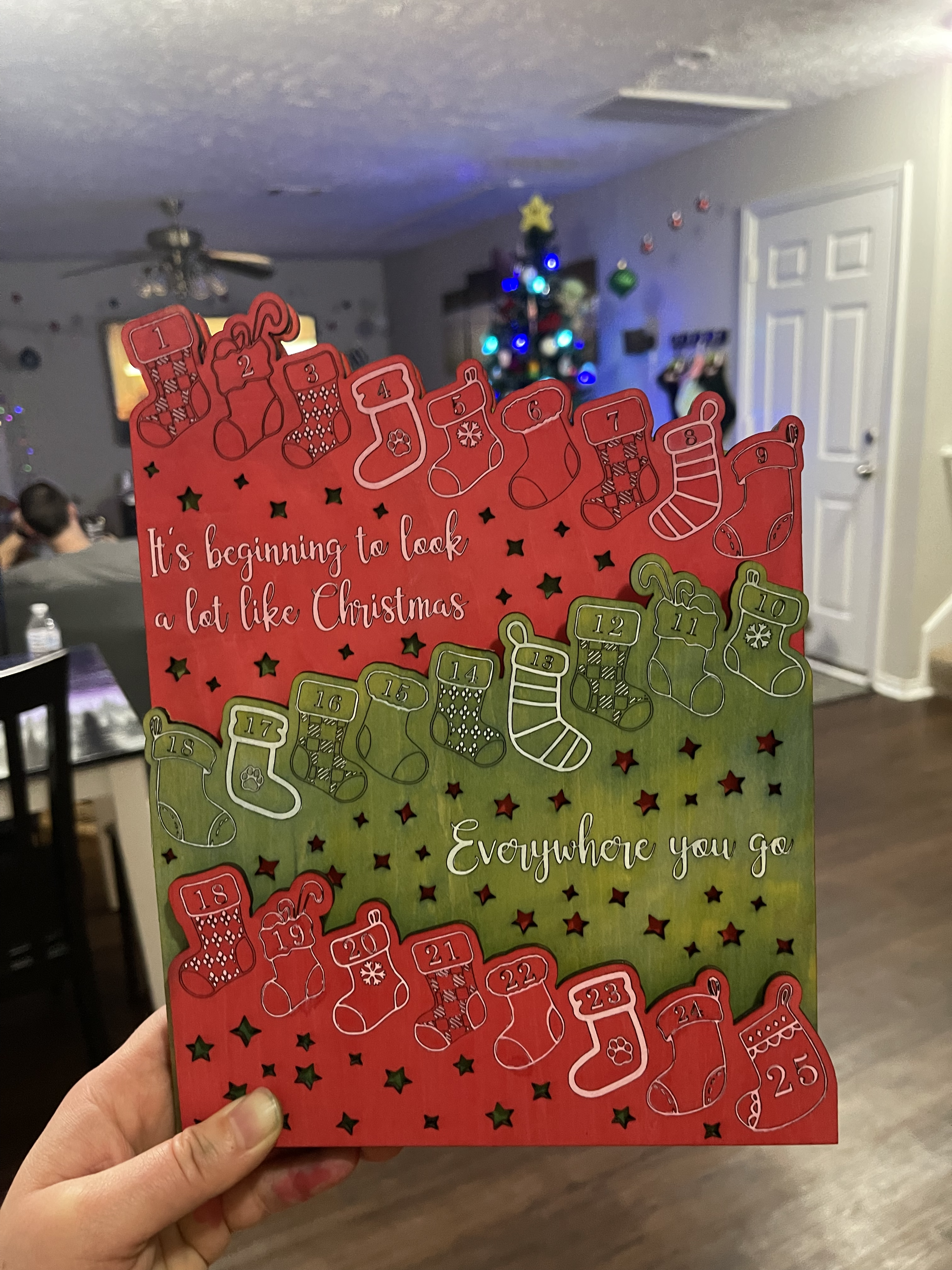 มือของฉันเป็นตะคริวหลังจากนั้น แต่ก็คุ้มค่า :)
เมื่อสีแห้งแล้วเราจะติดกาวทุกชั้นเข้าด้วยกัน กาวแยกกันและปล่อยให้แห้งเพื่อไม่ให้ชิ้นส่วนขยับ กาวชั้น 1-3 เข้าด้วยกันแล้วหนีบ กาวและหนีบเข้าด้วยกันชั้น 4 และ 5 จากนั้นกาวและหนีบชั้น 6 และ 7 เมื่อแห้งแล้วให้ติดกาวทั้งสามชั้นเข้าด้วยกันแล้วยึดเพื่อให้ไม้แบนเพราะอาจมีการบิดเบี้ยวเล็กน้อยหลังจากการย้อมสี
ฉันใช้ที่หนีบสีแดงขนาดเล็กและกาวซุปเปอร์กาวกอริลลาเพื่อให้งานสําเร็จลุล่วง

วูฮู!! ทุกเลเยอร์ของคุณพร้อมใช้งาน
ตอนนี้เราจะสร้างซานต้าโนมส์เพื่อลงบันไดปล่องไฟ เปิดไฟล์ที่แนบมาที่มีป้ายกํากับว่า Santa gnome ใน XCS แล้วตัดและแกะสลักเพื่อนตัวน้อย ระวังอย่าเปลี่ยนขนาดไฟล์ เนื่องจากด้านล่างคือสิ่งที่พอดีกับขั้นตอนของโครงการ อย่าลืมใช้ไม้ขนาด 3 มม. ชนิดเดียวกันเพื่อให้พอดีกับช่อง ฉันวาดภาพโนมส์ด้วยมือด้วยปากกาทาสี

ขอแสดงความยินดี! ตอนนี้คุณมีปฏิทินนับถอยหลังคริสต์มาสที่น่ารักแล้ว
ขั้นตอน2

ฉันเพิ่มสิ่งนี้เป็นขั้นตอนแยกต่างหากเพราะฉันต้องการแสดงกระบวนการที่คุณสามารถเปลี่ยนรูปภาพเป็น svg เพื่อให้ XCS สามารถอ่านไฟล์ได้ มันจะแสดงวิธีใช้คุณสมบัติที่มีประโยชน์บางอย่างใน XCS
ฉันใช้ซานต้าสต็อกจากโปรแกรมอื่นที่ฉันมีและถ่ายภาพหน้าจอของมัน (บน Mac ใช้ Shift + Command + 5)
มีตัวแปลง SVG ออนไลน์ฟรีมากมาย แต่ฉันไป www.picsvg.com
www.picsvg.com คลิกที่อัปโหลดรูปภาพและอัปโหลดภาพหน้าจอของโนม ตั้งค่าเป็น "ภายใน 3" และจะแสดงตัวอย่างทางด้านขวาของลักษณะที่แปลงเป็น SVG คลิกปุ่มดาวน์โหลด ตอนนี้คุณมี SVG ที่ M1 สามารถอ่านได้
ตอนนี้อัปโหลด SVG ไปยัง XCS ใน XCS คุณจะ "จัดกลุ่ม" ไฟล์เข้าด้วยกันเพื่อให้คุณสามารถย้ายได้อย่างอิสระตรวจสอบให้แน่ใจว่าได้เลือกทุกส่วนของไฟล์แล้ว ตั้งค่าเป็น Score ที่ความเร็ว 90 กําลัง 50
ไฮไลต์รูปภาพ/SVG จากนั้นคลิก "เค้าร่าง" ในแถบเครื่องมือด้านบน ตั้งในระยะทางที่คุณต้องการสําหรับโครงการนี้ฉันเลือก 2 ตอนนี้คุณมีเส้นออกสําหรับคะแนน SVG แล้ว โครงร่างทําให้เครื่องมีเส้นทางในการตัดรอบโนมส์ที่ทําคะแนน สร้างสี่เหลี่ยมผืนผ้าใน XCS และจัดตําแหน่งให้อยู่ด้านล่างของโครงร่างของโนม ไฮไลต์โครงร่างและสี่เหลี่ยมผืนผ้าแล้วคลิก "รวม" จากนั้นจะแสดงเมนูแบบเลื่อนลงให้คุณคลิก "รวม" สิ่งนี้จะรวมวัตถุทั้งสองเข้าด้วยกันเป็นหนึ่งเดียว ป้อนการตั้งค่าเพื่อตัดกําลัง 90 ความเร็ว 5 หนึ่งรอบ
งานยอดเยี่ยม! ตอนนี้คุณมีโนมส์:)
ดัดแปลง


คุณอาจชอบสิ่งนี้ด้วย

นับถอยหลังคริสต์มาส


เลเซอร์ตัดไม้คริสต์มาสนับถอยหลังปฏิทินตกแต่งบ้าน


นับถอยหลังคริสต์มาสจุติ 3 มิติ ไฟล์ตัดด้วยเลเซอร์ปฏิทินคริสต์มาส แท่นนับถอยหลัง เด็ก svg. คําพูดคริสต์มาส พี่เลี้ยงชั้นวาง กวางเรนเดียร์


ถุงน่องคริสต์มาส


เครื่องประดับถุงน่องคริสต์มาสไม้


ปฏิทินนับถอยหลังคริสต์มาสกวางเรนเดียร์


ปฏิทินจุติ


คืนก่อนคริสต์มาสถุงน่องอะคริลิค

ปฏิทินจุตินับถอยหลังคริสต์มาส


เครื่องประดับนับถอยหลังคริสต์มาส

ถุงน่องลูกพัฟคริสต์มาส


คริสต์มาส SVG | ตลกคริสต์มาส SVG | ถุงน่อง SVG


มินิ Advent Calendar House


ตกแต่งถุงน่องคริสต์มาสด้วยดาว เส้นใหญ่ปอกระเจา และระฆัง

.png?x-oss-process=image/resize,m_fill,w_640,h_480,limit_0/interlace,1/format,webp/auto-orient,1)
ถุงน่องคริสต์มาส


เศษไม้คริสต์มาสถุงน่องเครื่องประดับ xToolGiveaway


ปฏิทินคริสต์มาส


เลเซอร์ตัดตกแต่งคริสต์มาส Gnome สีสันสดใสพร้อมถุงน่อง