
![[Laser cut and engrave] Laser Cut Wooden Dog Wall Art Decor with Grass Background](https://image-res.atomm.com/resource/xtool/community/attachment/xtool-community/1c29c086-8d03-478e-a640-3eefeb7d0879?x-oss-process=image/resize,w_1200,h_900,limit_0/interlace,1/format,webp/auto-orient,1)
![[Laser cut and engrave] Laser Cut Wooden Dog Wall Art Decor with Grass Background](data:image/png;base64,iVBORw0KGgoAAAANSUhEUgAAAAoAAAAKCAYAAACNMs+9AAAAAXNSR0IArs4c6QAAABdJREFUKFNjZCASMBKpjmFUId6QIjp4AAppAAuXjCs4AAAAAElFTkSuQmCC)
![[Laser cut and engrave] Laser Cut Wooden Dog Wall Art Decor with Grass Background](https://image-res.atomm.com/resource/xtool/community/attachment/xtool-community/1c29c086-8d03-478e-a640-3eefeb7d0879?x-oss-process=image/resize,w_200,h_150,limit_0/interlace,1/format,webp/auto-orient,1)
![[Laser cut and engrave] Laser Cut Wooden Dog Wall Art Decor with Grass Background](https://image-res.atomm.com/resource/xtool/community/attachment/xtool-community/7c9de359-9f2c-45be-b260-ce849bfd9794.jpg?x-oss-process=image/resize,w_200,h_150,limit_0/interlace,1/format,webp/auto-orient,1)
![[Laser cut and engrave] Laser Cut Wooden Dog Wall Art Decor with Grass Background](https://image-res.atomm.com/resource/xtool/community/attachment/xtool-community/1e4da341-fa8b-4bf8-b1e9-ccd7bcdd8255.jpg?x-oss-process=image/resize,w_200,h_150,limit_0/interlace,1/format,webp/auto-orient,1)
![[Laser cut and engrave] Laser Cut Wooden Dog Wall Art Decor with Grass Background](https://image-res.atomm.com/resource/xtool/community/attachment/xtool-community/b36fcb18-1a0e-4525-8b98-0d1d1c1e21fb.jpg?x-oss-process=image/resize,w_200,h_150,limit_0/interlace,1/format,webp/auto-orient,1)
สุนัข Silhouette Layered Decor




ข้อมูล
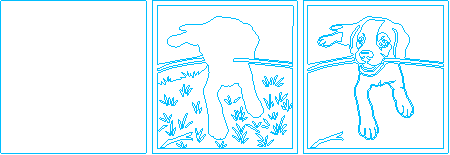
โครงการนี้เปลี่ยนภาพถ่ายอันเป็นที่รักให้กลายเป็นของตกแต่งที่มีเสน่ห์ เมื่อใช้ AImake ภาพต้นฉบับจะถูกแปลงเป็นภาพเงาที่กําหนดเอง จากนั้นจึงประมวลผลใน XCS และแยกออกเป็นสามชั้นที่แตกต่างกัน เพื่อเพิ่มความลึกและมิติ นี่เป็นวิธีที่สร้างสรรค์และไม่เหมือนใครในการแสดงความทรงจําพิเศษ
คำแนะนำ
ขั้นตอน1: สร้างภาพ


ฉันเลือกรูปถ่ายลูกสุนัขของฉันในวันที่เราได้รับมัน ฉันใช้การประมวลผลภาพ AImake Photo to Silhouette Decor เพื่อสร้างภาพ จากนั้นฉันใช้คัตเอาท์แบบแมนนวลเพื่อลบพื้นหลัง สีขาว ฉันเลือกภาพและใช้ออฟเซ็ต ฉันเลือก ภายใน และไม่ได้เลือก ภายนอก ฉันเลือกที่จะชดเชย 1 มม. เพราะการเลือก 0 ทําให้แต่ละชิ้นเล็กลงเล็กน้อย ตอนนี้ ฉันมีโครงร่างของทั้งชิ้นและสามารถลบภาพต้นฉบับได้
ขั้นตอน2: สร้างเลเยอร์


ฉันต้องการทั้งหมด 3 เลเยอร์ ดังนั้นฉันจึงทําสําเนาของภาพ จากนั้นฉันเลือกแต่ละภาพและปล่อยเวกเตอร์ ผสม ฉันทําสําเนาของสี่เหลี่ยมจัตุรัสด้านนอกเพื่อให้ได้เลเยอร์ แรก ตอนนี้ ฉันต้องการลบสิ่งที่ฉันไม่ต้องการใน 2 เลเยอร์ ถัดไป ในเลเยอร์ที่ 2 ฉันแค่ต้องการโครงร่างของสุนัข ดังนั้นฉันจึงลบรายละเอียดด้านใน ฉันทิ้งเส้นด้านในไว้สําหรับไม้และไม้เล็ก ๆ ที่ด้านล่างและเปลี่ยนเป็นคะแนน ฉันตั้งค่าทุกอย่างให้ตัด ฉันลบหญ้าในชั้นที่ 3 แต่ยังคงรูปวงรีไว้ใต้แท่งไม้ขนาดใหญ่ ฉันยังเก็บไม้เล็กไว้ที่ด้านล่าง
ขั้นตอน3: เพิ่มเวกเตอร์


ในชั้นที่ 3 ผมต้องเพิ่มเส้นขอบด้านในครึ่งล่างเพื่อให้โครงร่างของขาถูกตัดออกและเฟรมจะดําเนินต่อไปตลอดทางผม ทําการชดเชยด้านในของเฟรมด้านนอกเพื่อให้ตรงกับส่วนด้านในของเฟรม จากนั้นผมก็ทําการชดเชยภายนอกของขา ส่วนด้านนอกของแท่งทางด้านขวาและชิ้นส่วนขากรรไกรล่าง ฉันเปลี่ยนสีของออฟเซ็ตทั้งหมดเพื่อให้มองเห็นได้ง่ายขึ้น ตอนนี้ฉันต้องเปลี่ยนชิ้นส่วนหญ้า ฉันเลือกแล้วกดแก้ไขจากนั้น ฉันก็ลบส่วนล่างตามที่เห็นในภาพ ตอนนี้ฉันต้องทําให้มันเป็นรูปร่างที่สมบูรณ์ดังนั้นในขณะที่ยังอยู่ในการแก้ไขฉันจึงสร้างรูปร่างตามที่แสดง ฉันต้องแน่ใจว่ามันข้ามรูปร่างไปทางขวาและพบกับเส้นขอบ ฉันเลือกรูปทรงสีม่วง 4 รูป (ไม่ใช่เส้นขอบ) และรวมกัน จากนั้นฉันเลือกรูปร่างสีม่วงทั้งหมดและเลือกลบที่ทับซ้อนกัน สิ่งนี้ทิ้งเส้นที่ไม่ต้องการไว้ ดังนั้นฉันจึงแก้ไขรูปร่างใหม่และลบส่วนที่ไม่ต้องการทั้งหมดออก ฉันยังปรับบางพื้นที่ที่บางมากและอาจแตกหักได้เมื่อตัดออก ณ จุดนี้ ฉันเลือกเวกเตอร์ใหม่และทําสําเนา ฉันเพิ่มลงในเลเยอร์ที่ 2 และตรวจสอบให้แน่ใจว่าได้ตั้งค่าให้ทําคะแนนแล้ว ฉันจัดเรียงโดยใช้มุมซ้ายบน จากนั้นฉันกลับไปที่เลเยอร์ที่ 3 และเลือกภาพทั้งหมด (ลบแท่งเล็ก) และสร้างเวกเตอร์ผสม ฉันเลือกแกะสลักเพื่อให้เห็นภาพที่เสร็จสมบูรณ์ จากนั้นฉันก็ตรวจสอบให้แน่ใจว่าทุกอย่างถูกตั้งค่าให้ตัดยกเว้นเส้นคะแนนในชั้นที่ 2 ฉันเปลี่ยนแต่ละเลเยอร์ให้มีความสูง 6 นิ้ว เพื่อให้ฉันสามารถลดขนาดทั้งหมดลงได้ในขณะที่ยังคงขนาดเท่าเดิม
ขั้นตอน4: วัสดุกระบวนการ

ฉันใช้ไม้อัดไม้เบสวูดขนาด 3 มม. สําหรับชั้นที่ 1 และชั้นที่ 2 และไม้อัดวอลนัทสีเข้ม 3 มม. สําหรับชั้น บนสุด สามารถใช้วัสดุใดก็ได้ เพียงตรวจสอบให้แน่ใจว่าได้ปรับการตั้งค่าแล้วหากจําเป็น ประมวลผลแต่ละชั้น ชั้นบนสุดมีความละเอียดอ่อนมาก ดังนั้นโปรดระมัดระวังในการนําออกจากเครื่อง
ขั้นตอน5: ประกอบ

ผมทาสีชั้นล่างด้วยสี อะครีลิคสีเขียว จากนั้นผมทาสีส่วนแท่งของชั้นกลางเป็นสีน้ําตาล และบริเวณหญ้าเป็นสีเขียว อ่อนกว่า คุณสามารถทาสีหรือย้อมสีได้ตามต้องการ กาวแต่ละชั้นเข้าด้วยกัน แล้วติดแท่งเล็กๆ เข้าที่ ปิดท้ายด้วยสีใสหรือซีลเลอร์
ดัดแปลง
ใบอนุญาต


.png?x-oss-process=image/resize,m_fill,w_240,h_240,limit_0/interlace,1/format,webp/auto-orient,1)


คุณอาจชอบสิ่งนี้ด้วย

ตัดด้วยเลเซอร์ศิลปะบนผนังหลายชั้น ภาพเงาของผู้หญิงแอฟริกัน ลายดอกไม้ ตกแต่งบ้าน การออกแบบดอกไม้ ของตกแต่งผนัง


'/%3e%3cdefs%3e%3clinearGradient%20id='paint0_linear_1433_15675'%20x1='12'%20y1='3.25'%20x2='16.6891'%20y2='20.75'%20gradientUnits='userSpaceOnUse'%3e%3cstop%20stop-color='%23FF5D80'/%3e%3cstop%20offset='1'%20stop-color='%23FF0035'/%3e%3c/linearGradient%3e%3c/defs%3e%3c/svg%3e)
งานศิลปะ 3D Mothman Layered ไม้และอะคริลิคเรืองแสงในที่มืด Cryptid Monster Collectible


เลเซอร์ตัดไม้ Dino Layered Art ตกแต่งห้องเด็กเวกเตอร์ฟรี


รอบเลเซอร์ตัดไม้สุนัขเงาตกแต่งผนังศิลปะ


นกหัวขวานตกแต่งผนังด้วยเลเซอร์


ตัดด้วยเลเซอร์ป้ายบ้านแบบเปลี่ยนได้ 3 มิติ การตกแต่งผนังไม้แบบชนบท ป้ายต้อนรับตามฤดูกาล 1 ออกแบบ


ฝรั่งเศส - การตกแต่งผนังหลายชั้นของสถานที่สําคัญของฝรั่งเศส


ความทรงจําที่หวงแหน Layered French Bulldog Light Up Shadow Box Frame Laser Cut ALMAKE Photo to PAPERCUT - รวมการตั้งค่า XCS และบทช่วยสอน


ศิลปะบนผนัง Layered Dog Scottish Terrier Mandala


ศิลปะบนผนังสุนัข SVG | ไฟล์ตัดเลเซอร์สุนัขนามธรรม | การตกแต่งผนังสัตว์เลี้ยงที่ทันสมัย สุนัขมินิมอล


ตกแต่งผนังดอกไม้


เลเซอร์ตัดชุดตกแต่งผนังนกไม้ / นกนางแอ่นฤดูใบไม้ผลิ


ศิลปะบนผนังภาพเงาสุนัข


เลเซอร์ตัดแมวและผีเสื้อชั้นตกแต่งผนังศิลปะ


เลเซอร์ตัดไม้ Eagle Wall Art Decor


ชั้นวางของเด็ก 3D ตัดด้วยเลเซอร์ชั้นวางไม้ ชั้นวางหนังสือติดผนังเด็กน่ารัก ชั้นวางผนังแบบชั้น svg ชั้นวางต้นไม้สําหรับห้องนอนเด็ก การตกแต่งเรือนเพาะชํา สายรุ้ง svg

Wise Watcher: ศิลปะบนผนังนกฮูกเขาใหญ่หลายชั้น


ซีดาร์บอร์ด - ยีราฟในซาฟารี "ความงามที่ด้านบน"
