
報告する
![[Laser cut and engrave] Laser Engraved Wooden Photo Frame with Team Papa Design](https://image-res.atomm.com/resource/xtool/community/attachment/xtool-community/9828503a-7581-4b6e-a988-dd44b107434d?x-oss-process=image/resize,w_1200,h_900,limit_0/interlace,1/format,webp/auto-orient,1)
![[Laser cut and engrave] Laser Engraved Wooden Photo Frame with Team Papa Design](data:image/png;base64,iVBORw0KGgoAAAANSUhEUgAAAAoAAAAKCAYAAACNMs+9AAAAAXNSR0IArs4c6QAAABdJREFUKFNjZCASMBKpjmFUId6QIjp4AAppAAuXjCs4AAAAAElFTkSuQmCC)
![[Laser cut and engrave] Laser Engraved Wooden Photo Frame with Team Papa Design](https://image-res.atomm.com/resource/xtool/community/attachment/xtool-community/9828503a-7581-4b6e-a988-dd44b107434d?x-oss-process=image/resize,w_200,h_150,limit_0/interlace,1/format,webp/auto-orient,1)
![[Laser cut and engrave] Laser Engraved Wooden Photo Frame with Team Papa Design](https://image-res.atomm.com/resource/xtool/community/attachment/xtool-community/8cd38ee8-12fe-4a86-88e6-d7c2abfb9c0c.jpg?x-oss-process=image/resize,w_200,h_150,limit_0/interlace,1/format,webp/auto-orient,1)
![[Laser cut and engrave] Laser Engraved Wooden Photo Frame with Team Papa Design](https://image-res.atomm.com/resource/xtool/community/attachment/xtool-community/5a786eb8-22f2-4606-b369-010e6367e6bc.jpg?x-oss-process=image/resize,w_200,h_150,limit_0/interlace,1/format,webp/auto-orient,1)
![[Laser cut and engrave] Laser Engraved Wooden Photo Frame with Team Papa Design](https://image-res.atomm.com/resource/xtool/community/attachment/xtool-community/533f99aa-8e07-4f15-8543-bfbeea476b89.jpg?x-oss-process=image/resize,w_200,h_150,limit_0/interlace,1/format,webp/auto-orient,1)
![[Laser cut and engrave] Laser Engraved Wooden Photo Frame with Team Papa Design](https://image-res.atomm.com/resource/xtool/community/attachment/xtool-community/e11d789d-adad-4ae8-85f5-2a78fbcdaad5.jpg?x-oss-process=image/resize,w_200,h_150,limit_0/interlace,1/format,webp/auto-orient,1)
![[Laser cut and engrave] Laser Engraved Wooden Photo Frame with Team Papa Design](https://image-res.atomm.com/resource/xtool/community/attachment/xtool-community/49460d01-d6e7-4c81-aaf6-e9122659b945.png?x-oss-process=image/resize,w_200,h_150,limit_0/interlace,1/format,webp/auto-orient,1)
![[Laser cut and engrave] Laser Engraved Wooden Photo Frame with Team Papa Design](https://image-res.atomm.com/resource/xtool/community/attachment/xtool-community/24cf9763-6dd4-418d-a28b-3e33973ebafc.png?x-oss-process=image/resize,w_200,h_150,limit_0/interlace,1/format,webp/auto-orient,1)
チームパパフォトフレーム
 手順
手順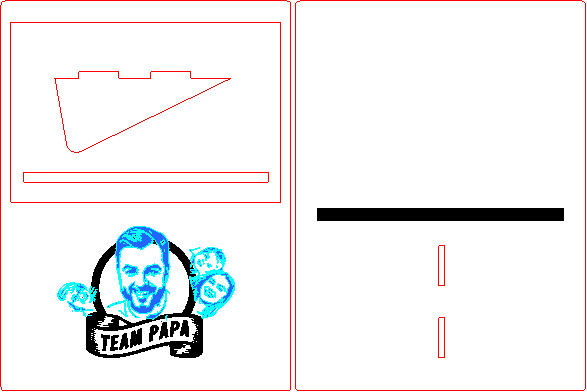
papa_photostand
.xcs
1件を追加表示
アプリケーションシナリオ
レーザー加工
機械とモジュール

xTool S1
40W互換性のある xTool マシン
新規
M2
10W, 20WF2 Ultra UV
5WF2
15WP3
80WF2 Ultra
40WF1 Ultra
20WM1
5W, 10WD1
5W, 10W, 20WD1 Pro
5W, 10W, 20W, 40WP2
55WF1
10WS1
10W, 20WM1 Ultra
10W, 20WP2S
55W使用した材料

3mmポプラ合板

32
1217
情報
      「チームパパ!」のロゴが入ったこの木製フォトフレームでお父さんを応援しましょう!
自分の家族写真で顔のパーツを簡単に作成でき、AImake(Xtool Creative Spaceの機能)を使って、データ内のあらかじめ作られたロゴに置き換えることができます。
すべての設計は1枚のA4 3mm合板に収まります。
手順
1
ステップ1: AImakeで家族の顔絵を作成できます

プレビュー

プレビュー

プレビュー

プレビュー
Xtool Creative SpaceのAI機能を使って、ご家族の顔絵を簡単に作成できます!
- 家族写真をXtoolに挿入 クリエイティブスペース
- に絵を作るには、フィルター > AI フィルター> 線画はリアルに 背景
- を除去するには、AI>切り取り >確認
- 各メンバーの顔
に写真をクラップ
2
ステップ2: 顔画像をデータ内の例画像(青い部分)に置き換えてください。

プレビュー
3
ステップ3: レーザーカットと彫刻!

プレビュー
上記の設定を使ってください。
Xtool S1 40Wで処理時間は約10分でした。
4
ステップ4: 塗装、組み立て、接着!

プレビュー
- Paint them if you like.
- Glue the long and narrow rectangle on the engraved part.
- Glue the front plate on the top of the back plate
(It's like putting the rectangle between two plates) - Insert the stand part on the back (Glue it if you like)
5
ステップ5: 完成です!

プレビュー
横から写真を挿入してください。
A4木版にすべてのデザインを収めるために、フレームサイズは通常の写真サイズより少し小さく(100×150mm
)。写真の外側部分を少し切り取る必要があるかもしれません。
コメント
リミックス
ライセンス

本作品にはAI生成コンテンツが含まれています。


こちらもおすすめです

ジャングルフォトフレーム

33
164

多くの心、一つの家族 - 5世代のカスタムフォトフレーム

8
18

可変スタンドとパターンのフォトフレーム

16
116

フォトフレーム シスター・ラブ

22
24

エンジェルウィングフォトフレーム

12
19

ミニチュアフォトフレーム

20
88

ドラゴンデザインのフォトフレーム

14
47

曾孫のフォトフレーム

14
94

私たちの家族フォトフレーム

41
135

$2.10
$2.10
クレジット210
3Dフローラルフォトフレームはレーザーカットで束ねられています。木製の装飾写真立て。ハンギングフォトフレーム。10 デザイン

8

ポラロイドフォトフレーム

43
125

レーザー彫刻された木製家族フォトフレームとインスピレーションの言葉付き

0
1

'/%3e%3cdefs%3e%3clinearGradient%20id='paint0_linear_1433_15726'%20x1='12'%20y1='5.25'%20x2='12'%20y2='18.75'%20gradientUnits='userSpaceOnUse'%3e%3cstop%20stop-color='%23FFC654'/%3e%3cstop%20offset='1'%20stop-color='%23FF8D12'/%3e%3c/linearGradient%3e%3c/defs%3e%3c/svg%3e)
アイム・カブ・ユー・アンダー・マイ・スキン フォトフレーム

74
287

レーザーカット木製家系図フォトフレームスタンド(ハートデザイン付き)

15
62

クラス写真枠付きの木製フォトフレーム

11
108

恐竜の飾りと名前が入ったパーソナライズされたフォトフレーム

4
21

ホット - 気球フォトフレーム
21
62

デスク用のミニマリスト・シンプル木製フォトスタンド
20
76