











































![[Laser cut and engrave] Centering Jig for xTool F1](data:image/png;base64,iVBORw0KGgoAAAANSUhEUgAAAAoAAAAKCAYAAACNMs+9AAAAAXNSR0IArs4c6QAAABdJREFUKFNjZCASMBKpjmFUId6QIjp4AAppAAuXjCs4AAAAAElFTkSuQmCC)
![[Laser cut and engrave] Centering Jig for xTool F1](https://storage-us.atomm.com/resource/xtool/community/attachment/xtool-community/6b1e018a-a6fa-4c78-aae6-ddd44a9ef7f5.JPG?x-oss-process=image/resize,w_200,h_150,limit_0/interlace,1/format,webp/auto-orient,1)
![[Laser cut and engrave] Centering Jig for xTool F1](https://storage-us.atomm.com/resource/xtool/community/attachment/xtool-community/b7d5e0d7-02b6-4eb0-a895-7afac160c8b0.JPG?x-oss-process=image/resize,w_200,h_150,limit_0/interlace,1/format,webp/auto-orient,1)
Plantilla de centrado para xTool F1
 Instrucción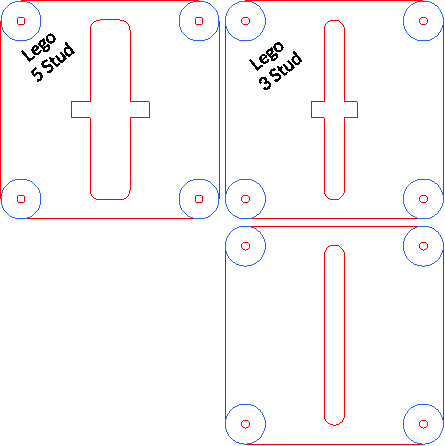


Información
      Esta plantilla de centrado hace que grabar con la xTool F1 sea más rápido, limpio y sencillo. Al insertar la plantilla a través del panel inferior extraíble del F1, tu objeto queda perfectamente alineado en el centro del láser, siempre. Diseñado para trabajos repetidos y colocación precisa, este marco de madera de dos capas mantiene pequeños objetos en su lugar sin necesidad de medir o reposicionarse manualmente.

¿Buscas una forma limpia de organizar tus plantillas? Echa un vistazo a la caja de almacenamiento a juego para plantillas de centrado xTool F1 y mantén todo ordenado y listo para usar.
https://www.designfind.com/project/47818
Instrucción
Paso1: Crea la forma de tu capa superior


Personalizarás tu plantilla usando la plantilla base incluida.
En xTool Creative Space:
- Duplicar la plantilla de capa superior.
- Desagrupar todos los objetos para acceder a los elementos individuales.
- Coloca la forma de tu objeto centrada en la plantilla cuadrada.
- Selecciona tu forma + ranura interior, luego haz clic "Combinar" o "Soldar" para restarla.
- Agrupa todos los elementos de nuevo.
- Opcional: Añadir texto para tamaño o nombre de la pieza.
📌 Puedes repetir este paso para hacer varias plantillas para diferentes piezas.
Paso2: Corte láser

Corta tanto la placa superior como la inferior de la plantilla de contrachapado de 3 mm.
Paso3: Ensamblaje


Alinea ambas partes usando los orificios de centrado.
Puedes:
- pegarlos juntos
- usar tornillos para un ajuste firme pero extraíble
- o imanes de inserción (recomendados para materiales planos / materiales que necesitan ser flancados como el papel)
Paso4: Colocación en el xTool F1


Quita la placa base del F1.
Inserta la plantilla: encaja perfectamente en la abertura.
Tu material ahora está perfectamente centrado bajo el láser.
Paso5: Grabado
En xTool Creative Space, simplemente elige "Centro-Centro" como posición de grabado. No hace falta medir ni alinear, simplemente empieza el trabajo.
¿Buscas una forma limpia de organizar tus plantillas? Echa un vistazo a la caja de almacenamiento a juego para plantillas de centrado xTool F1 y mantén todo ordenado y listo para usar.
https://www.designfind.com/project/47818


