
![[Laser cut and engrave] Christmas Tree](https://image-res.atomm.com/ali-res/community/making/eae55073-e98e-4dcd-a9f9-5df5e9d1541e/370353650_1031902551390947_125273208822573175_n.jpg?x-oss-process=image/resize,m_fill,w_1280,h_960,limit_0/interlace,1/format,webp/auto-orient,1)
![[Laser cut and engrave] Christmas Tree](data:image/png;base64,iVBORw0KGgoAAAANSUhEUgAAAAoAAAAKCAYAAACNMs+9AAAAAXNSR0IArs4c6QAAABdJREFUKFNjZCASMBKpjmFUId6QIjp4AAppAAuXjCs4AAAAAElFTkSuQmCC)
![[Laser cut and engrave] Christmas Tree](https://image-res.atomm.com/ali-res/community/making/eae55073-e98e-4dcd-a9f9-5df5e9d1541e/370353650_1031902551390947_125273208822573175_n.jpg?x-oss-process=image/resize,m_fill,w_160,h_120,limit_0/interlace,1/format,webp/auto-orient,1)
![[Laser cut and engrave] Christmas Tree](https://image-res.atomm.com/ali-res/community/making/5403c533-35ad-467f-bedf-6ea50e1fe069/370353650_1031902551390947_125273208822573175_n.jpg?x-oss-process=image/resize,m_fill,w_160,h_120,limit_0/interlace,1/format,webp/auto-orient,1)
![[Laser cut and engrave] Christmas Tree](https://image-res.atomm.com/ali-res/community/making/bb46ff92-94eb-457f-be49-a71805833ad3/fc091c1a-ba4e-4acf-b703-c55ca2d5dca4.jpeg?x-oss-process=image/resize,m_fill,w_160,h_120,limit_0/interlace,1/format,webp/auto-orient,1)
![[Laser cut and engrave] Christmas Tree](https://image-res.atomm.com/ali-res/community/making/f0231d8b-a503-4c10-915d-5f5b08ac234b/20231112_152945.jpg?x-oss-process=image/resize,m_fill,w_160,h_120,limit_0/interlace,1/format,webp/auto-orient,1)
ต้นคริสต์มาส
 คำแนะนำ


ข้อมูล
      ในบทช่วยสอนนี้ฉันจะแสดงวิธีสร้างต้นคริสต์มาสที่เรียบง่าย แต่สง่างามด้วย F1 ของคุณ
สิ่งที่คุณต้องมีคือไม้อัด ไม้เสียบไม้ ไข่มุกไม้สองสามเม็ด และกาว

คุณสามารถตัดต้นคริสต์มาสนี้ได้อย่างง่ายดายด้วยเลเซอร์ที่แตกต่างกันและแพลตฟอร์มที่ใหญ่ขึ้น/มากขึ้น
คำแนะนำ
ขั้นตอน1: เริ่มต้นด้วยรูปร่างฐาน

เพิ่มวงกลมที่มีขนาด 100 มม. x 100 มม. ลงในผืนผ้าใบ เพิ่มวงกลมที่สองลงในพื้นที่ทํางาน อันนี้จะมีขนาด 2.8 มม. x 2.8 มม. และต้องวางไว้ตรงกลางของอันที่ใหญ่กว่า เพื่อให้ได้ตําแหน่งที่สมบูรณ์แบบ เพียงทําเครื่องหมายวงกลมทั้งสองและใช้ฟังก์ชัน จัดแนว → จัดแนวแนวนอน ตามด้วย จัดแนว → จัดแนวแนวตั้ง อัน
นี้จะเป็นขาตั้งต้นคริสต์มาส ตรวจสอบให้แน่ใจว่าได้จัดกลุ่มวงกลม 2 วงนี้เพื่อให้อยู่ในแนวเดียวกันเมื่อใดก็ตามที่คุณต้องลากไปรอบๆ
หมายเหตุ: คุณอาจต้องปรับวงกลมขนาด 2.8 มม. เพื่อให้พอดีกับ;)
เสียบไม้ของคุณ
ขั้นตอน2: เพิ่มองค์ประกอบการออกแบบ


เพิ่มคําที่คุณเลือกและทําซ้ําสองสามครั้ง สําหรับขาตั้งของฉันฉันใช้ "Merry X-mas *" x5 ย้ายไปยังเลเยอร์อื่นเพื่อให้การปรับพารามิเตอร์ง่ายขึ้นเมื่อถึงเวลาทําเช่นนั้น
ใช้เมาส์เพื่อวางเมาส์เหนือคําของคุณและคว้าไอคอนโค้งงอ งอคําพูดของคุณจนกว่าคุณจะได้รูปร่างกลมที่สมบูรณ์แบบ วางวงแหวนคําไว้ในฐานของคุณและปรับขนาดหากจําเป็น
ตอนนี้วางการออกแบบที่คุณเลือกไว้ตรงกลาง ฉันต้องการเกล็ดหิมะ การออกแบบควรอยู่ในเลเยอร์เดียวกับคําที่คุณวางไว้ก่อนหน้านี้
ก่อนที่คุณจะดําเนินการขั้นตอนต่อไป ให้จัดทุกอย่างให้สอดคล้องกัน ทําเครื่องหมายองค์ประกอบทั้งหมดแล้วคลิกที่ Align → Horizontal align center ตามด้วย Align → Vertical align center นอกจากนี้ ให้จัดกลุ่มองค์ประกอบและลากไปที่ด้านข้างของผืนผ้าใบ
ขั้นตอน3: เพิ่มเลเยอร์เพิ่มเติม

ตอนนี้ได้เวลาเพิ่มเลเยอร์สําหรับต้นคริสต์มาสของคุณแล้ว หากคุณวางแผนที่จะใช้ F1 คุณต้องการเพิ่มอีก 8 เลเยอร์เป็นวงกลม
ทําซ้ําสิ่งที่คุณทําในขั้นตอนที่ 1 แต่ลดขนาดลงเหลือ 95 มม. x 95 มม. เมื่อทุกอย่างเรียงกันแล้ว คุณสามารถจัดกลุ่มวงกลมทั้งสองเข้าด้วยกันหรือใช้ประโยชน์จากฟังก์ชัน Combine → Substract at overlay
ทําซ้ําขั้นตอนที่ 1 อีกครั้งอีก 7 ครั้ง และลดขนาดลง 10 มม. สําหรับทุกเลเยอร์ต่อไปนี้ เลเยอร์ทั้งหมดของคุณควรมีขนาด 100x100, 95x95, 85x85, 75x75, 65x65, 55x55, 45x45, 35x35, 25x25, 15x15 มม.
ขั้นตอน4: เพิ่มดาวต้นคริสต์มาสของคุณ


ต้นคริสต์มาสทุกต้นต้องการดาวใช่ไหม? โชคดีที่ XCS มีรูปร่างของดาวในห้องสมุดรูปร่างของมัน เพียงเลือกดาวและเพิ่มลงในผืนผ้าใบ หากต้องการ คุณยังสามารถใช้การออกแบบกับดาวได้เหมือนที่ฉันทําในตัวอย่างของฉัน เพียงให้แน่ใจว่าได้ย้ายส่วนที่ควรจะแกะสลักไปยังเลเยอร์อื่นและจัดแนวการออกแบบและรูปร่างเหมือนที่คุณเคยทํากับวงกลมก่อนหน้านี้
ขั้นตอน5: เปลี่ยนพารามิเตอร์การประมวลผล
ตอนนี้ได้เวลาเปลี่ยนพารามิเตอร์การประมวลผล หากคุณทําตามขั้นตอนของฉัน คุณควรมี 2 หรือ 3 เลเยอร์ที่แตกต่างกัน 1 ชั้นที่มีรูปร่างทั้งหมดที่ควรจะตัดและ 1 หรือ 2 ชั้นที่มีการออกแบบที่ควรจะแกะสลัก
เพียงคลิกที่สีของเลเยอร์ดังกล่าวและตั้งค่าพารามิเตอร์การประมวลผลเพื่อตัด (ฉันใช้ 100/3/1) และสําหรับการแกะสลักตามที่คุณต้องการเป็นการแกะสลักที่สมบูรณ์แบบของคุณ (ฉันใช้ 100/200/1)
วางไม้ขนาด 3-4 มม. ลงใน F1 แล้วเริ่มตัดและแกะสลักรูปร่างทั้งหมด
ขั้นตอน6: การประกอบต้นคริสต์มาส

การประกอบทําได้ง่าย มาก
คว้ารูปทรงที่ใหญ่ที่สุดด้วยการออกแบบแผ่นฐานของคุณแล้วดึงไปเหนือไม้เสียบ ตอนนี้เพิ่มลูกบอลไม้ 3 ลูกลงไปก่อนที่คุณจะเพิ่มเลเยอร์ที่เล็กกว่าถัดไป จากจุดนี้เป็นต้นไป คุณเพิ่มลูกบอลไม้เพียง 1 ลูกระหว่างแต่ละชั้น
หลังจากที่คุณใช้เลเยอร์ที่เล็กที่สุดแล้ว ก็ถึงเวลาเพิ่มดาว สําหรับสิ่งนี้คุณต้องใช้กาวไม้หรือปืนความร้อนเพื่อยึดไว้บนต้นไม้
และคุณก็ทําเสร็จแล้ว :)
เคล็ดลับ: หากต้นไม้ของคุณสั่นคลอนไปหน่อย คุณสามารถตัดฐานอีกครั้งโดยไม่ต้องแกะสลัก วิธีนี้ต้นคริสต์มาสของคุณจะมั่นคง ขึ้นเล็กน้อย
ฉันหวังว่าคุณจะสนุกกับบทช่วยสอนนี้ สุขสันต์วันหยุด!
ดัดแปลง




คุณอาจชอบสิ่งนี้ด้วย

ปิรามิดไม้เกลียวคริสต์มาส


ต้นคริสต์มาสไม้จิ๋วพร้อมดาว


รูปแบบต้นคริสต์มาส, ปริศนา 3 มิติ, รูปแบบการตัดด้วยเลเซอร์ ตกแต่งคริสต์มาส ลายคริสต์มาส ของขวัญโนเอล ตกแต่งโต๊ะ ของขวัญคริสต์มาส ดีไซน์คริสต์มาส ใหม่ใช่


เครื่องประดับต้นคริสต์มาสพร้อมการออกแบบเกล็ดหิมะ


เลเซอร์ตัดไม้ต้นคริสต์มาสตกแต่งเชิงเทียน

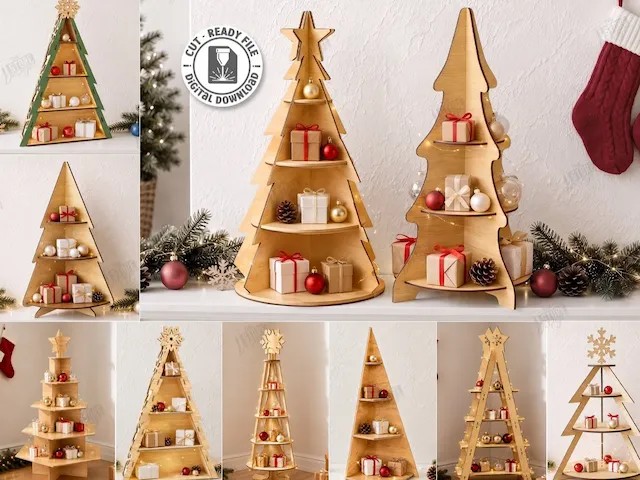
แท่นวางต้นคริสต์มาสไม้แบบชั้นสําหรับของตกแต่งและของขวัญ ชุดตัดเลเซอร์


ตกแต่งโต๊ะต้นคริสต์มาสสีขาว


ต้นคริสต์มาสที่ประดับไฟ


ต้นคริสต์มาสที่ปกคลุมไปด้วยหิมะ


ต้นคริสต์มาสไม้ 3 มิติที่ตัดด้วยเลเซอร์สองต้นพร้อมลวดลายดาวและลูกบอล


เลเซอร์ตัดไม้ต้นคริสต์มาสกรอบรูปยืนพร้อมดาวด้านบน

ตกแต่งต้นคริสต์มาสไม้โดยใช้ AiMake


ต้นคริสต์มาส 3 มิติชั้น


ต้นคริสต์มาสหลายชั้น

ต้นคริสต์มาสไม้ประกอบเข้าด้วยกัน

ต้นไม้ฝัง


ต้นคริสต์มาสอิสระ - ชุด 3 ชิ้น

กล่องดนตรีคริสต์มาส
