
![[Laser cut and engrave] 7 layer Halloween decor](https://image-res.atomm.com/ali-res/community/how-tos/vc-upload-1666494477081-14_20221022_182435.jpg?x-oss-process=image/resize,w_1200,h_900,limit_0/interlace,1/format,webp/auto-orient,1)
![[Laser cut and engrave] 7 layer Halloween decor](data:image/png;base64,iVBORw0KGgoAAAANSUhEUgAAAAoAAAAKCAYAAACNMs+9AAAAAXNSR0IArs4c6QAAABdJREFUKFNjZCASMBKpjmFUId6QIjp4AAppAAuXjCs4AAAAAElFTkSuQmCC)
![[Laser cut and engrave] 7 layer Halloween decor](https://image-res.atomm.com/ali-res/community/how-tos/vc-upload-1666494477081-14_20221022_182435.jpg?x-oss-process=image/resize,w_200,h_150,limit_0/interlace,1/format,webp/auto-orient,1)
![[Laser cut and engrave] 7 layer Halloween decor](https://image-res.atomm.com/ali-res/community/how-tos/vc-upload-1666494477081-16_20221022_182703.jpg?x-oss-process=image/resize,w_200,h_150,limit_0/interlace,1/format,webp/auto-orient,1)
![[Laser cut and engrave] 7 layer Halloween decor](https://image-res.atomm.com/ali-res/community/how-tos/vc-upload-1666494477081-18_20221022_182740.jpg?x-oss-process=image/resize,w_200,h_150,limit_0/interlace,1/format,webp/auto-orient,1)
![[Laser cut and engrave] 7 layer Halloween decor](https://image-res.atomm.com/ali-res/community/how-tos/vc-upload-1666494477081-20_20221022_182749.jpg?x-oss-process=image/resize,w_200,h_150,limit_0/interlace,1/format,webp/auto-orient,1)
![[Laser cut and engrave] 7 layer Halloween decor](https://image-res.atomm.com/ali-res/community/how-tos/vc-upload-1666494477081-22_20221022_182808.jpg?x-oss-process=image/resize,w_200,h_150,limit_0/interlace,1/format,webp/auto-orient,1)
![[Laser cut and engrave] 7 layer Halloween decor](https://image-res.atomm.com/ali-res/community/making/dc6c996d-c396-45b9-89fc-65000c8fc1ca/20221029_212111.jpg?x-oss-process=image/resize,w_200,h_150,limit_0/interlace,1/format,webp/auto-orient,1)
7-plastni dekor za Halloween
 Navodilo


Informacije
Navodilo
Korak1
7-plastna dekoracija za noč čarovnic.
Slike sem oblikoval v Cricut Design Space, saj mi ni dovolil pritrditi črt in slik v XCS, zato je bila to hitra rešitev.
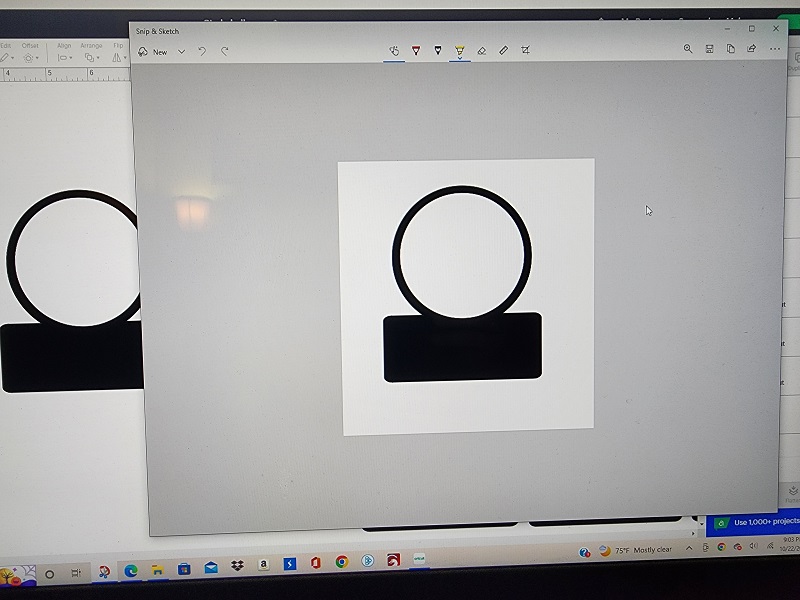
Začel sem s črnim krogom in na spodnji del pritrdil črn pravokotnik ter ga privaril na mesto. Nato sem na sredino postavil bel krog, da je izgledalo, kot da je krog odprt.
Prvo sliko sem kopiral in vstavil podobo duha ter jo dotaknil notranjega kroga. Enako sem naredil z drevesom in čarovnico.

Korak2
Odprl sem orodje za rezanje in skiciranje, z miško prejel prvo sliko in jo shranil na računalnik. Enako sem naredil pri drugih štirih slikah. Če
uporabljate Design Space, odstranite mrežo v nastavitvah, da imate prazno platno.
Korak3
Nato sem slike pretvoril v brezplačnem SVG pretvorniku v SVG datoteke (lahko poiščeš brezplačni SVG pretvornik na Googlu) in jih shranil na računalnik.

Korak4
Odprl sem XCS in vnesel vse SVG datoteke, ki sem jih pretvoril v SVG, nastavil nastavitve
, vstavil sem tudi besede *Happy Halloween* in jih prilagodil na velikost, da so se prilegale spodnjemu delu, ter nastavil nastavitve za graviranje.

Korak5
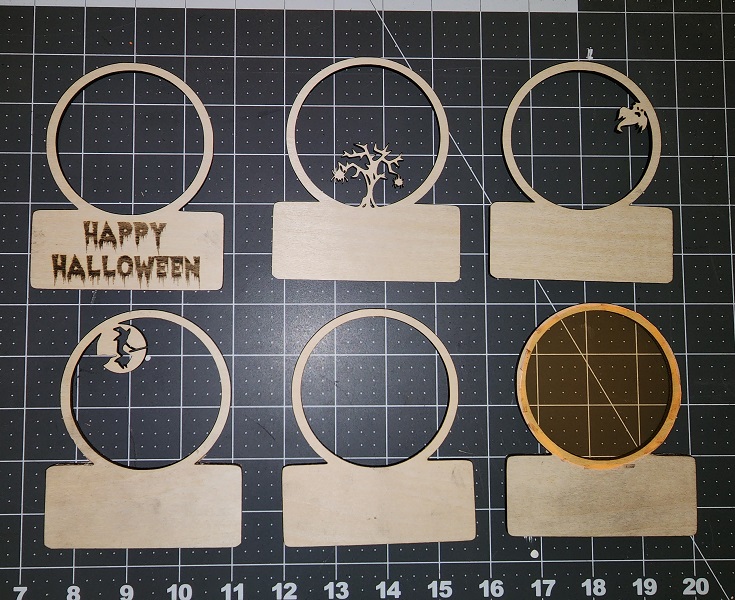
Ko je bilo vse odrezano, sem izrezal okrogel kos oranžne plastike in ga prilepil na zadnjo podlago z lepilom. Nato sem drugo prozorno podlago prilepil z Gorilla lepilo in ostalo je sledilo enako, dokler ni bilo vse zlepljeno in zloženo skupaj.
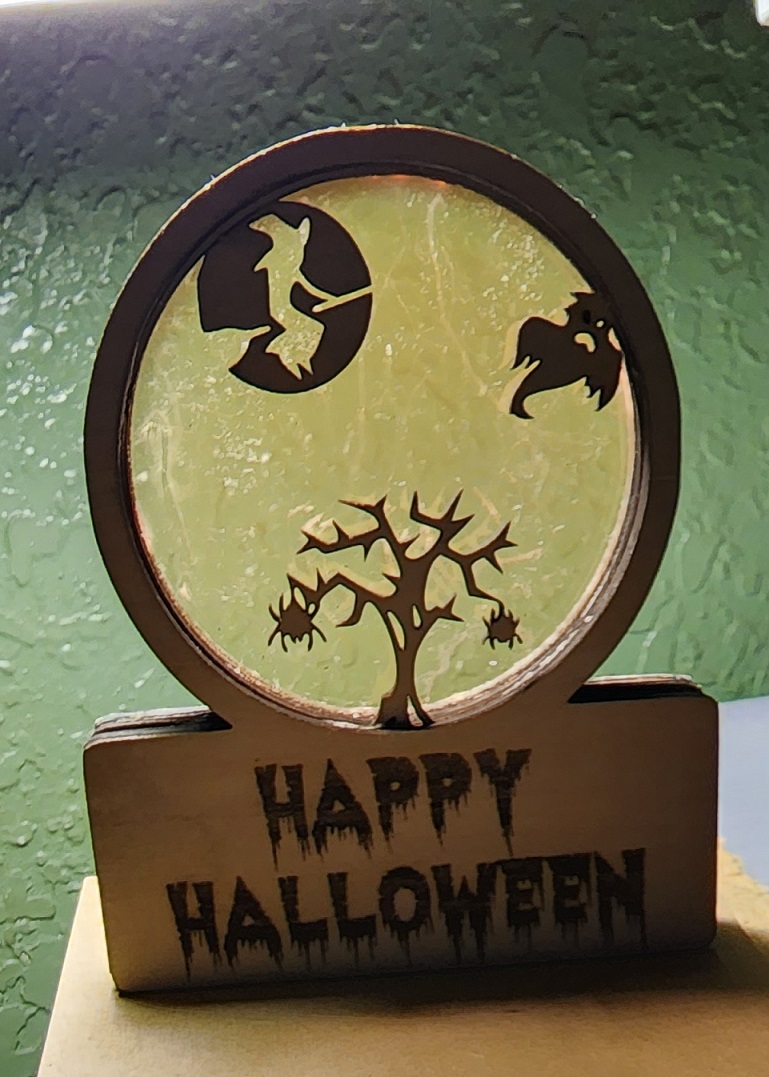
In to je to. 7 plasti zloženih/lepljenih basswood dekoracij za noč čarovnic.
Naredila sem jo v manjši velikosti, ampak lahko jo narediš tako veliko, kot želiš. Pustil sem ga nepobarvanega, seveda pa lahko uporabiš akrilno barvo ali flomaster za barvanje.
Vesel noč čarovnic :-)

Predelave


Morda vam bo všeč tudi

Dekoracija za noč čarovnic #2


{2. teden} 2-plastni cvetovi rumenih tulipanov


6-plastna dekoracija buč


Krsta za noč čarovnic


Noč čarovnic 3D prikaz senc


Noč čarovnic SVG | Coffin SVG


Božični okrasek - Personaliziran večplasten zemljevid domačega kraja


Mickey Mouse noč čarovnic


NOČ ČAROVNIC MNOŽICA 7


Štiriplastno velikonočno jajce s piščančkom


Noč čarovnic za trik ali priboljšek

Triplastna krsta za noč čarovnic.

'/%3e%3cdefs%3e%3clinearGradient%20id='paint0_linear_1433_15675'%20x1='12'%20y1='3.25'%20x2='16.6891'%20y2='20.75'%20gradientUnits='userSpaceOnUse'%3e%3cstop%20stop-color='%23FF5D80'/%3e%3cstop%20offset='1'%20stop-color='%23FF0035'/%3e%3c/linearGradient%3e%3c/defs%3e%3c/svg%3e)
8-slojni prilagodljivi strašilo za noč čarovnic na balah sena Boo

Veselo noč čarovnic


3-nadstropna buča Hello Fall

Znamenje Halloween


Duh bučne začimbe


Noč čarovnic SVG | Datoteke Halloween SVG Cut | Tombstone SVG
