
![[Laser cut and engrave] Team bag tag swag](https://image-res.atomm.com/ali-res/community/making/3c335407-6cea-4e7a-a654-3fbddcd67699/IMG_5036.jpeg?x-oss-process=image/resize,w_1200,h_900,limit_0/interlace,1/format,webp/auto-orient,1)
![[Laser cut and engrave] Team bag tag swag](data:image/png;base64,iVBORw0KGgoAAAANSUhEUgAAAAoAAAAKCAYAAACNMs+9AAAAAXNSR0IArs4c6QAAABdJREFUKFNjZCASMBKpjmFUId6QIjp4AAppAAuXjCs4AAAAAElFTkSuQmCC)
![[Laser cut and engrave] Team bag tag swag](https://image-res.atomm.com/ali-res/community/making/3c335407-6cea-4e7a-a654-3fbddcd67699/IMG_5036.jpeg?x-oss-process=image/resize,w_200,h_150,limit_0/interlace,1/format,webp/auto-orient,1)
![[Laser cut and engrave] Team bag tag swag](https://image-res.atomm.com/ali-res/community/making/8c752ec4-67a4-4438-83a0-ce60d044e254/IMG_5036.jpeg?x-oss-process=image/resize,w_200,h_150,limit_0/interlace,1/format,webp/auto-orient,1)
Drużynowy tag na tagach
 Instrukcja


Informacja
W zeszły weekend spotkałem się z zespołem konsultingowym, z którym współpracuję, więc stworzyłem sporo etykiet na torby, które podzielić się z zespołem. To był łatwy projekt do stworzenia, długi do przetworzenia i sporo pracy do ukończenia. Prawdopodobnie spędziłem dobrą godzinę lub dwie na szlifowaniu, sprzątaniu, składaniu i pakowaniu tych rzeczy.
Instrukcja
Krok1: Utwórz plik projektowy

Ten projekt przeprowadzi Cię przez proces tworzenia wielu metek na torby. Do mojego projektu zacząłem od zaokrąglonego prostokąta. Użyłem zacisku, aby zmierzyć szerokość klipsów do złącza, które kupiłem do takich projektów. To 4 mm, więc dodałem otwór 4 mm w lewym górnym rogu. Potem dodałem logo firmy i obróciłem je o 45°. Technicznie rzecz biorąc, była wyśrodkowana w przestrzeni, ale musiałem ją optycznie wycentrować — czyli dostosować ustawienie tak, by wyglądała na wyśrodkowaną, a nie faktycznie wyśrodkowana. Jeśli pracujesz z logotypami o nietypowym kształcie, być może już znasz ten koncept.
Po ukończeniu użyj funkcji matrycy, aby powtórzyć pełny projekt tyle razy, ile potrzebujesz lub zmieszczą się na materiale. Chciałem tylko zrobić tuzin.
Aby ułatwić obróbkę, (zawsze) polecam rozdzielać wycięte i grawerowane obiekty na różne warstwy.
Ponieważ mój projekt był dla konkretnej firmy, stworzyłem i przesłałem ogólną kopię pliku projektu, który stworzyłem. Możesz wybrać warstwę graweru i usunąć zastępcze na rzecz własnego logo. Pamiętaj tylko, by korzystać z funkcji macierzy — zaoszczędzi Ci to mnóstwo czasu!
Krok2: Zorganizuj i przepracuj zlecenie


Zazwyczaj sam testuję nowe materiały, ale dowiedziałem się, że zalecane przez xTool ustawienia materiałów są bardzo trafne. Do warstwy Cut dodałem czwarty przebieg do obróbki. Ustawienie odniesienia to trzy przejścia. Zauważyłam jednak, że krawędzie były nadal trochę ostre przy tym ustawieniu, więc miałam nadzieję, że uda mi się wypalić trochę więcej krawędzi przy kolejnym przejściu.
W przypadku grawerowania moje testy wykazały, że zwiększenie liczby linii na centymetr daje jaśniejszy obraz, więc dostosowałem referencyjny lpcm ze 100 do 200.
Sugeruję wybrać ustawienie materiału w xTool jako punkt wyjścia, a następnie automatycznie zmierzyć materiał i odpowiednio dostosować ustawienia procesu. Dla mnie to była ich pomarańczowa oprawa akrylowa.
Zabezpiecz materiał, żeby się nie przesuwał podczas obróbki, potem oprawić i przetwarzać.
Ponieważ są to metki na torby, które prawdopodobnie będą się trochę obrażać tam, gdzie wiszą, warto też wygrawerować tylną stronę. Po zakończeniu pracy ostrożnie zdejmij każdą etykietę i odwróć ją, zostawiając otwór łącznika w lewym górnym rogu. Ponownie oprawiaj zadanie, żeby upewnić się, że nic się nie rusza, a następnie ustaw warstwę wycięcia na Ignoruj.
Jeśli chcesz ten sam projekt po drugiej stronie, możesz teraz ponownie przetworzyć zlecenie.
Ale możesz też położyć coś innego z tyłu. Możesz je spersonalizować, dodać nazwę firmy lub kreatywnie podejść do czegokolwiek.
Za drugim razem, gdy zadanie się uruchamia, okresowo przerywam zadanie, żeby pobrać ukończone tagi z maszyny. Wiedziałem, że muszę zrobić ostatnie wykończenie, co zaoszczędziło mi czas. Jeśli masz otwarty grawer, który nie zatrzymuje się automatycznie po otwarciu góry, ZAWSZE przerwaj/zatrzymaj pracę w oprogramowaniu grawerującym przed włożeniem ręki do miejsca pracy. Czekałem, aż jeden rząd się skończy grawerować, potem zatrzymywałem pracę, gdy laser przesuwał się do następnego.
Krok3: Wykończ i zmontuj każdą metkę

M1 nie tnie pomarańczowego akrylu nawet w połowie tak czysto, jak czarnego akrylu. Więc krawędzie moich tabliczek wyszły szorstkie i poszarpane. Użyłem tarczy ściernej o ziarnistości 320 na szlifierce, aby wygładzić krawędzie i zaokrąglone rogi. To zajęło dużo czasu. Szlifowanie akrylu nie jest dobre dla płuc, więc przez cały czas nosiłem maskę, co uczyniło pracę trochę... nużące.
Po szlifowaniu przetrzyj ostatnią etykietę miękką szmatką. Delikatnie pocieraj palcami boki, aby było gładkie i nie było ostrych krawędzi.
Oczyść etykietę alkoholem izopropylowym. Uważam, że chusteczki alkoholowe idealnie sprawdzają się w takich pracach.
Aby wykończyć każdą metkę, dodaj breloczek lub haczyk. Użyłem haczyków obrotowych z zatrzaskowymi łącznikami, aby nadać projektowi profesjonalny, ukończony wygląd.
Wnioski Chociaż
M1 potrafi ciąć akryle kolorowe, efekty są dalekie od ideału. Dodatkowe wykończenie potrzebne do uzyskania gładkiej, bezpiecznej krawędzi wymagało dużo czasu i wysiłku.
Tego typu projekt nie będzie dobrze skalowalny z M1. Może kiedyś przejdę na mocniejsze urządzenie, żeby to było szybsze i łatwiejsze, ale na razie raczej będę się trzymał mniejszych projektów partiowych.
Remiksy


Możesz również polubić

Tag na torbę - Jednorożec


Różana zawieszka na torebkę – breloczek


Czarno-biała zawieszka Shed na breloczku


Monety z koszyka zakupowego

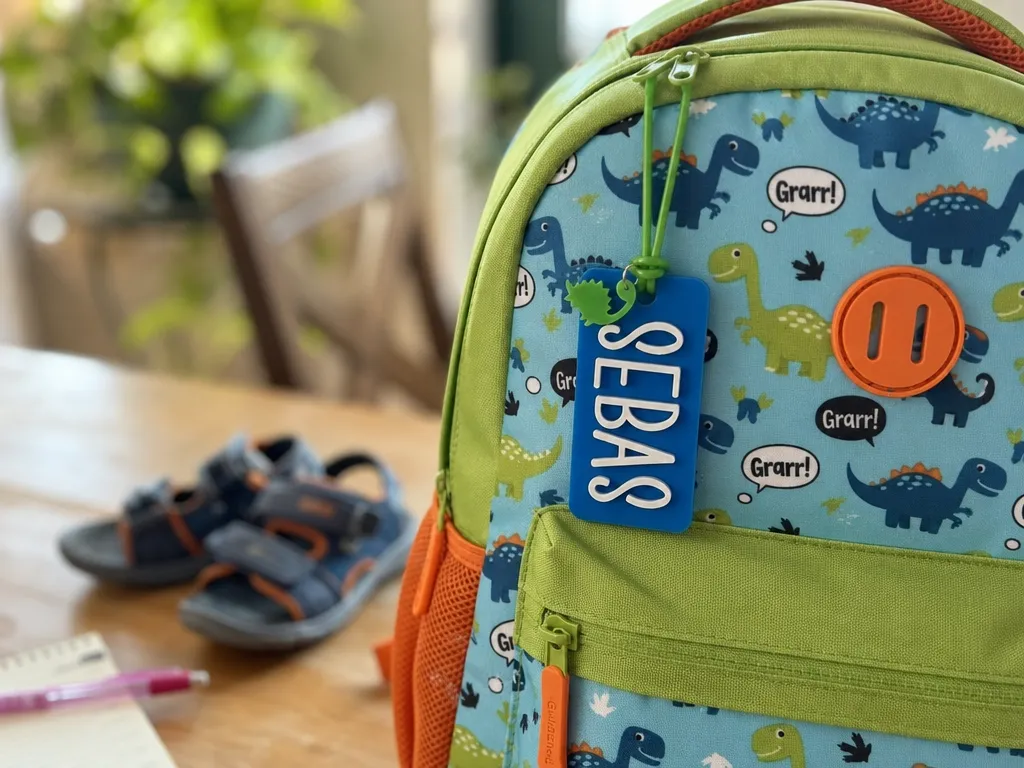
Metka Dino Bag

'/%3e%3cdefs%3e%3clinearGradient%20id='paint0_linear_1433_15752'%20x1='12.5'%20y1='5'%20x2='12.5'%20y2='19.2596'%20gradientUnits='userSpaceOnUse'%3e%3cstop%20stop-color='%232F7FFF'/%3e%3cstop%20offset='1'%20stop-color='%232661F1'/%3e%3c/linearGradient%3e%3c/defs%3e%3c/svg%3e)
 Szablon
Personalizowalna zaciska sportowa na torby z zatrzaskami


Personalizowany klucz do taty


Metki na torby szkolnej 01


Zaklęcia na plecak dla uczniów


Warstwowy breloczek lub zawieszka na torbę dla czwartej klasy | Konstrukcja cięcia laserowego


Breloczek do kluczy Just Breathe Gold Akryl


Identyfikator/brelok do torby Teddy Hugs

Akrylowy breloczek


Skórzana i akrylowa nieśmiertelnika

drewniany i skórzany breloczek lub metka bagażowa

Spersonalizowana metka na torbę baseballową/softballową


Akrylowy breloczek

Metki na torby szkolnej 02