
![[Laser cut and engrave] Lesezeichen aus Holz mit Frosch und Pilz Motiv personalisiert mit Namen](https://storage-public.atomm.com/xtool/community/attachment/xtool-community/0e9f9bf3-77dd-4f7e-8546-094f238f1976.jpeg?x-oss-process=image/resize,m_fill,w_1280,h_960,limit_0/interlace,1/format,webp/auto-orient,1)
Personalizirani zaznamek začaranega gozda – Lastno ime
 Navodilo


Navodilo
Korak1: Spremeni ime

Izberite objekt Ime in ga zamenjajte z želenim imenom.
Korak2: Položaj imena

Premaknite in prilagodite ime tako, da se lepo prilega določenemu okvirju. Za najboljši rezultat ga postavite tako, da se ime rahlo dotika leve in desne strani okvirja.
Pisavo lahko tudi spremenite, če želite.
Korak3: Odstrani ime

Izberite skupino »Združi - Odštej« in uporabite operacijo Odštevanja.
Korak4: Odpri skupino na zadnji strani (neobvezno - graviranje na zadnji strani)
Za dvostransko graviranje odprite skupino "Ogledalo - odštejte".
Korak5: Prilagodite zadnjo stran (opcijsko - graviranje na zadnji strani)
Spremeni ime in ga postavi tako, kot na sprednji strani.
Korak6: Izberite orientacijo imena (neobvezno - graviranje na zadnji strani)

Dizajn na zadnji strani je že zrcaljen. Izberite, kako želite, da ime izgleda:
- Pustite ime takšno, kot je, če želite, da se vizualno nadaljuje s sprednje strani.
- Zrcali samo ime, če želite, da je normalno berljivo ob gledanju zadnje strani. (horizontalno odsev)
Korak7: Odštejte ime na zadnji strani (neobvezno – graviranje na zadnji strani)
Izberite skupino "Mirror - Subtract" in ponovno uporabite operacijo Odštevanja.
Korak8: Preverite poravnavo (neobvezno - graviranje na zadnji strani)

Prepričajte se, da sta sprednji in zadnji dizajn popolnoma poravnani, preden začnete.
Korak9: Graviranje in rezanje sprednje strani


Omogočite Output le za skupino "Combine - Subtract" in objekt z imenom "cut".
Graviranje in rezanje je nato mogoče zaključiti v enem samem opravilu.
Priporočene nastavitve za 20W diodni laser:
Moč graviranja
- : 25 %
- Hitrost: 300 mm/s
- Rezalna moč: 90 %
- Hitrost: 20 mm/s
Poskrbite, da je gravura dodeljena "Kombiniraj - Odštej" in nastavitve rezanja so pred začetkom dodeljene objektu "rez".
Korak10: Odstranite izrezane dele
Previdno (če želite gravirati zadnjo stran) odstranite zaznamek in vse notranje odreze, ne da bi premikali zunanji okvir.
Korak11: Obrni zaznamek (neobvezno - graviranje na zadnji strani)
Obrnite zaznamek in ga vrnite nazaj v zunanji izrezani okvir. Tako ostane poravnan za gravuro na zadnji strani.
Korak12: Vgravirajte zadnjo stran
Omogočite izhod samo za skupino "Mirror - Subtract".
Uporabite enake nastavitve graviranja kot na sprednji strani:
Moč graviranja
- : 25 %
- Hitrost: 300 mm/s
Poskrbite, da je objekt "cut" onemogočen, saj je zaznamk že izrezan. Nato začnite z graviranjem na zadnji strani.
Predelave
Licenca



Morda vam bo všeč tudi

Lesen zaznamek z zapletenim vzorcem botaničnih listov in jagod


Zaznamek z gobami


Leseni zaznamki s cvetličnim vzorcem in usnjenimi resicami


Komplet štirih okrasnih lesenih zaznamkov z nebeškimi, drevesnimi, pernatimi in filigranskimi motivi


Dekliški zaznamki


Leseni zaznamki z rojstnodnevno tematiko


Leseni zaznamek Bulbasaur s cvetličnim motivom


Leseni zaznamki s cvetličnim vzorcem in botaničnimi izrezki

Zaznamk Cottagecore žabe in gobe


Lesena zaznamka s temo teme Pokemona s gobami in cvetličnimi motivi

'/%3e%3cpath%20d='M15.9997%2019.3335L11.833%2014.3335H14.333L15.9997%2017.6668L17.6663%2014.3335H20.1663L15.9997%2019.3335Z'%20fill='white'/%3e%3c/g%3e%3cdefs%3e%3clinearGradient%20id='paint0_linear_1412_57140'%20x1='16'%20y1='7.6665'%20x2='16'%20y2='24.3332'%20gradientUnits='userSpaceOnUse'%3e%3cstop%20stop-color='%23FFA15F'/%3e%3cstop%20offset='1'%20stop-color='%23E37C32'/%3e%3c/linearGradient%3e%3c/defs%3e%3c/svg%3e)
Lesen zaznamek z motivom polža, lune in cvetja

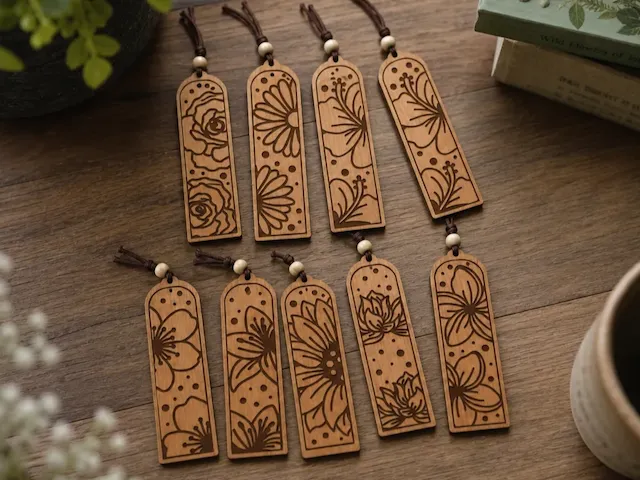
Leseni zaznamki s cvetličnim vzorcem in resicami


Gobe


Komplet treh okrasnih lesenih zaznamkov z motivi sove, lotosa in nebeškega telesa

Leseni zaznamki z morsko tematiko in izrezi morskih živali

Cvetlični zaznamki, lasersko rezan paket


Leseni zaznamki s temo čebel in sončnic


Komplet petih lesenih zaznamkov z zapletenimi cvetličnimi in geometrijskimi vzorci