
![[Laser cut and engrave] Laser Engraved Digital Artwork on Layer Painted Canvas](https://image-res.atomm.com/resource/xtool/community/attachment/xtool-community/1a476001-3fa7-4aa5-acc6-8bc424b16dd2?x-oss-process=image/resize,w_1200,h_900,limit_0/interlace,1/format,webp/auto-orient,1)

![[Laser cut and engrave] Laser Engraved Digital Artwork on Layer Painted Canvas](data:image/png;base64,iVBORw0KGgoAAAANSUhEUgAAAAoAAAAKCAYAAACNMs+9AAAAAXNSR0IArs4c6QAAABdJREFUKFNjZCASMBKpjmFUId6QIjp4AAppAAuXjCs4AAAAAElFTkSuQmCC)
![[Laser cut and engrave] Laser Engraved Digital Artwork on Layer Painted Canvas](https://image-res.atomm.com/resource/xtool/community/attachment/xtool-community/1a476001-3fa7-4aa5-acc6-8bc424b16dd2?x-oss-process=image/resize,w_200,h_150,limit_0/interlace,1/format,webp/auto-orient,1)
![[Laser cut and engrave] Laser Engraved Digital Artwork on Layer Painted Canvas](https://storage-us.atomm.com/resource/xtool/community/attachment/xtool-community/3d3e0116-90a3-484b-8efa-081bd590c426.png)
![[Laser cut and engrave] Laser Engraved Digital Artwork on Layer Painted Canvas](https://image-res.atomm.com/resource/xtool/community/attachment/xtool-community/f8d0ceec-4355-49c0-bf10-efb89050f2f9.png?x-oss-process=image/resize,w_200,h_150,limit_0/interlace,1/format,webp/auto-orient,1)
![[Laser cut and engrave] Laser Engraved Digital Artwork on Layer Painted Canvas](https://image-res.atomm.com/resource/xtool/community/attachment/xtool-community/fce0af62-5769-43b1-9e65-e6bcf9059a36.JPG?x-oss-process=image/resize,w_200,h_150,limit_0/interlace,1/format,webp/auto-orient,1)
![[Laser cut and engrave] Laser Engraved Digital Artwork on Layer Painted Canvas](https://image-res.atomm.com/resource/xtool/community/attachment/xtool-community/a4be9876-9b85-4bd3-8a2e-708e6d5ee2e1.jpeg?x-oss-process=image/resize,w_200,h_150,limit_0/interlace,1/format,webp/auto-orient,1)
![[Laser cut and engrave] Laser Engraved Digital Artwork on Layer Painted Canvas](https://image-res.atomm.com/resource/xtool/community/attachment/xtool-community/58f29e30-18f0-4a94-b885-5454b2c6ab15.jpeg?x-oss-process=image/resize,w_200,h_150,limit_0/interlace,1/format,webp/auto-orient,1)
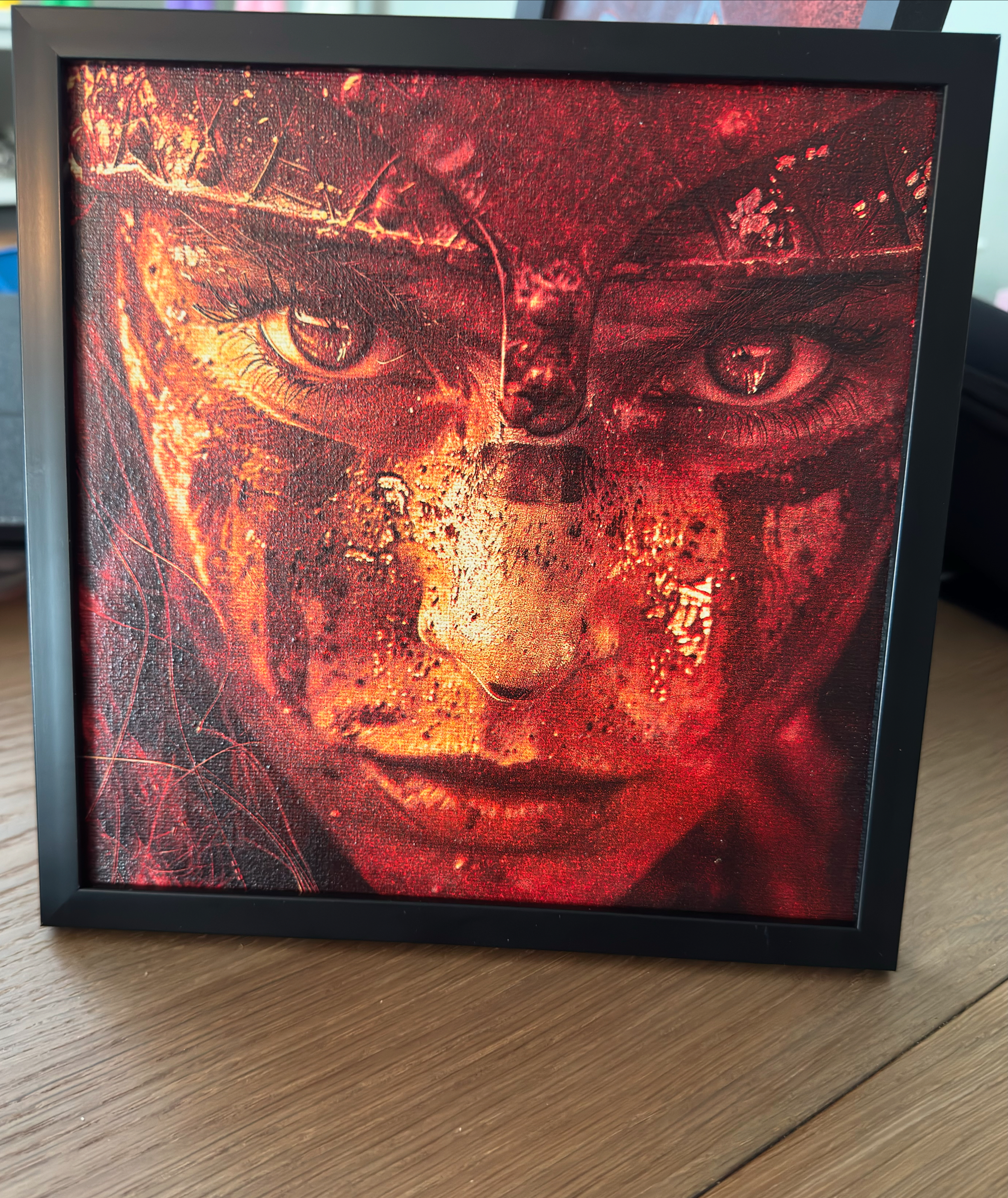
Lasergravierte digitale Kunst auf schichtlich bemalter Leinwand




Information
      In diesem Tutorial werde ich dir zeigen, wie man verschiedene Designs auf schichtlich bemalter Leinwand mit dem xTool F1 Ultra graviert, aber diese Methode kann auf verschiedene xTool-Maschinen angewendet werden.

Diese Methode funktioniert mit allen Arten von Designs; Von Baby-Ultraschalls bis zu Hochzeitsfotos – perfekt, um all die schönen Momente festzuhalten.  #CherishedMomentsCraft
Anleitung
Schritt1: Die Leinwand reparieren
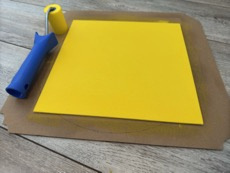
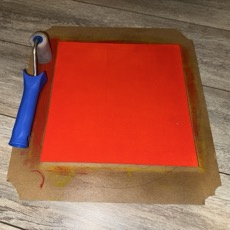
Benötigte Materialien:
Canvas
Acrylfarbe<
p style="margin-left:0px;">Farbroller (Schwamm- oder Mikrofasertyp)optional: Klarlack Acrylsprühfarbe<
p style="margin-left:0px;">Streiche die LeinwandHalten Sie die Schichten dünn und glatt. Ich habe einen kleinen Farbroller-Schwamm verwendet. Gib für jede Farbe eine Schicht und lass sie trocknen, bevor du die nächste Farbe auftragst. Für dieses Projekt habe ich eine weiße, vorbemalte Leinwand verwendet und eine gelbe, rote und schwarze Schicht aufgetragen.
Schritt2: Passen Sie die Bilder in XCS an
Anpassen des Bildes
Nachdem die Farbe vollständig getrocknet ist, positioniere die Leinwand im Laser und kehre das Bild in der Lasersoftware um:
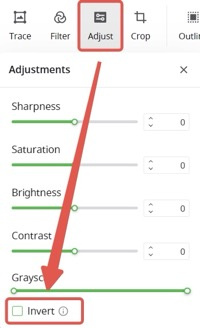
Erste Ebene:
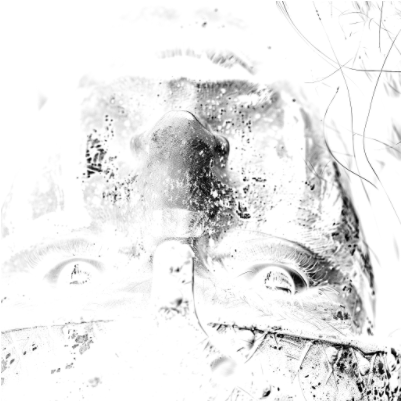
Passt das Bild an und verbessert die Bildschärfe.
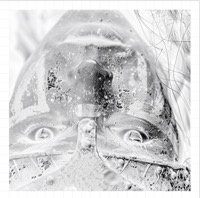
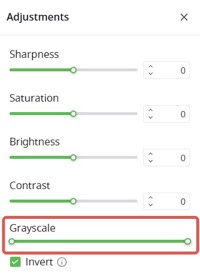
Zweite Schicht: Um
die farbigen Schichten zu entfernen, ohne dass die Schwarzschattierung stark beeinflusst wird, habe ich die Graustufen des Bildes leicht angepasst, um die bereits gravierten Schattierungen zu überspringen. Das graviert und hebt nur die helleren Stellen hervor.
Normalerweise schiebe ich den linken Teil auf etwa 80. Aber das hängt wirklich davon ab, wie das Bild aussieht und wie der Kontrast ist.
Je nach Bild und der Menge an Farben und Farbschichten auf der Leinwand könntest du diesen Schritt wiederholen, indem du den Graustufenwert auf einen höheren Wert wie 160 anpasst und ihn ein drittes Mal passieren lässt.
 <
<
img src="https://storage-us.atomm.com/resource/xtool/community/attachment/xtool-community/fe1a8b1c-b41a-4fea-af8f-333385673d4a.png">
Schritt3: Finde die richtigen Lasereinstellungen
Dieser Schritt ist für jeden Lasertyp unterschiedlich. Auch die Art der Farbe, die Schichten und die Dicke können bestimmen, welche Einstellungen für dich am besten sind.
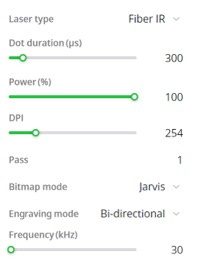
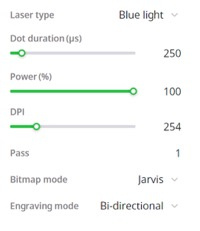
Die Einstellungen, die ich verwende, sind für das xTool F1 Ultra, das einen 20W-Glasfaserlaser und einen 20W-Diodenlaser hat.
Die erste Schicht graviert die gesamte schwarze Farbe mit dem Glasfaserlaser, während die zweite Schicht (und die dritte, falls nötig) die Lichter mit dem Diodenlaser erzeugt. (Wenn ich nur eine farbige Schicht zwischen der weißen Farbe (untere Schicht) und der schwarzen Farbe (oberste Schicht) verwende, reduziere ich den blauen Laser auf eine Punktdauer von 200 μs und die Leistung auf 90 %.
Für den Bitmap-/Dithering-Stil liegt es an dir. Jeder Stil verleiht einen anderen Look. Manche Modelle verleihen eher einen Halbton-Look, während andere einen scharfen und präzisen Look erzielen.
Schritt4: Nachbearbeitung
Nach dem Gravieren reinigen Sie die Leinwand mit einem weichen Pinsel, um den Staub zu entfernen. Dann kannst du eine Klarschicht Acryl-Sprühfarbe auftragen.
Du kannst ein mattes oder glänzendes Finish verwenden, das liegt ganz bei dir.
Schritt5: Zeig deine Schöpfung!
Remixe
Lizenz



Das könnte Ihnen auch gefallen

Staffy-Gravur auf bemalter Leinwand
 (3).png?x-oss-process=image/resize,m_fill,w_240,h_240,limit_0/interlace,1/format,webp/auto-orient,1)

Highland Kuh geschichtete Kunst beschichtete Leinwand Wohndekoration Lasergraviert


Bemalte Leinwand

Herbstbäume geschichtete Kunstwerke


Löwenleinwand


Goku Schwarz-Weiß-Kunstwerke – Graviert auf Canva


Gorilla auf Leinwand


Farbige Nachtlandschaft Leinwand Wandkunst eines Schlosses


Schwarz-Weiß lasergravierte Porträtkunst auf Leinwand

bemalte Leopardenleinwand


Happy Daze bemalte Leinwand


8x10 gemalte Leinwand Gedenkgedicht

'/%3e%3cdefs%3e%3clinearGradient%20id='paint0_linear_1433_15726'%20x1='12'%20y1='5.25'%20x2='12'%20y2='18.75'%20gradientUnits='userSpaceOnUse'%3e%3cstop%20stop-color='%23FFC654'/%3e%3cstop%20offset='1'%20stop-color='%23FF8D12'/%3e%3c/linearGradient%3e%3c/defs%3e%3c/svg%3e)
Millennium Falcon Blueprint Lasergravierter Leinwanddruck


Herzlichen Glückwunsch zum Geburtstagsfeuer – Ein personalisiertes, lasergraviertes Leinwand-Geburtstagskunstwerk 🔥🏕️🎂


Hirschleinwand

Geschichtete hölzerne Freiheitsstatue und Kunstwerke der amerikanischen Flagge


Lasergravierter Leinwanddrache


Hunde-Silhouetten-Schicht-Dekoration
