![[Laser cut and engrave] Back to School Pencil feeder with a secret storage.](https://image-res.atomm.com/resource/xtool/community/attachment/xtool-community/07c6efb3-271a-460f-b88c-69febb60d002?x-oss-process=image/resize,w_1200,h_900,limit_0/interlace,1/format,webp/auto-orient,1)
![[Laser cut and engrave] Back to School Pencil feeder with a secret storage.](data:image/png;base64,iVBORw0KGgoAAAANSUhEUgAAAAoAAAAKCAYAAACNMs+9AAAAAXNSR0IArs4c6QAAABdJREFUKFNjZCASMBKpjmFUId6QIjp4AAppAAuXjCs4AAAAAElFTkSuQmCC)
![[Laser cut and engrave] Back to School Pencil feeder with a secret storage.](https://image-res.atomm.com/resource/xtool/community/attachment/xtool-community/07c6efb3-271a-460f-b88c-69febb60d002?x-oss-process=image/resize,w_200,h_150,limit_0/interlace,1/format,webp/auto-orient,1)
![[Laser cut and engrave] Back to School Pencil feeder with a secret storage.](https://i.ytimg.com/vi/nc4HMiUr00c/hq2.jpg)
![[Laser cut and engrave] Back to School Pencil feeder with a secret storage.](/_nuxt/video_icon.B5w3Xr8w.png)
![[Laser cut and engrave] Back to School Pencil feeder with a secret storage.](https://image-res.atomm.com/resource/xtool/community/attachment/xtool-community/2ca77264-d565-492a-8993-38610472a26c/20240820_183933.jpg?x-oss-process=image/resize,w_200,h_150,limit_0/interlace,1/format,webp/auto-orient,1)
開學鉛筆餵食器,還有秘密儲藏室。
 教程
教程
Pencil Holder
.xcs
應用場景
雷射 (30min)
機器與模組

xTool D1 Pro
40W兼容的 xTool 機器
M2
10W, 20WF2 Ultra UV
5WF2
15WP3
80WF2 Ultra
40WF1 Ultra
20WM1
5W, 10WD1
5W, 10W, 20WD1 Pro
5W, 10W, 20WP2
55WF1
10WS1
10W, 20W, 40WM1 Ultra
10W, 20WP2S
55W使用的材料

3mm椴木膠合板

3毫米的椴木膠合板

73
2402
教程
1
步驟1: 創造你需要的設計

預覽
我會用幾個不同的線上盒子產生器來取得設計的外形。到了那裡,我會在 XCS 裡面對 SVG 做修改。主要有兩個:boxes.py 和 makercase.com。它們的運作方式大致相同。我比較喜歡 Makerbox。
2
步驟2: 為你的夾板擬定大綱

預覽
我的夾板尺寸是300mm乘300mm,所以我在空間上做了一個方形來代表這個位置。這有助於我規劃可以切割的部分。重要提示:不要將此方格輸出。這只是幫助你整理零件的指南。
3
步驟3: 第一段

預覽

預覽
一開始我只剪了三個部分。編排完成後,你會想選擇它們並設定為輸出。我放了截圖給找不到的人。
4
步驟4: 第二段

預覽

預覽

預覽
我確實對這些切割做了一些修改。如你所見,前面的面板需要一個槽口讓鉛筆可以拔出來。還有一個托盤可以接鉛筆。我在那裡做了分隔,這樣拿鉛筆會比較方便。我只是用方形來調整尺寸。如果你想配合較大的鉛筆 ,也可以在自己的設計中修改這些
。5
步驟5: 第三與第四節

預覽

預覽

預覽
我把這些分在一起的原因是,在最終設計中可以將它們剪在一起。但製作時我必須分開做。盒子組裝完成後,我必須測量需要放入盒子內的斜度,才能讓鉛筆靠重力送入。我本來可以自己計算,但這樣比較容易測量和切割方形。
6
步驟6: 把箱子組裝起來
組裝盒子相當簡單。你只要把側邊和邊緣拼在一起,然後黏上去。完成後,你可以放置供鉛筆的斜坡。請確保斜坡與鉛筆伸出的岩架底部相接。這樣你就能找到一個不錯的送料,鉛筆不會卡住。不要把頂蓋黏上去。這個可以拆下來,方便需要時補充盒子。
可選:我在設計背面加了一個開口。我想過可以把其他東西的橡皮擦放進去,這樣就不會浪費收納空間。
7
步驟7: 裝滿鉛筆,享受吧
在
裝滿之前,你可以做很多事情,比如裝飾或染色。我覺得看起來自然不錯,但其實還是看你自己。裝滿後,你就可以好好享受你的新鉛筆饋贈器了。
評論
二創



您可能還喜歡

教師便利貼夾

87
364

$2.99
$2.99
$5.98
积分299
鉛筆便貼夾

31

帶筆筒的名牌

10
55

「今天是教導小人類的好日子」桌上標語
28
116

3D 學校禮盒。開學盒雷射切割檔案。感謝禮物。零食持有者。學校用品整理器 SVG

2
15

🦝 附筆槽的便利貼 Oracle 桌架 |分層雷射切割樺木夾板返校整理器

5
10

刺繡牙線收納本

21
48

GIF
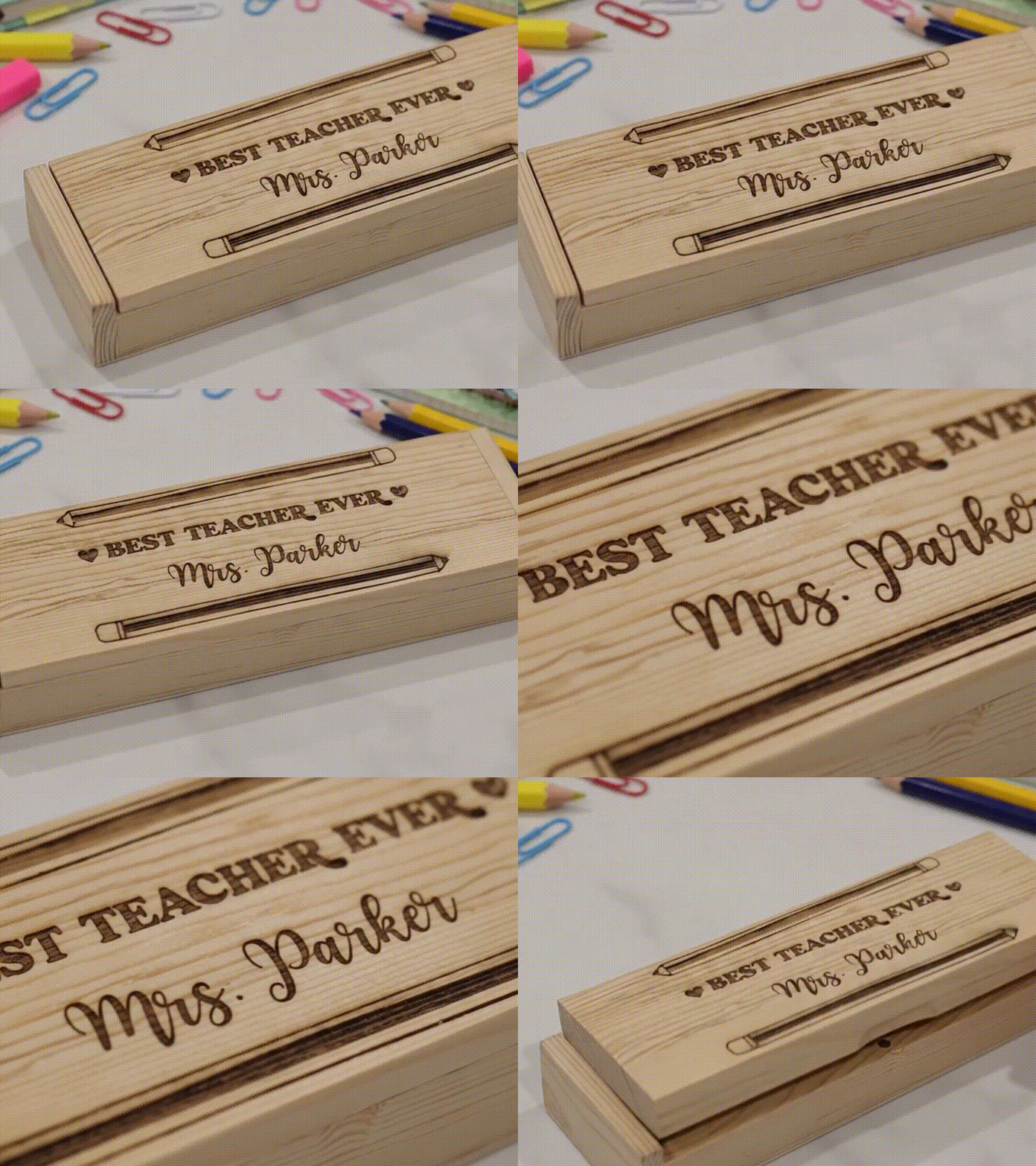
有史以來最棒的老師個人化木製鉛筆盒

4
9

借用鉛筆盒——非常適合老師!

19
45

儲藏架

16
42

收納箱

89
457

$2.99
$2.99
$5.98
积分299
蘋果便利貼夾
25

滑動日期萬年曆,背面有抽屜

6
36

簡易收納整理器

69
356

外觀收納盒

10
47

海綿寶寶收納箱

264
906

書架

20
43

胡桃木製儲物箱
79
238