
![[Laser cut and engrave] Ipad Hack to Use Apple Pencil With XTool Creative Space](https://image-res.atomm.com/ali-res/community/making/4a559629-1222-442a-b79b-8d265182cb23.PNG?x-oss-process=image/resize,w_1200,h_900,limit_0/interlace,1/format,webp/auto-orient,1)
Hack per iPad per usare Apple Pencil con XTool Creative Space
 Istruzione


Informazione
A volte devi aggiungere personalizzazioni in movimento. Se stai testando Creative Space per iPad, sai che è molto limitato. Ho un sistema (non perfetto) che permette alle persone di aggiungere scarabocchi o firme in movimento per la beta dell'iPad.
Istruzione
Passo1

In qualsiasi programma grafico, crea un'immagine nera ed esportala. (Scusate il mio scarabocchio)
Oppure puoi scaricare l'immagine nera che ho allegato a questo tutorial.
Passo2

Importa l'immagine nera. Sblocca l'immagine (in basso a sinistra dell'immagine) e allungala per adattarla allo spazio di lavoro. Se non fai questo stretch, otterrai una linea di confine intorno all'immagine che non puoi eliminare.
Passo3

Modifica la tua immagine selezionando cancella, la seconda icona nelle opzioni. Usa la tua apple pencil per cancellare il disegno o la scrittura che vuoi bruciare.
Passo4

Seleziona 'Outline' nella barra degli strumenti in alto e imposta l'offset come preferisci.
Passo5

Sposta la scrittura originale lontano dallo spostamento vettoriale creato.
Passo6

Elimina il tuo scritto originale, ti rimarrà un vettore bruciabile!
Remix


Potrebbe piacerti anche

Space Marine HD


Cavallo inciso su pelle usando UV


Segno di cartone del tatuaggio di Ellie THE LAST OF US


Mi piace lavorare in qualsiasi mezzo che possa usare nel mio P2S.


Carpa koi incisa in DVD Xtool F2 ultra UV


F1 IR Artwork di un artista graffiti anziano con xTool Engraving include il prompt.


Righello F1 Maβ Peters F1 XTOOL per dimensioni standard F1 come aiutante

Carta fotografica per incisione laser IR F1 - Divertente illustrazione di scoiattolo con testo - alimentata da xTool

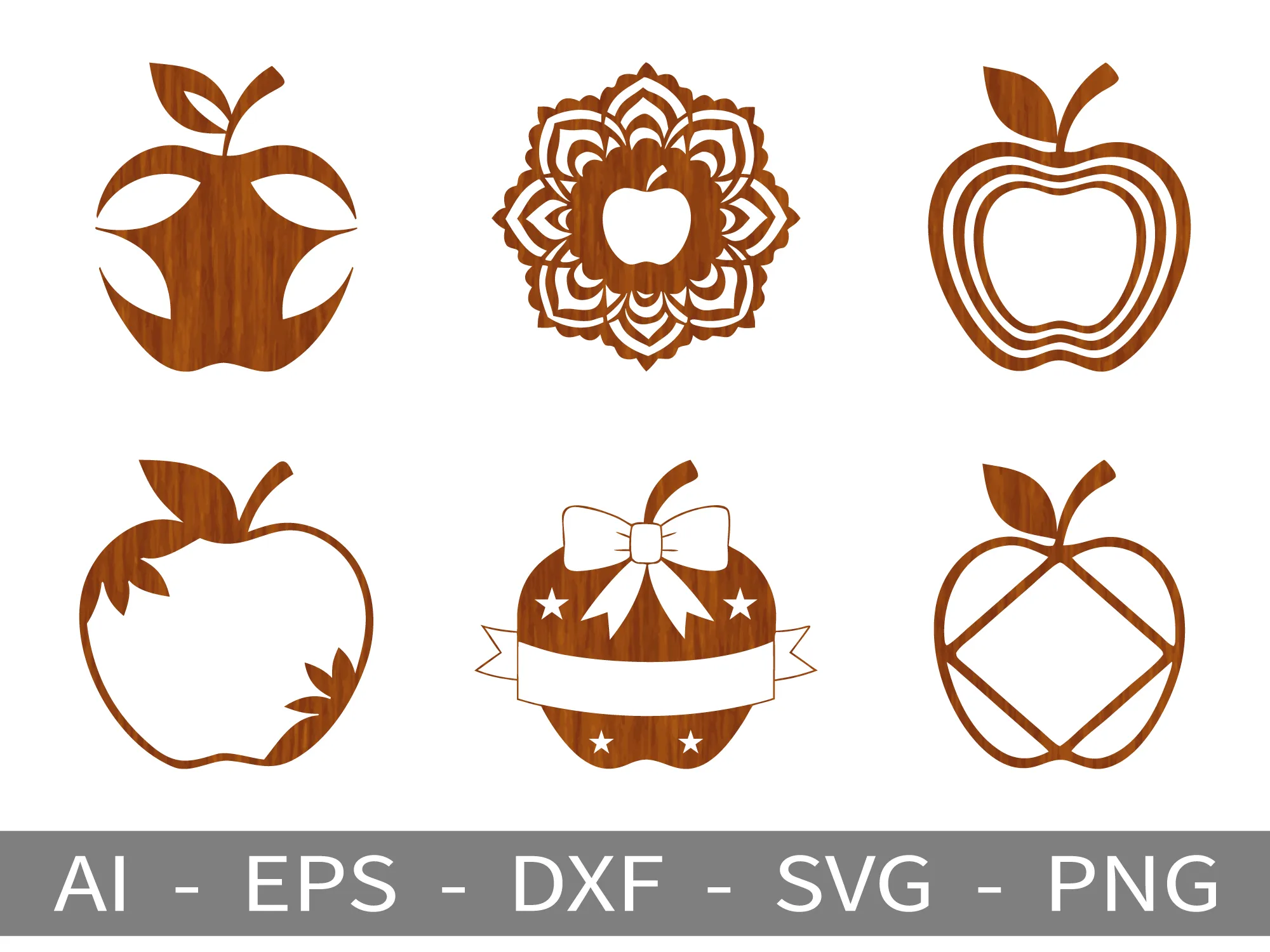
Fascicolo laser di 12 mele con il design degli occhi


F1 IR Spring Illustrazione dettagliata dello scoiattolo su carta da incisione Laser Photo alimentata da xTool

Pacchetto clipart per acquerelli Apple PNG Digital Art


Buon Pacchetto Completo di Incisione di Halloween con 17 immagini pronte all'uso


"Stainless Steel Ultimate Colour Palette per XTOOL F2" - giugno 2026 Versione 1.8


Trofeo della Coppa del Mondo 2026 a più livelli


Ritratto di Gesù Cristo Arazzo geometrico da parete

'/%3e%3cdefs%3e%3clinearGradient%20id='paint0_linear_1433_15726'%20x1='12'%20y1='5.25'%20x2='12'%20y2='18.75'%20gradientUnits='userSpaceOnUse'%3e%3cstop%20stop-color='%23FFC654'/%3e%3cstop%20offset='1'%20stop-color='%23FF8D12'/%3e%3c/linearGradient%3e%3c/defs%3e%3c/svg%3e)
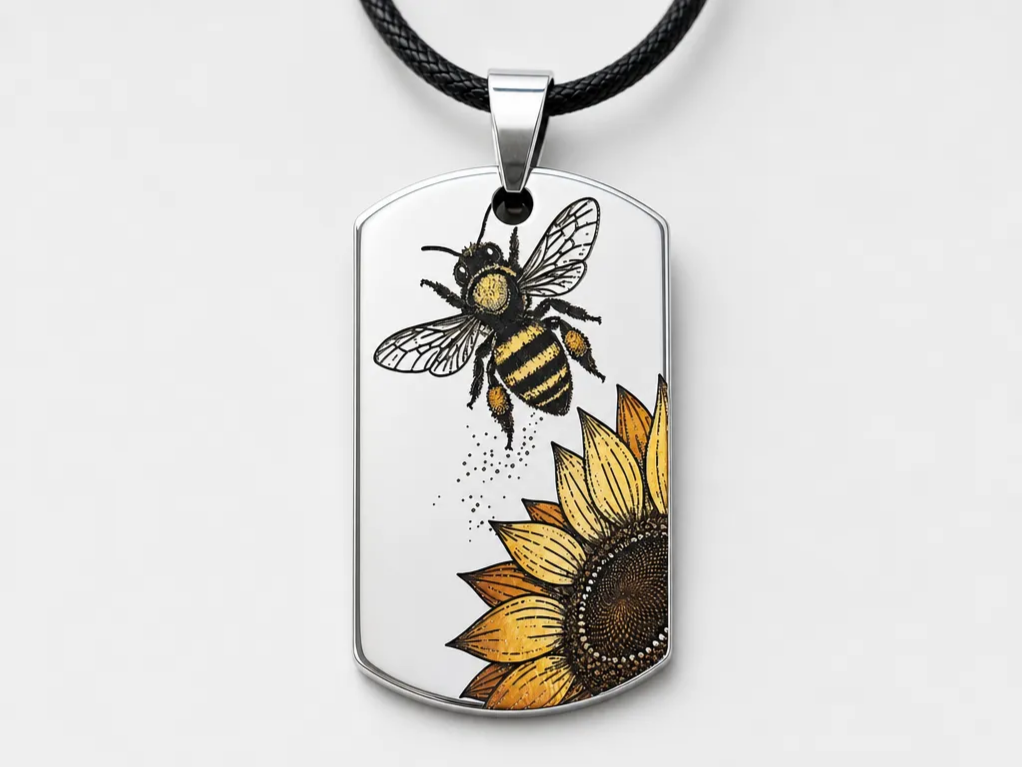
Collana con pedanti in acciaio inox con piastrine a colori di api e girasole

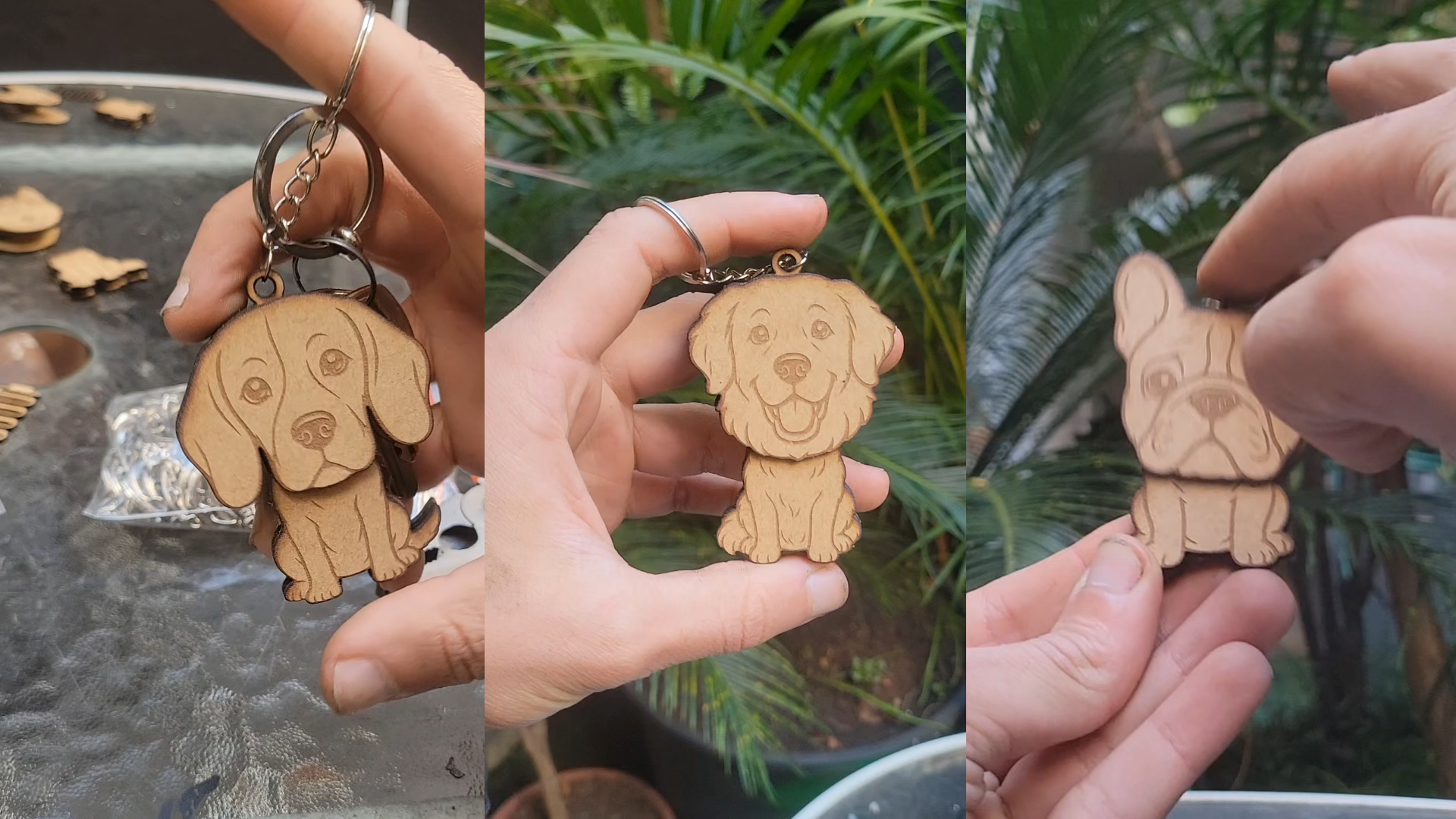
Portachiavi antistress per cani

Gioco da tavolo Triominos in legno con scatola scorrevole
