
Segnala
![[Laser cut and engrave] Back to School: Back Pack / Book Bag Keychain](https://image-res.atomm.com/resource/xtool/community/attachment/xtool-community/4611d576-285f-4584-8cb1-ae438a5a11a0?x-oss-process=image/resize,w_1200,h_900,limit_0/interlace,1/format,webp/auto-orient,1)
![[Laser cut and engrave] Back to School: Back Pack / Book Bag Keychain](data:image/png;base64,iVBORw0KGgoAAAANSUhEUgAAAAoAAAAKCAYAAACNMs+9AAAAAXNSR0IArs4c6QAAABdJREFUKFNjZCASMBKpjmFUId6QIjp4AAppAAuXjCs4AAAAAElFTkSuQmCC)
![[Laser cut and engrave] Back to School: Back Pack / Book Bag Keychain](https://image-res.atomm.com/resource/xtool/community/attachment/xtool-community/4611d576-285f-4584-8cb1-ae438a5a11a0?x-oss-process=image/resize,w_200,h_150,limit_0/interlace,1/format,webp/auto-orient,1)
![[Laser cut and engrave] Back to School: Back Pack / Book Bag Keychain](https://image-res.atomm.com/resource/xtool/community/attachment/xtool-community/c388e382-05e8-492e-a9ac-6e44d6f12e78/Untitled-1 (2).png?x-oss-process=image/resize,w_200,h_150,limit_0/interlace,1/format,webp/auto-orient,1)
![[Laser cut and engrave] Back to School: Back Pack / Book Bag Keychain](https://image-res.atomm.com/resource/xtool/community/attachment/xtool-community/45bd6078-381b-4bdc-9f6c-197e32671b37/Untitled-2 (9).png?x-oss-process=image/resize,w_200,h_150,limit_0/interlace,1/format,webp/auto-orient,1)
![[Laser cut and engrave] Back to School: Back Pack / Book Bag Keychain](https://image-res.atomm.com/resource/xtool/community/attachment/xtool-community/f9197bcb-ec0b-4d0c-98ad-024fa432ab30/Screenshot 2024-08-02 105159.png?x-oss-process=image/resize,w_200,h_150,limit_0/interlace,1/format,webp/auto-orient,1)
Ritorno a scuola: zaino / portachiavi con borsa
 Istruzione
backpack
.xcs
Mostra altri 1
Scenario di applicazione
Laser (5min)
Macchina e modulo

xTool F1
10WMateriale utilizzato

Compensato da 4,76 mm

18
1589
Informazione
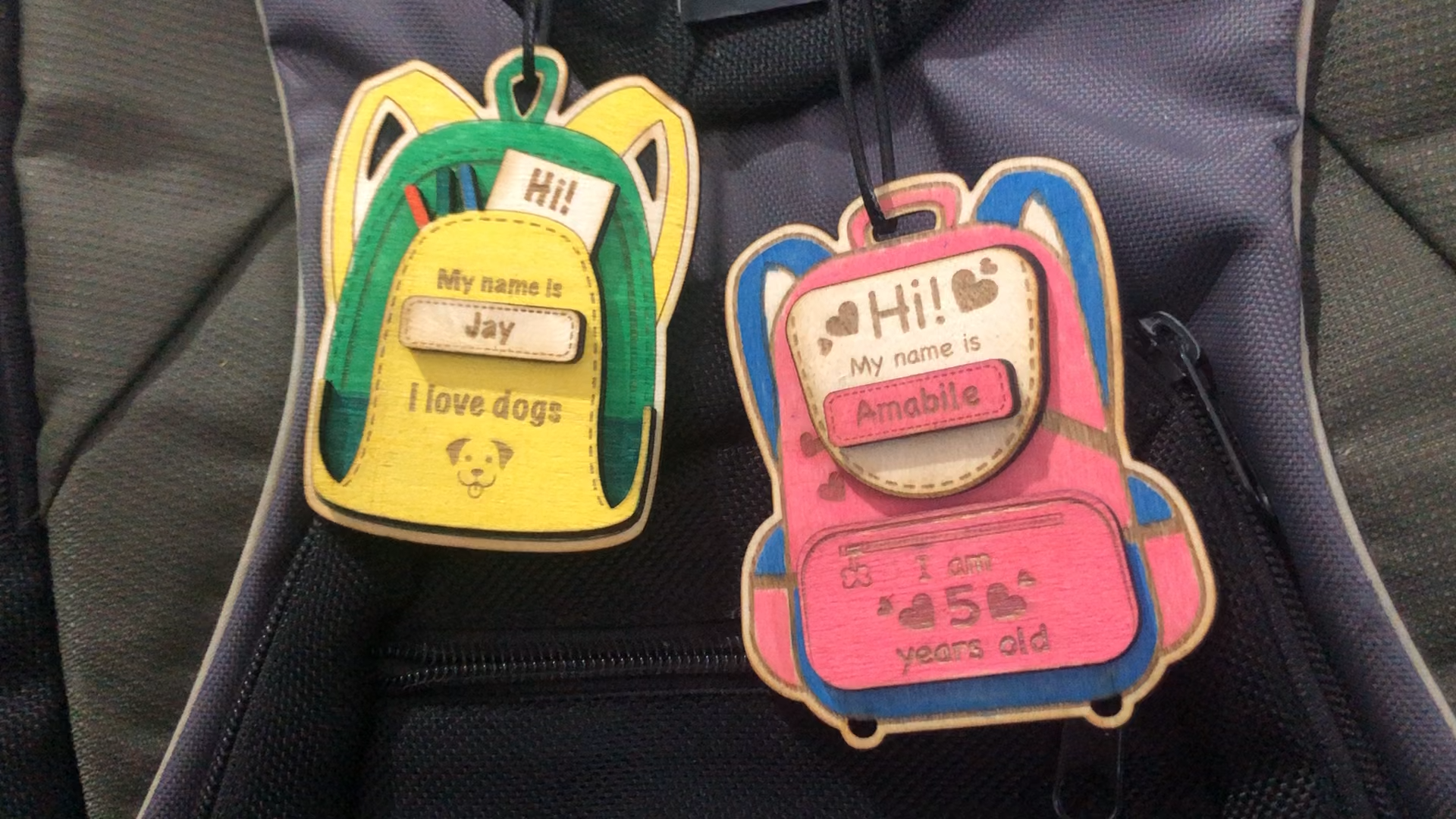
Portachiavi personalizzati a forma di zaino – il modo perfetto per far risaltare lo zaino di tuo bambino nella folla! Questi adorabili portachiavi non sono solo super carini, ma anche molto pratici per tenere traccia delle borse. 👜🔑
Istruzione
1
Passo1: Fonte: un'immagine di uno zaino / borsa da libri

Anteprima

Anteprima

Anteprima
- Sul tuo browser cerca "free commercial back zain". La nostra immagine è stata presa da https://pixabay.com/
- Apri xtool Creative Space e clicca sul "pulsante Immagine" per importare l'immagine appena scaricata.
2
Passo2: Traccia l'immagine

Anteprima

Anteprima
- Seleziona l'immagine e scegli l'opzione "Traccia immagine".
- Regola i vari parametri: soglia di fuzziness, denoising e smoothness per assicurarti di ottenere il livello di dettaglio richiesto.
- Quando sei soddisfatto del livello di dettaglio visibile nell'anteprima, scegli "Salva"
3
Passo3: Crea il Taglio Schema

Anteprima

Anteprima

Anteprima

Anteprima
- Isola i risultati delle tracce e sposta l'immagine originale dall'area di lavoro della tela.
- Seleziona la traccia e scegli l'opzione "Contorno" Scegli
- una "distanza di spostamento" che desideri e clicca su "ok"
- Crea lo spazio per il portachiavi
- Seleziona il contorno che hai appena creato e crea un cerchio e scegli Unisci
- Crea un cerchio più piccolo e posizionalo al centro del cerchio più grande, seleziona sia il Contorno che il cerchio più piccolo e scegli "Sottrae a sovrapposizione"
4
Passo4: Seleziona le impostazioni per il design

Anteprima
- Seleziona l'intero disegno e ridimensionalo alle dimensioni desiderate.
- Scegli il materiale desiderato
- Seleziona il contorno e le altre aree che vuoi tagliare e impostare
- Seleziona le diverse aree del disegno e scegli di incidere o incidere in base all'effetto
desiderato
5
Passo5: Personalizza il design

Anteprima
- Rendi speciale il tuo oggetto aggiungendo il nome del bambino. Abbiamo aggiunto Il Nome Andy - Abbiamo usato un font di scrittura senza pubblicità (Sunny Spells) che si trova su https://www.fontspace.com/sunny-spells-font-f68393
- Decoratelo con immagini. Abbiamo usato un'icona da xTool Creative Space.
Commenti
Remix



Potrebbe piacerti anche
Ritorno a scuola
Regalo per la rientranza a scuola
Portachiavi della scuola
Etichetta per la borsa
Portachiavi dello Spirito della Scuola

Tag dello zaino scolastico 03

31
103

Ciondolo per borsa matita

14
65

Ciondolo in forma di cuore in acciaio inossidabile inciso – Progetto per il primo giorno di scuola

10
70

$2.10
$2.10
Crediti210
Portachiavi scolastici tagliati al laser in bundle. Portachiavi di legno per bambini. Chiaviavi per bambini SVG. SVG regalo per insegnanti. 10 Progetti

5

Portachiavi degli scuolabus

0
1

Matita numero 2

23
40

Incantesimi dello zaino per studenti

125
519
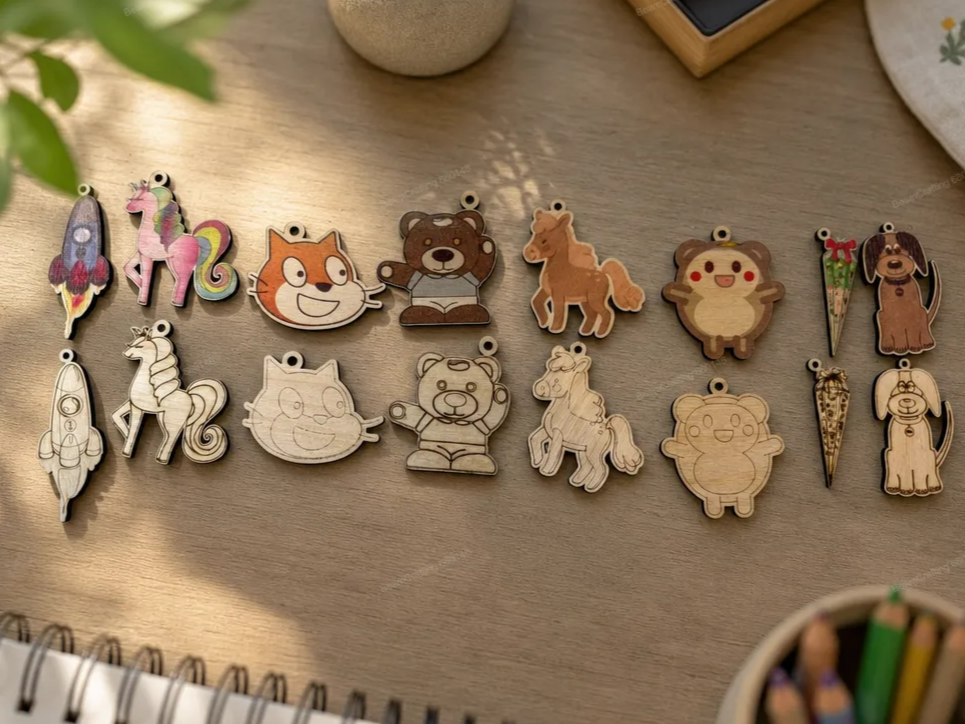
8 portachiavi per zaini scolastici, ciascuno in versione stampa-tagliata e in una incisa e tagliata

1
3

Portachiavi delle tabelle di moltiplicazione

109
257

Scheda di supporto del portachiavi

64
192

Tag dello zaino scolastico 02
42
177

Portachiavi per tavola da surf

15
100

Portachiavi a fumetti in acrilico

47
196

$2.25
$2.25
Crediti225
Portachiavi con Cartellino Zaino a Fiori - Nome Personalizzato - Bambini di Ritorno a Scuola

3

Portachiavi della squadra scolastica di pallavolo
.jpg?x-oss-process=image/resize,m_fill,w_240,h_240,limit_0/interlace,1/format,webp/auto-orient,1)
14
94

Portachiavi per le Allergie Alimentari

5
13

Portachiavi per i Diplomati della Scuola 2025 con design colorato a tema scolastico disegnato a mano, esclusivo per Frenchie Firm

3
14
GIF
Una collana personalizzata per il ritorno a scuola

4
32