![[Laser cut and engrave] Cornice con nome personalizzato](https://image-res.atomm.com/resource/xtool/community/attachment/xtool-community/4c27f9a4-156a-4a43-9107-7afc48922d52.jpeg?x-oss-process=image/resize,w_1200,h_900,limit_0/interlace,1/format,webp/auto-orient,1)
![[Laser cut and engrave] Cornice con nome personalizzato](data:image/png;base64,iVBORw0KGgoAAAANSUhEUgAAAAoAAAAKCAYAAACNMs+9AAAAAXNSR0IArs4c6QAAABdJREFUKFNjZCASMBKpjmFUId6QIjp4AAppAAuXjCs4AAAAAElFTkSuQmCC)
![[Laser cut and engrave] Cornice con nome personalizzato](https://image-res.atomm.com/resource/xtool/community/attachment/xtool-community/4c27f9a4-156a-4a43-9107-7afc48922d52.jpeg?x-oss-process=image/resize,w_200,h_150,limit_0/interlace,1/format,webp/auto-orient,1)
![[Laser cut and engrave] Cornice con nome personalizzato](https://image-res.atomm.com/resource/xtool/community/attachment/xtool-community/6c9e779d-405d-4716-97a5-b3327a7ebeca.jpeg?x-oss-process=image/resize,w_200,h_150,limit_0/interlace,1/format,webp/auto-orient,1)
![[Laser cut and engrave] Cornice con nome personalizzato](https://image-res.atomm.com/resource/xtool/community/attachment/xtool-community/6ab1890c-bb3e-4bb3-a447-428cba87279f.jpeg?x-oss-process=image/resize,w_200,h_150,limit_0/interlace,1/format,webp/auto-orient,1)
![[Laser cut and engrave] Cornice con nome personalizzato](https://image-res.atomm.com/resource/xtool/community/attachment/xtool-community/724696e3-daf2-468b-ae52-801cce2efc7f.jpeg?x-oss-process=image/resize,w_200,h_150,limit_0/interlace,1/format,webp/auto-orient,1)
Marco con nombre personalizado
 Instrucción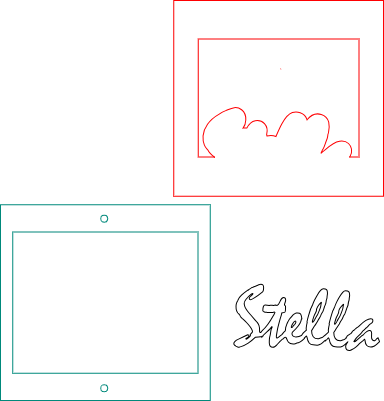


Instrucción
Paso1: Creación del nombre


Utilicé el software Silhouette Studio:
Photo 1: Primero escribí el nombre "Star" eligiendo la tipografía Belanya
Photo 2: Hice un desplazamiento de 3 cm
Paso2: Construcción de la parte donde se insertará la foto de la persona


Foto 1: Construí un rectángulo, asegurándome de que la parte base del rectángulo se intersectara con el desplazamiento
. Imágenes 2 y 3: Con la herramienta "Cuchillo", corté la figura en los dos puntos donde se encuentran el rectángulo y el desplazamiento, de modo que tanto la mitad del desplazamiento debajo del rectángulo como el lado inferior quedaran separados. Esta operación también se puede hacer con la herramienta "Borrador" Foto
4: uní las dos partes (es decir, la parte superior del desplazamiento con la parte restante del rectángulo) y con "Editar Puntos" simplifiqué los puntos (con el botón "Simplificar") para que quedaran pocos puntos necesarios para cortar.
Paso3: Construcción del bastidor delantero

Imagen 1: Construí un nuevo rectángulo alrededor de la construcción anterior y, insertando el nombre de la persona, ajusté las dimensiones a tomar.
Las dimensiones de esta pieza son 101x132 mm
Paso4: Construcción del bastidor detrás


Para construir la parte trasera construí dos rectángulos:
-un rectángulo de 140x150 mm que incluía el marco frontal (mencionado en el paso 3)
-y un rectángulo interno de 115x84 mm (dimensiones ligeramente mayores que el marco frontal).
Les pegué y los uní. Finalmente inserté dos llantas de 5 mm; una arriba, para poder colgar el cuadro y otra abajo, para colocarla sobre una mesa. Depende de cómo le guste más. Ver fotos.
El marco interno, como puedes ver en las fotos 1 y 2, está hecho en su lugar mediante 4 clips de tornillo, donde se inserta la foto elegida.
Paso5

Al final, las dos piezas fueron pegadas y, antes de añadir el nombre Stella, se colorearon de rojo y la base blanca; así como las demás decoraciones decorativas.
Lo mismo se hizo con los otros marcos de la foto.
Remixes



También te puede gustar

Marco de madera con letras de Love

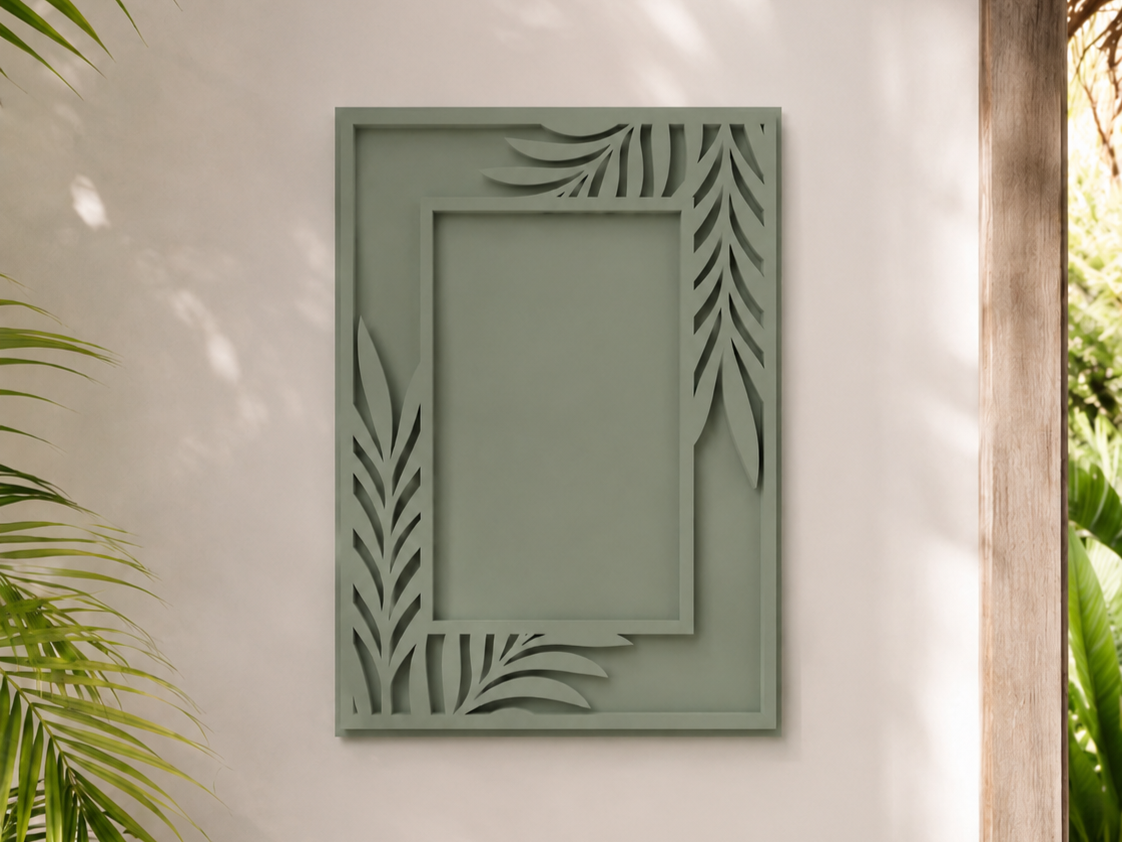
Marco tropical con gancho 3


Marco de fotos brillante con panda y bambú para la habitación de los niños: lámpara de Yin


Marco de fotos de madera Iron Dad I Love You 3000


Marco de fotos en forma de corazón con silueta de padre e hijo


Marco cortado con láser Doctor Celebration


'/%3e%3cdefs%3e%3clinearGradient%20id='paint0_linear_1433_15752'%20x1='12.5'%20y1='5'%20x2='12.5'%20y2='19.2596'%20gradientUnits='userSpaceOnUse'%3e%3cstop%20stop-color='%232F7FFF'/%3e%3cstop%20offset='1'%20stop-color='%232661F1'/%3e%3c/linearGradient%3e%3c/defs%3e%3c/svg%3e)
 Plantilla
Cupcake de cornisa


Marco infantil


Ambientación romántica

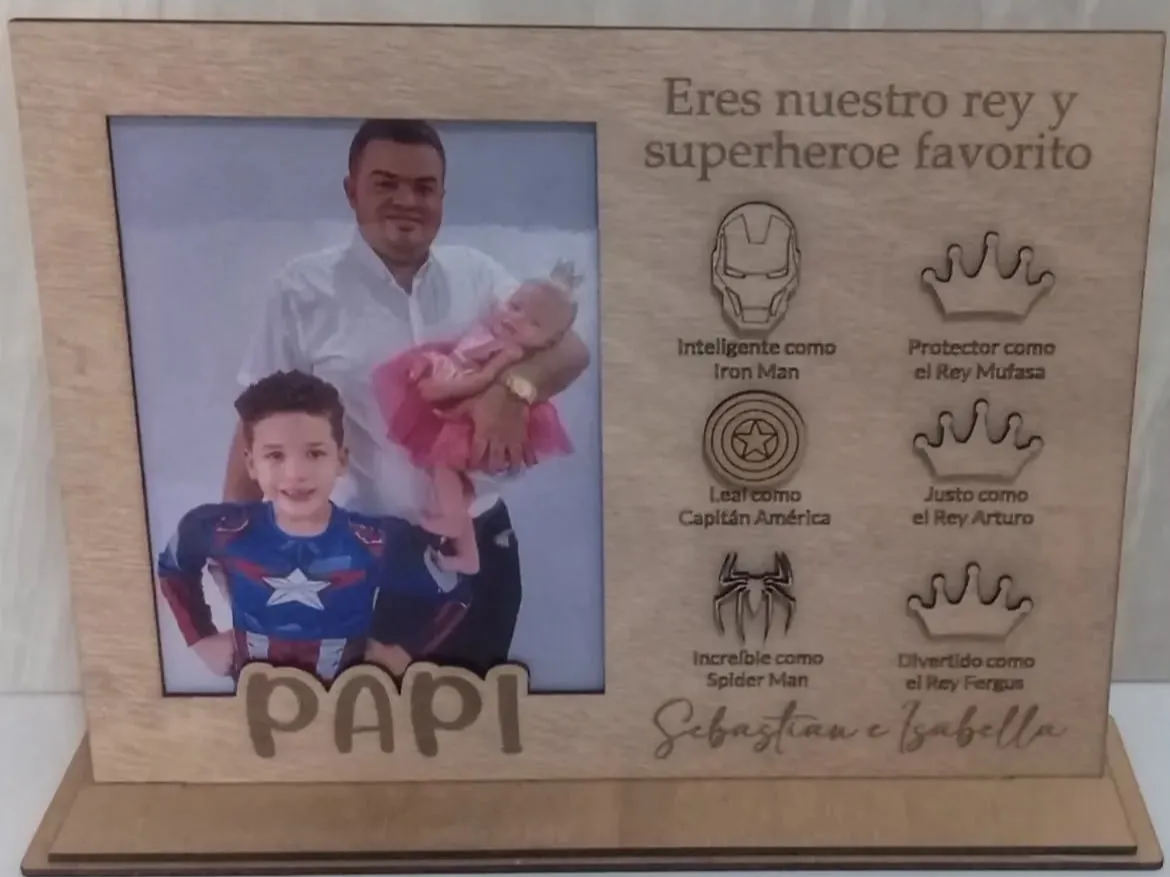
Portarretrato de madera personalizado para papá con temática de superhéroes

Marco de fotos ovalado de madera con la inscripción Per Te Mamma
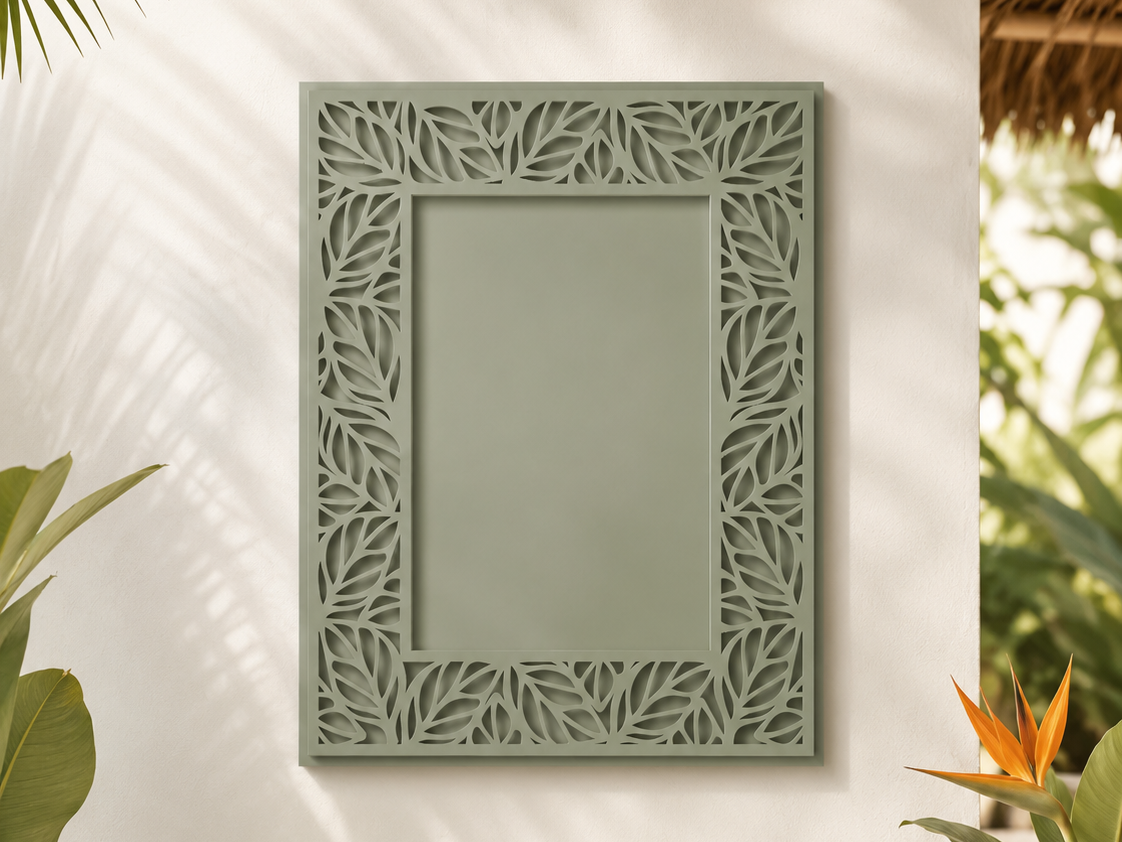
Marco tropical con gancho 2

Portarretratos de madera con forma de letras y corazón para fotos familiares


Plato fotográfico de madera para el Día del Padre


Portarretratos circular con forma de balón de fútbol y mensaje Feliz día papá


Marco fotográfico magnético en madera grabada con láser Milano Cortina 2026

Marco de fotos de madera grabada con láser y texto personalizado

 Plantilla
Marco de fotos de pareja