
ถ้าอยากได้โมโนแกรมที่นำไปตัดหรือแกะสลักได้จริง คุณต้องมีมันในรูปแบบไฟล์ SVG ไฟล์เวกเตอร์ที่ขยายขนาดได้ทุกขนาดโดยไม่แตก และนำเข้าโปรแกรมตัดหรือแกะสลักอย่าง xTool Creative Space ได้อย่างราบรื่น สิ่งที่บทความส่วนใหญ่มักไม่บอก คือคุณไม่จำเป็นต้องมี Illustrator หรือสมัครสมาชิกแบบเสียเงินเพื่อให้ได้ไฟล์นี้มา
นี่คือวิธีสร้างไฟล์ SVG โมโนแกรมฟรีในเวลาไม่กี่นาที ดาวน์โหลด นำเข้าโปรแกรมของเครื่องคุณ พร้อมหลีกเลี่ยงสองจุดตั้งค่าที่คนส่วนใหญ่มักพลาด
ประเด็นสำคัญโดยสรุป
- SVG คือไฟล์เวกเตอร์สำหรับตัด ขยายขนาดได้โดยไม่แตกและมีเส้นตัดที่คมชัด ต่างจาก PNG หรือ JPG
- สร้างได้ฟรีในเครื่องมือสร้างโมโนแกรมของ Atomm ไม่ต้องใช้ Illustrator ไม่ต้องสมัครสมาชิก และส่งออกได้ทั้ง SVG, PNG หรือ PDF
- xTool Creative Space นำเข้าไฟล์ SVG ได้โดยตรงสำหรับแกะสลักและตัดด้วยเลเซอร์ เช่นเดียวกับเครื่องตัดไวนิลทั่วไป
- สองจุดที่มักผิดพลาด: เส้นขอบ (stroke) กับพื้นทึบ (fill) (เส้นตัดต้องเป็นพาธ ไม่ใช่เส้นหนา) และ การตั้งขนาด (ตั้งขนาดจริงก่อนตัดทุกครั้ง)
- สำหรับงานแกะสลัก ให้เก็บโมโนแกรมเป็นรูปทรงทึบ ส่วนงานตัดหรือขีดเส้น ให้ใช้เป็นเส้นพาธแบบเค้าโครง
สร้าง SVG โมโนแกรมฟรีตอนนี้เลย — พิมพ์ตัวอักษรย่อ เลือกสไตล์ แล้วดาวน์โหลดไฟล์ SVG, PNG หรือ PDF ที่พร้อมใช้งานทันที ไม่ต้องใช้โปรแกรมออกแบบ ไม่ต้องสมัครสมาชิก ไม่มีลายน้ำ เปิดเครื่องมือสร้างโมโนแกรม
ทำไมต้องเป็น SVG (ไม่ใช่ PNG หรือ JPG)
โมโนแกรมที่บันทึกเป็น PNG หรือ JPG คือภาพพิกเซลล้วน ๆ ขยายใหญ่แล้วจะแตก และเครื่องของคุณก็ไม่มีเส้นทางให้เดินตาม ส่วน SVG เก็บดีไซน์ไว้ในรูปแบบคณิตศาสตร์: เป็นเส้นโค้งและพาธที่ขยายขนาดได้ทุกขนาดและบอกเครื่องตัดหรือเลเซอร์ได้อย่างแม่นยำว่าต้องเดินเส้นไปทางไหน สำหรับงานตัด ขีดเส้น หรือแกะสลักทุกชนิด SVG (หรือ PDF สำหรับบางเวิร์กโฟลว์) คือฟอร์แมตที่คุณต้องการ ส่วน PNG เหมาะเฉพาะงานพิมพ์แล้วตัด (print-then-cut) หรือซับลิเมชันเท่านั้น
วิธีสร้าง SVG โมโนแกรมฟรี
คุณไม่จำเป็นต้องมีโปรแกรมออกแบบใด ๆ แค่ใช้เครื่องมือสร้างโมโนแกรมของ Atomm:
- พิมพ์ตัวอักษรย่อของคุณ สองสามหรือสี่ตัวอักษรก็ได้ ตามลำดับที่ถูกต้อง (นามสกุลอยู่ตรงกลางสำหรับโมโนแกรมแบบคลาสสิก)
- เลือกสไตล์ วงกลม ลายเถาวัลย์ ตัวอักษรไขว้ ผ่าซีก หรืออักษรลายมือ โดยแบบผ่าซีกและวงกลมตัดออกมาคมชัดที่สุด
- ส่งออกเป็น SVG ดาวน์โหลดไฟล์ได้เลย (มีทั้ง PNG และ PDF ให้เลือกด้วยหากต้องการ)
แค่นี้ก็ได้ไฟล์ SVG โมโนแกรมที่พร้อมตัด ฟรี ไม่มีลายน้ำ และไม่ต้องสมัครสมาชิก
วิธีนำเข้าไฟล์ SVG โมโนแกรมสู่ xTool Creative Space
หากต้องการแกะสลักหรือตัดโมโนแกรมด้วยเครื่องเลเซอร์ xTool ให้นำเข้าไฟล์ SVG สู่ xTool Creative Space (XCS):
- นำเข้า (Import) → เลือกไฟล์ SVG ของคุณ โมโนแกรมจะปรากฏบนแคนวาสเป็นเส้นพาธเวกเตอร์ที่คมชัด
- ตั้งค่าประเภทเลเยอร์ เลือก engrave (เติมทึบตามรูปทรง) หรือ cut/score (เดินตามเส้นขอบ) ตามลักษณะงานที่ต้องการ
- ตั้งขนาดและตำแหน่งจริง จากนั้นส่งงานไปยังเครื่อง
เหล่าเมกเกอร์ในชุมชนก็ทำแบบนี้เช่นกัน ดูขั้นตอนแบบเต็มได้ในการสร้างโมโนแกรมใน XCS
เนื่องจาก SVG เป็นฟอร์แมตเวกเตอร์สากล ไฟล์เดียวกันนี้จึงนำเข้าเครื่องตัดยี่ห้ออื่นที่คุณมีอยู่ได้โดยตรงเช่นกัน ไม่ต้องส่งออกไฟล์ใหม่
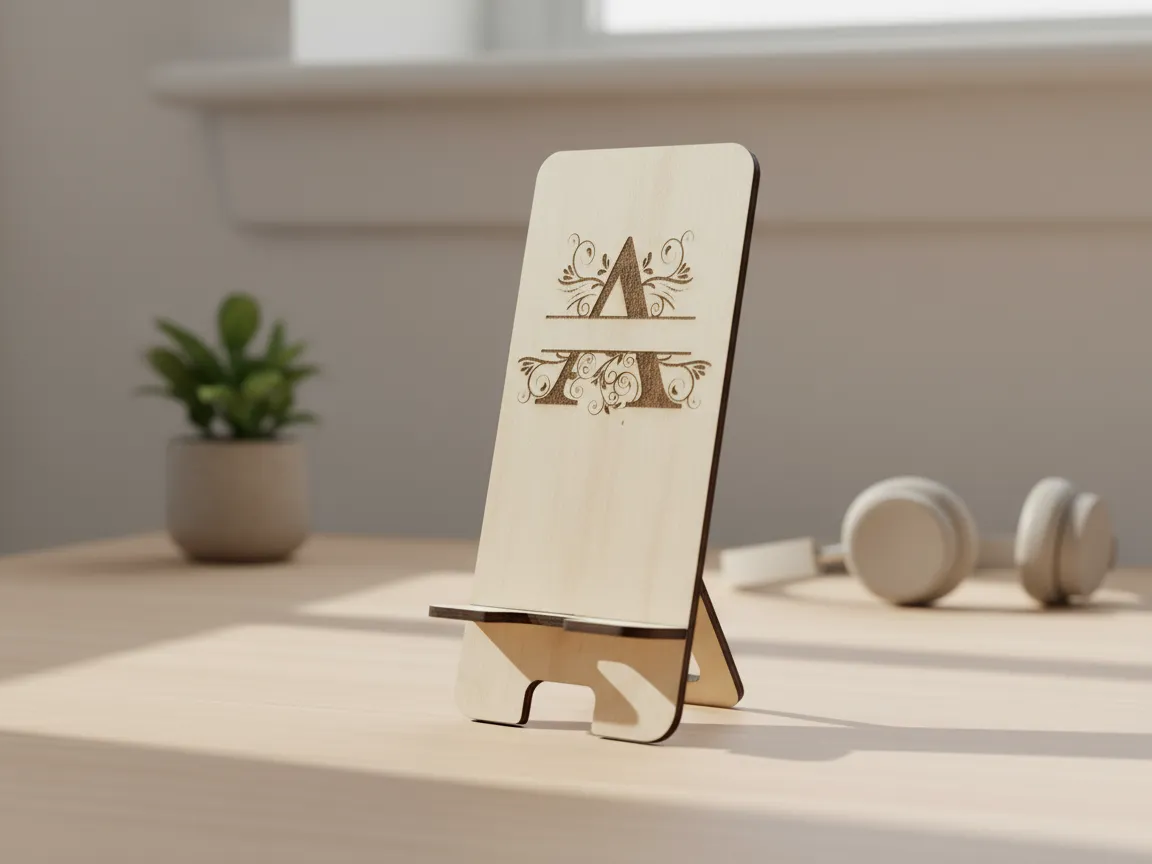
สองจุดตั้งค่าที่คนส่วนใหญ่มักพลาด
สองเรื่องนี้คือจุดที่มักผิดพลาดบ่อยที่สุดเวลาตัดหรือแกะสลักไฟล์ SVG โมโนแกรม ตั้งค่าสองจุดนี้ให้ถูก ที่เหลือก็ง่ายมาก
1. เส้นขอบ (stroke) กับพื้นทึบ (fill) สำหรับงานตัด โมโนแกรมของคุณต้องเป็นพาธ/เส้นขอบปิดสนิท ไม่ใช่เส้นหนา เพราะเส้นหนาอาจถูกตัดออกมาเป็นสองเส้น (ทั้งสองด้านของเส้น) แทนที่จะเป็นรูปทรงเดียวที่คมชัด ส่วนงานแกะสลัก คุณต้องการรูปทรงทึบเพื่อให้เลเซอร์เติมพื้นที่ให้เต็ม การส่งออกจากเครื่องมือสร้างโมโนแกรมที่ดีจะจัดการเรื่องนี้ให้อัตโนมัติ แต่ถ้าคุณแก้ไขไฟล์เอง ให้ตรวจสอบก่อนตัดทุกครั้ง
2. การตั้งขนาด ไฟล์ SVG ขยายขนาดได้ไม่จำกัด ซึ่งหมายความว่าเวลานำเข้า โปรแกรมก็จะเดาขนาดเอาเองด้วยเช่นกัน ตั้งขนาดจริงของคุณ (เช่น 3 นิ้วสำหรับพันรอบทัมเบลอร์ หรือ 10 นิ้วสำหรับเขียง) ก่อนส่งงานทุกครั้ง เพราะสาเหตุอันดับหนึ่งที่ทำให้ชิ้นงานพังคือการตัดที่ขนาดเริ่มต้นโดยไม่ได้ปรับ
ไอเดียงานที่ทำได้จากไฟล์นี้
เมื่อได้ไฟล์ SVG มาแล้ว งานที่ทำได้ก็มีเยอะมาก ไม่ว่าจะเป็นเขียง ทัมเบลอร์ แผ่นรองแก้ว ป้ายหน้าประตู พวงกุญแจ กระเป๋าสตางค์ และตัวประดับหน้าเค้ก ดูตัวอย่างจริงจากเมกเกอร์ได้ใน20 ไอเดียงานฝีมือโมโนแกรมด้วยเลเซอร์และ Cricut
คำถามที่พบบ่อย
จะได้ไฟล์ SVG โมโนแกรมฟรีได้อย่างไร สร้างได้จากเครื่องมือสร้างโมโนแกรมฟรีอย่างของ Atomm เพียงพิมพ์ตัวอักษรย่อ เลือกสไตล์ แล้วส่งออกเป็นไฟล์ SVG ไม่ต้องใช้โปรแกรมหรือสมัครสมาชิกใด ๆ
ใช้ไฟล์ SVG โมโนแกรมกับ Cricut หรือ Silhouette ได้ไหม ได้ เพราะ SVG เป็นฟอร์แมตเวกเตอร์สากล จึงนำเข้าเครื่องตัดทั่วไปได้เช่นเดียวกับ xTool Creative Space สำหรับแกะสลักและตัดด้วยเลเซอร์
ไฟล์ SVG โมโนแกรมใช้กับเครื่องเลเซอร์ xTool ได้ไหม ได้ นำเข้าไฟล์ SVG สู่ xTool Creative Space แล้วตั้งค่าเป็น engrave (แบบทึบ) หรือ cut/score (แบบเส้นขอบ) ตามลักษณะงานของคุณ
ควรดาวน์โหลด SVG หรือ PNG สำหรับโมโนแกรม เลือก SVG สำหรับงานตัด ขีดเส้น หรือแกะสลักทุกชนิด (ขยายขนาดได้และมีเส้นพาธคมชัด) ส่วน PNG ใช้เฉพาะงานพิมพ์แล้วตัดหรือซับลิเมชันเท่านั้น
พร้อมทำชิ้นงานแรกหรือยัง
สร้างผลงานแฟนอาร์ตต้นฉบับที่ปลอดภัยเรื่องลิขสิทธิ์ หรือข้ามไปยังเครื่องมือสร้างสินค้าสำหรับป้ายห้อยกระเป๋า ป้าย และสติกเกอร์ แล้วเริ่มผลิตก่อนเกมจะเริ่ม
