
คำว่า "font generator" จริง ๆ แล้วหมายถึงสองอย่างที่ต่างกันมาก และถ้าเลือกผิดประเภทก็เสียเวลาเปล่า เครื่องมือบางตัวสร้างไฟล์ฟอนต์ที่ติดตั้งใช้งานได้จริง ส่วนบางตัวแค่แต่งข้อความให้สวยไว้ลงโซเชียลเท่านั้น คู่มือนี้เปรียบเทียบเครื่องมือสร้างฟอนต์ที่ดีที่สุดของปี 2026 ทั้งสองแบบ พร้อมขั้นตอนใช้งานของแต่ละตัว เพื่อให้คุณเลือกตัวที่ใช่ได้เร็ว ๆ

สรุปประเด็นสำคัญ
- เครื่องมือสร้างฟอนต์จริงจะให้ไฟล์ .ttf ที่ติดตั้งได้ ส่วนตัวสร้าง "ตัวอักษรสวย ๆ" แค่แปลงเป็นอักขระ Unicode ให้ก๊อบไปวางเท่านั้น
- ถ้าอยากได้ฟอนต์ส่วนตัว Calligraphr (จากลายมือ) และ FontForge (วาดเองตั้งแต่ต้น) คือตัวเลือกฟรีที่ดีที่สุด
- เครื่องมือ AI อย่างของ Atomm สร้างตัวอักษรสไตล์สวย ๆ ได้เร็ว แต่ไม่ได้ให้ไฟล์ฟอนต์ที่ติดตั้งได้
- เครื่องมือโอเพนซอร์สฟรีครอบคลุมงานส่วนใหญ่แล้ว คุณแทบไม่ต้องจ่ายค่าโปรแกรมหลักหมื่น (300+ ดอลลาร์) เพื่อทำฟอนต์ตัวแรกเลย
ต้องการตัวสร้างฟอนต์จริง หรือแค่ตัวแต่ง "ตัวอักษรสวย"?
ตอบข้อนี้ให้ได้ก่อนเป็นอันดับแรก ตัวสร้างฟอนต์จริงจะส่งออกไฟล์ .ttf หรือ .otf ที่ติดตั้งแล้วเอาไปใช้ใน Canva, Word, Cricut หรือบนเว็บไซต์ได้ ส่วนตัวแต่ง "ตัวอักษรสวย" แค่เปลี่ยนตัวอักษรของคุณให้เป็นสัญลักษณ์ Unicode ที่หน้าตาคล้าย ๆ กัน แล้วก๊อบไปวางในไบโอหรือแคปชัน
จุดที่ต้องระวังคือ อักขระที่แต่งมาแบบนั้นไม่ใช่ฟอนต์ มันอาจโชว์เป็นกล่องว่างเปล่าบนมือถือบางเครื่อง และโหลดเข้าโปรแกรมออกแบบไม่ได้ ถ้าอยากได้ฟอนต์ที่เป็นของคุณเองและติดตั้งใช้ได้ ต้องใช้ตัวสร้างฟอนต์จริงเท่านั้น
วิธีเลือกตัวสร้างฟอนต์ที่ดีที่สุด
จับคู่เครื่องมือกับจุดเริ่มต้นและผลลัพธ์ที่คุณต้องการ ลองถามตัวเองสามข้อ คุณเริ่มจากอะไร (ลายมือ วาดเองตั้งแต่ต้น หรือมีสไตล์ที่ชอบอยู่แล้ว)? คุณต้องการไฟล์ .ttf จริง ๆ หรือแค่ข้อความที่แต่งสวย? และงบกับแพลตฟอร์มของคุณเป็นแบบไหน? ตัวเลือกฟรีครอบคลุมคนส่วนใหญ่อยู่แล้ว จะขยับไปตัวโปรก็ต่อเมื่อคุณออกแบบตัวอักษรเป็นอาชีพเท่านั้น
เพิ่งเริ่มทำใช่ไหม? เริ่มจากคู่มือฉบับเต็มของเราเรื่องการทำฟอนต์ของตัวเอง ก่อน แล้วไปดูฟอนต์ที่เหมาะกับโลโก้เพื่อเอาตัวอักษรไปใช้งานจริง
ตัวสร้างฟอนต์ที่ดีที่สุดสำหรับทำฟอนต์จริง
กลุ่มนี้สร้างไฟล์ฟอนต์ออกมาจริง ๆ ในปี 2026 Google Fonts มีฟอนต์ให้ใช้ฟรี 1,934 ตระกูล (อ้างอิงจากข้อมูล Google Fonts) แต่บางครั้งคุณก็อยากได้ฟอนต์ที่เป็นของตัวเอง
Calligraphr
วิธีที่ง่ายที่สุดในการทำฟอนต์ส่วนตัวจากลายมือของคุณเอง แพ็กเกจฟรีรองรับได้สูงสุด 75 อักขระ ขั้นตอนการใช้ Calligraphr:
- พิมพ์แม่แบบอักขระออกมา
- เขียนตัวอักษรทีละตัวด้วยมือ แล้วสแกน
- อัปโหลดไฟล์สแกนขึ้น Calligraphr
- ดาวน์โหลดไฟล์ .ttf แล้วติดตั้ง
FontForge

โปรแกรมแก้ไขฟอนต์ที่ทรงพลัง ฟรี และเป็นโอเพนซอร์ส ควบคุมทุกกลิฟได้อย่างละเอียด ต้องใช้เวลาเรียนรู้อยู่บ้าง แต่ราคาถือว่าสู้ไม่มีใครสู้ ขั้นตอนการใช้ FontForge:
- วาดหรือนำเข้าเส้นโครงร่างของกลิฟ
- เก็บเส้นโค้งให้เรียบและปรับน้ำหนักเส้นให้เท่ากัน
- ตั้งค่าระยะห่างและ kerning
- สร้างไฟล์ .ttf หรือ .otf
BirdFont

ทางเลือกฟรีที่ใช้ง่ายกว่า FontForge รองรับฟอนต์สีด้วย เหมาะสำหรับทำฟอนต์ตัวแรกในงบจำกัด ขั้นตอน:
- วาดหรือนำเข้าตัวอักษรทีละตัว
- ปรับเส้นโครงร่างและระยะห่าง
- ดูตัวอย่างข้อความ
- ส่งออกเป็น TTF, OTF หรือ SVG
Fontself Maker

เปลี่ยนตัวอักษรที่วาดเป็นเวกเตอร์ให้กลายเป็นฟอนต์ OpenType ได้โดยไม่ต้องออกจาก Adobe จ่ายครั้งเดียวราว 39–59 ดอลลาร์ ขั้นตอน:
- วาดกลิฟใน Illustrator หรือ Photoshop
- เลือกทั้งหมดแล้วเปิดแผง Fontself
- ให้ระบบจับคู่กับตัวอักษรอัตโนมัติ
- ส่งออกเป็นฟอนต์ OpenType
Glyphs

มาตรฐานระดับมืออาชีพบน Mac ควบคุมการวาดและระยะห่างได้ลึก Glyphs Mini (ราว 50 ดอลลาร์) เป็นจุดเริ่มต้นที่ราคาเข้าถึงได้ ขั้นตอน:
- วาดกลิฟลงบนแคนวาส
- ตั้งค่า metrics, ระยะห่าง และ kerning
- เพิ่มฟีเจอร์ OpenType
- ส่งออกฟอนต์สำหรับใช้งานจริง
FontLab

โปรแกรมแก้ไขฟอนต์ระดับมืออาชีพที่อยู่มายาวนาน ใช้ได้ทั้ง Windows และ Mac เป็นที่นิยมในโรงหล่อฟอนต์ ขั้นตอน:
- นำเข้าหรือวาดเส้นโครงร่าง
- เก็บรายละเอียดเส้นโค้ง ระยะห่าง และ hinting
- สร้างฟีเจอร์ OpenType
- ส่งออกไฟล์ฟอนต์ที่ใช้ได้ข้ามแพลตฟอร์ม
ตัวสร้างฟอนต์ AI และตัวแต่งข้อความที่ดีที่สุด
ไม่ใช่ทุกงานที่ต้องใช้ไฟล์ฟอนต์ บางครั้งคุณแค่อยากได้ตัวอักษรสวย ๆ แบบเร็ว ๆ
Atomm AI Font Generator

สร้างสไตล์ตัวอักษรขึ้นใหม่จากภาพอ้างอิงได้ในเวลาประมาณหนึ่งนาที เหมาะมากสำหรับสติกเกอร์ โปสเตอร์ และภาพปกวิดีโอ ขั้นตอนการใช้ AI Font Generator:
- อัปโหลดภาพอ้างอิงสไตล์ที่ต้องการ
- พิมพ์ข้อความของคุณ
- สร้างตัวอักษรที่เข้ากับสไตล์นั้น
- ปรับแต่งบนแคนวาสแล้วดาวน์โหลด
Fancy Text Generators

เครื่องมือบนเว็บที่แต่งข้อความของคุณด้วยสัญลักษณ์ Unicode ที่หน้าตาคล้ายตัวอักษร สะดวกสำหรับไบโอโซเชียล แต่นี่ไม่ใช่ฟอนต์ที่ติดตั้งได้ และอาจโชว์เป็นกล่องว่างบนบางอุปกรณ์ ขั้นตอน:
- พิมพ์ข้อความของคุณ
- เลือกสไตล์ Unicode
- ก๊อบผลลัพธ์
- วางลงในไบโอหรือแคปชัน
ฟอนต์ที่ทำเองเอาไปทำอะไรได้บ้าง?
เมื่อคุณมีตัวอักษรแบบกำหนดเองแล้ว มันจะกลายเป็นเครื่องหมายที่ใช้งานได้จริง นี่คือตัวอย่างงานออกแบบจากตัวอักษรของชาว Atomm
อักษรย่อโมโนแกรม "DBG"
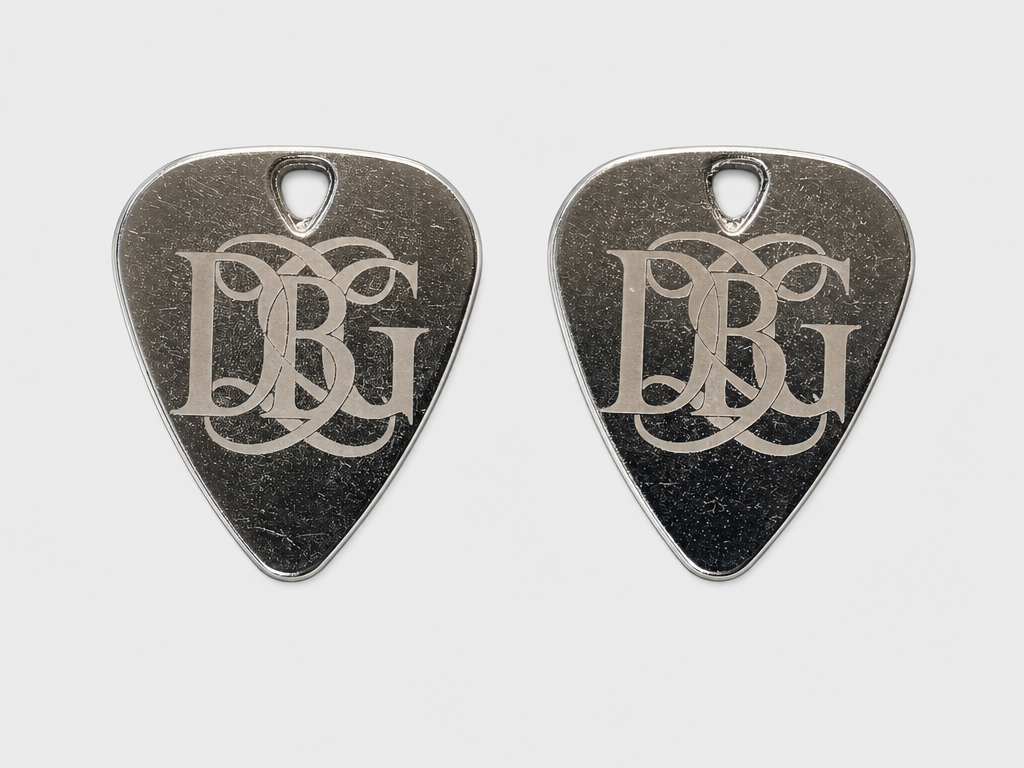
โมโนแกรมสามอักษรย่อที่ดูสะอาดตา เป็นตัวอักษรแบบกำหนดเองที่กลายมาเป็นโลโก้ส่วนตัวซึ่งเอาไปใส่กับอะไรก็ได้
โมโนแกรมตัวอักษร 3 มิติ
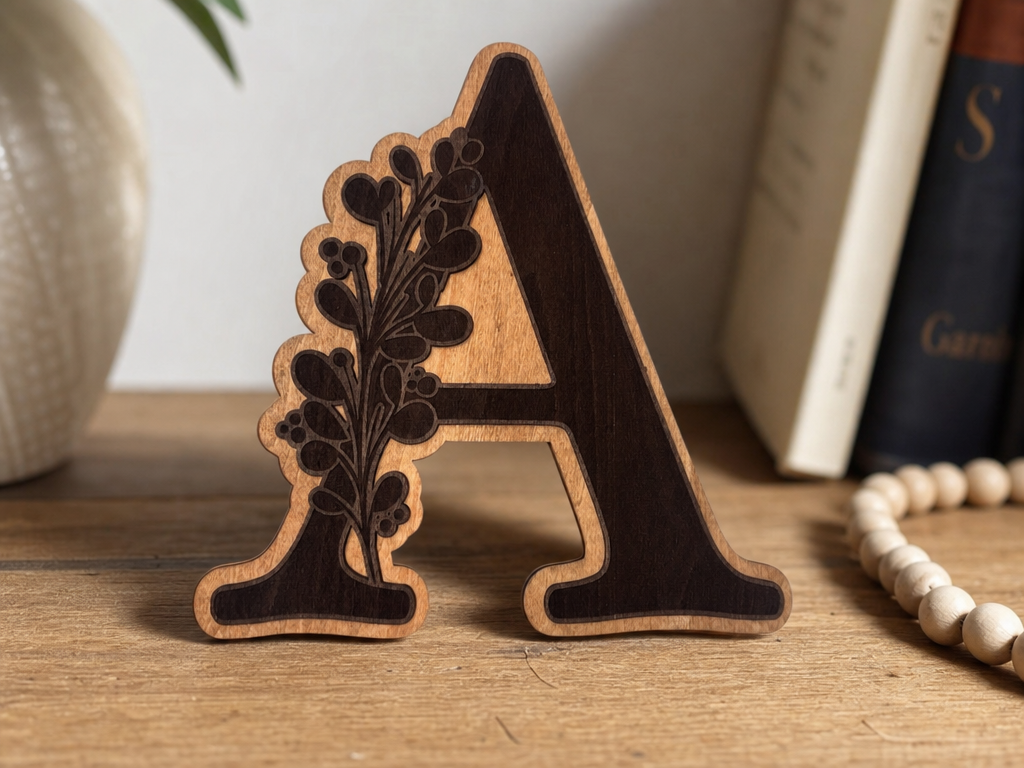
โมโนแกรมตัวอักษรเดี่ยวแบบมีมิติ ตกแต่งด้วยลวดลายดอกไม้ เป็นตัวอย่างที่ดีของตัวอักษรแบบกำหนดเองที่กลายมาเป็นเครื่องหมายแบรนด์เชิงตกแต่ง
แท็กถุงกอล์ฟโมโนแกรม
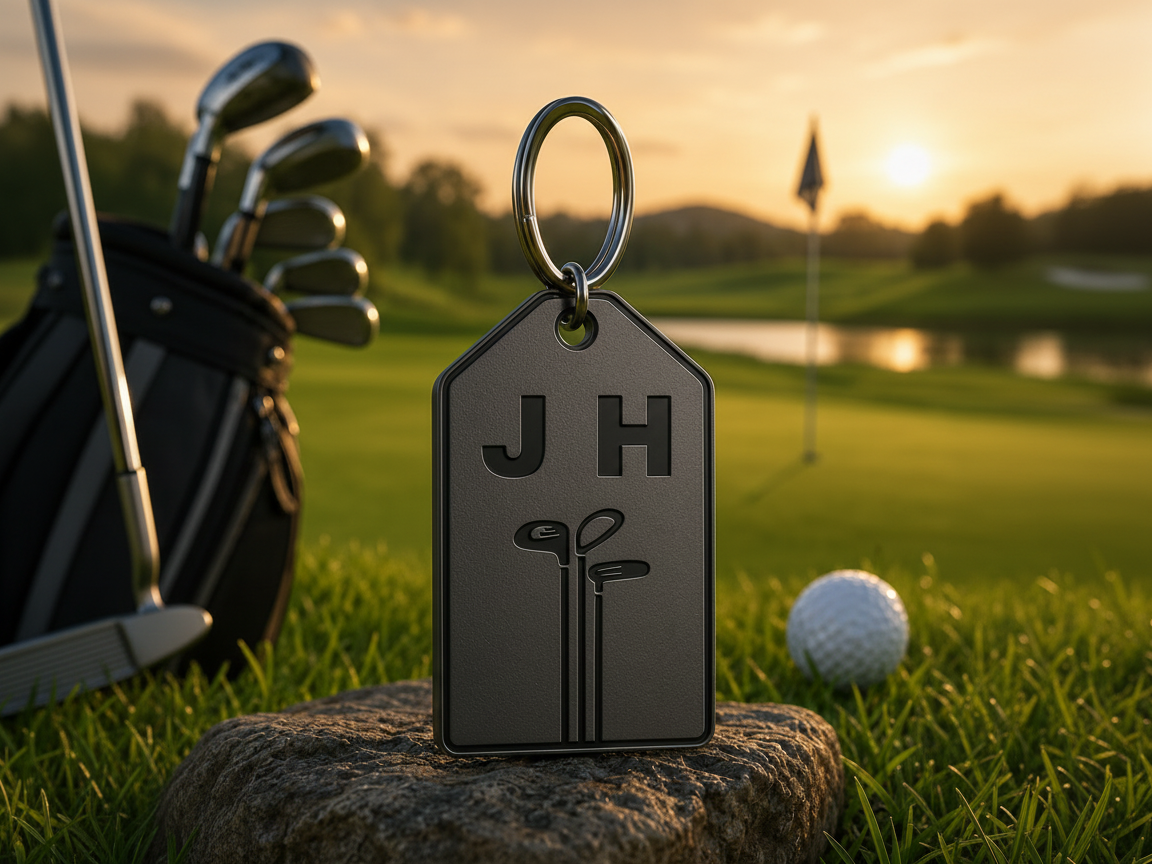
โมโนแกรมที่จับคู่กับไอคอนเล็ก ๆ บนแท็กถุงกอล์ฟ แสดงให้เห็นว่าตัวอักษรแบบกำหนดเองบวกกับลวดลายหนึ่งชิ้นก็กลายเป็นเครื่องหมายบนชิ้นงานสำเร็จได้
คำถามที่พบบ่อย
ตัวสร้างฟอนต์ที่ดีที่สุดคือตัวไหน?
ขึ้นอยู่กับเป้าหมายของคุณ ถ้าต้องการฟอนต์จริงที่ติดตั้งได้ Calligraphr (จากลายมือ) และ FontForge (วาดเองตั้งแต่ต้น) คือเครื่องมือฟรีที่ดีที่สุด ถ้าอยากได้ตัวอักษรสวย ๆ แบบเร็ว ๆ ตัวสร้างแบบ AI จะเร็วกว่า เริ่มจากตัดสินใจก่อนว่าคุณต้องการไฟล์ฟอนต์หรือแค่ข้อความที่แต่งสวย
ตัวทำฟอนต์ฟรีที่ดีที่สุดคือตัวไหน?
FontForge และ BirdFont คือโปรแกรมแก้ไขฟอนต์โอเพนซอร์สฟรีที่ดีที่สุด และทั้งคู่ส่งออกไฟล์ .ttf ได้จริง ส่วนแพ็กเกจฟรีของ Calligraphr เปลี่ยนลายมือของคุณให้เป็นฟอนต์ได้สูงสุด 75 อักขระ ถ้าอยากได้ฟอนต์สำเร็จรูปแทน Google Fonts มีให้ใช้ฟรี 1,934 ตระกูล (ปี 2026)
ตัวสร้าง "ตัวอักษรสวย" เป็นฟอนต์จริงไหม?
ไม่ใช่ เครื่องมือแต่งตัวอักษรสวยจะให้สัญลักษณ์ Unicode ที่ดูเหมือนแต่งสไตล์มา แต่ไม่ใช่ฟอนต์ที่ติดตั้งได้ ใช้กับไบโอโซเชียลก็โอเค แต่มันอาจโชว์เป็นกล่องว่างบนบางอุปกรณ์และโหลดเข้าโปรแกรมออกแบบไม่ได้ ถ้าต้องการแบบนั้นคุณต้องใช้ตัวสร้างฟอนต์จริง
ใช้ฟอนต์ที่สร้างมาในเชิงพาณิชย์ได้ไหม?
โดยทั่วไปได้ แต่ควรเช็กใบอนุญาตของเครื่องมือก่อน เครื่องมือโอเพนซอร์สอย่าง FontForge และ BirdFont อนุญาตให้คุณขายฟอนต์ของตัวเองได้ ส่วนฟอนต์ที่คุณออกแบบเองตั้งแต่ต้นก็เป็นของคุณ จะให้สิทธิ์ใช้งานแบบไหนก็เลือกได้ตามใจ
มืออาชีพใช้ตัวสร้างฟอนต์ตัวไหน?
นักออกแบบตัวอักษรมืออาชีพส่วนใหญ่ใช้ Glyphs (บน Mac) หรือ FontLab (ใช้ได้ทั้งสองระบบ) ทั้งคู่ควบคุมเส้นโครงร่าง ระยะห่าง และฟีเจอร์ OpenType ได้ลึก ราคาอยู่ที่ 300–500 ดอลลาร์ จึงเกินความจำเป็นสำหรับฟอนต์ตัวแรก เริ่มจากตัวฟรีอย่าง FontForge ก่อนดีกว่า
บทสรุป
ตัวสร้างฟอนต์ที่ดีที่สุดคือตัวที่เข้ากับสิ่งที่คุณกำลังทำ ถ้าต้องการฟอนต์จริงที่ติดตั้งได้ เริ่มจากตัวฟรีอย่าง Calligraphr หรือ FontForge แล้วค่อยอัปเกรดเมื่อจะทำเป็นอาชีพ ส่วนถ้าอยากได้ตัวอักษรสวย ๆ แบบเร็ว ๆ เครื่องมือ AI อย่างของ Atomm ก็จัดการให้เสร็จได้ในไม่กี่นาที แค่ตัดสินใจก่อนว่าจะเอาไฟล์ฟอนต์หรือข้อความที่แต่งสวย คำถามเดียวนี้จะพาคุณไปยังเครื่องมือที่ใช่เอง
