
Signaler
![[Laser cut and engrave] Stargazer Kitten - High-Contrast IR Engraving on Black Aluminum | Cute Cat Card Using xTool F2 (5W IR)](https://image-res.atomm.com/resource/xtool/community/attachment/xtool-community/4335b373-50b4-4a42-aece-f44d8da6401f.webp?x-oss-process=image/resize,w_1200,h_900,limit_0/interlace,1/format,webp/auto-orient,1)
![[Laser cut and engrave] Stargazer Kitten - High-Contrast IR Engraving on Black Aluminum | Cute Cat Card Using xTool F2 (5W IR)](data:image/png;base64,iVBORw0KGgoAAAANSUhEUgAAAAoAAAAKCAYAAACNMs+9AAAAAXNSR0IArs4c6QAAABdJREFUKFNjZCASMBKpjmFUId6QIjp4AAppAAuXjCs4AAAAAElFTkSuQmCC)
![[Laser cut and engrave] Stargazer Kitten - High-Contrast IR Engraving on Black Aluminum | Cute Cat Card Using xTool F2 (5W IR)](https://image-res.atomm.com/resource/xtool/community/attachment/xtool-community/4335b373-50b4-4a42-aece-f44d8da6401f.webp?x-oss-process=image/resize,w_200,h_150,limit_0/interlace,1/format,webp/auto-orient,1)
![[Laser cut and engrave] Stargazer Kitten - High-Contrast IR Engraving on Black Aluminum | Cute Cat Card Using xTool F2 (5W IR)](https://image-res.atomm.com/resource/xtool/community/attachment/xtool-community/bc2f98c6-63d4-4930-a969-a5ab37e573d4.png?x-oss-process=image/resize,w_200,h_150,limit_0/interlace,1/format,webp/auto-orient,1)
![[Laser cut and engrave] Stargazer Kitten - High-Contrast IR Engraving on Black Aluminum | Cute Cat Card Using xTool F2 (5W IR)](https://image-res.atomm.com/resource/xtool/community/attachment/xtool-community/1424fb0b-7bfe-44da-8dda-a60a5e355560.jpg?x-oss-process=image/resize,w_200,h_150,limit_0/interlace,1/format,webp/auto-orient,1)
![[Laser cut and engrave] Stargazer Kitten - High-Contrast IR Engraving on Black Aluminum | Cute Cat Card Using xTool F2 (5W IR)](https://image-res.atomm.com/resource/xtool/community/attachment/xtool-community/f699d3fb-eff3-4854-b2b6-ba024e6e86cf.jpg?x-oss-process=image/resize,w_200,h_150,limit_0/interlace,1/format,webp/auto-orient,1)
![[Laser cut and engrave] Stargazer Kitten - High-Contrast IR Engraving on Black Aluminum | Cute Cat Card Using xTool F2 (5W IR)](https://image-res.atomm.com/resource/xtool/community/attachment/xtool-community/a7f21515-3196-496e-b8b3-d73f82211a3d.webp?x-oss-process=image/resize,w_200,h_150,limit_0/interlace,1/format,webp/auto-orient,1)
Stargazer Kitten - Gravure IR à fort contraste sur aluminium noir | Carte chat mignonne utilisant xTool F2 (5W IR)
 Instruction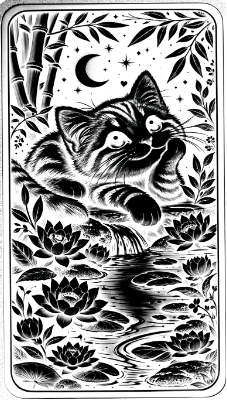
Cat
.xcs
Afficher 1 de plus
Scénario d'application
Traitement au laser (40min)
Machine et module

xTool F2
5W, 15WMachine xTool compatible
Nouveau
M2
3W, 10W, 20WF2 Ultra UV
5WP3
5W, 80WF2 Ultra
40W, 60WF1 Ultra
20WM1
5W, 10WD1
2W, 5W, 10W, 20WD1 Pro
2W, 5W, 10W, 20W, 40WP2
55WF1
2W, 10WS1
2W, 10W, 20W, 40WM1 Ultra
10W, 20WP2S
55WF2 Ultra (Single)
60WMatériau utilisé

0,2 mm Alloy d'aluminium noir laqué

145
1526
Information
      Dans ce tutoriel, je vais vous montrer comment j’ai gravé cette illustration de chat à fort contraste sur une carte en aluminium anodisé noir en utilisant le module IR xTool F2 5W.

La clé pour obtenir ce résultat net blanc sur noir est :

• Inverser l’image
• Augmentation de la netteté
• Renforcement du contraste
• Optimisation des réglages en niveaux de gris dans XCS

Ce flux de travail produit des reflets nets, des détails de fourrure nets et une préservation d’un fond noir profond — parfait pour les cartes métalliques haut de gamme et les pièces décoratives.

🛠 Matériaux et outils

• xTool F2 avec module IR 5W
• Carte en aluminium anodisé noir
• Espace Créatif xTool (XCS)
• Chiffon en microfibre
• Alcool isopropylique (90 %+)

🎨 Aperçu du projet

Ce design fonctionne parce que :
• Le fond reste noir (surface non brûlée)
• Les zones gravées deviennent argentées/blanches
• Le détail de la ligne fine est préservé
• Le contraste est exagéré pour la clarté

La gravure n’est pas remplie — la couleur provient d’une oxydation contrôlée de la couche anodisée.
Instruction
1
Étape1: Préparer la surface
- Nettoie la carte aluminium à l’aide d’alcool isopropylique.
- Laissez sécher complètement.
- Évitez de toucher la surface de gravure par la suite.
L’huile de surface peut réduire la luminosité des zones gravées.
2
Étape2: Importez les illustrations dans XCS
- Ouvrir xTool Creative Space.
- Importez votre illustration de chat haute résolution.
- Assurez-vous que l’image est d’au moins 300 DPI pour de meilleurs résultats.
Pour la gravure sur métal, la haute résolution est essentielle.
3
Étape3: Inverser l’image (étape critique)
Parce qu’il s’agit d’aluminium anodisé noir :
- Le laser retire le revêtement noir pour révéler de l’argent.
- Le laser n’ajoute PAS de noir.
Donc :
👉 Vous devez inverser l’image.
Cela garantit :
- Les zones blanches deviennent gravées
- Les zones noires restent intactes
Sans inversion, le résultat paraîtra inversé et incorrect.
4
Étape4: Augmenter le contraste
Dans les paramètres d’image XCS :
- Augmenter significativement le contraste.
- Réduire les tons médiums.
- Approfondissez les noirs.
Ça aide :
- Préserver l’obscurité de fond< li data-start="2330 » data-end="2423">Faites ressortir la fourrure et les moustaches
- Éviter les résultats gris boueux
Contraste élevé = gravure plus nette sur le métal.
5
Étape5: Augmentation de la netteté
Suivant :
- Curseur d’augmentation de la netteté.
- Mettre l’accent sur la définition des contours.
Cette étape améliore :
- Fur texture
- Whiskers
- Bords de bambou
- Détails fins des feuilles
Sans réglage de netteté, de petites lignes peuvent s’estomper sur le métal.
6
Étape6: Cadre et gravure
Utilisez la fonction « Cadrage » dans XCS.
- Confirmer le placement.
- Exécuter la gravure.
- Ne bougez pas la carte avant d’avoir terminé.
7
Étape7: Nettoyer et inspecter
Après gravure :
- Essuyez doucement avec de l’alcool.
- Retirer les résidus.
- Inspecter sous lumière inclinée.
Sous une lumière chaude, les détails argentés paraissent plus lumineux.
Commentaires
Remixes



Vous pourriez aussi aimer

'/%3e%3cdefs%3e%3clinearGradient%20id='paint0_linear_1433_15726'%20x1='12'%20y1='5.25'%20x2='12'%20y2='18.75'%20gradientUnits='userSpaceOnUse'%3e%3cstop%20stop-color='%23FFC654'/%3e%3cstop%20offset='1'%20stop-color='%23FF8D12'/%3e%3c/linearGradient%3e%3c/defs%3e%3c/svg%3e)
Adorable gravure laser IR de lapin de Pâques sur carton aluminium anodisé
51
488

Carton noir gravé au laser avec un design artistique détaillé de clown

5
24

Carte métallique vintage gravée au laser pour trains à vapeur

61
471

Illustration détaillée de chat en noir et blanc découpée au laser

0
12

Carte métallique dorée illustrant un casque de centurion romain détaillé

1
5

Cartes métalliques gravées au laser avec une carte de collection de jeu XTOOL F2 Ultra UV

3
14

Carte de visite de la tortue de mer sur une carte de visite en métal

1
50

$0.99
$0.99
Crédits99
Gravure personnalisée porte-carte - My Property

1

Carte LABS noire

7
32

Seigneur Dragon sur carte de visite

1
9

Plaque commémorative gravée au laser sur carton métallique Charlie Kirk R.I.P. 1993-2025

31
41

Panier d’œufs contenant une carte de Légende gravée au laser
5
12

Ouvre-bouteille de bière gravée au laser Ace of Spades

6
22

Comment fabriquer des cartes de collection en utilisant des cartes de visite en aluminium

3
14

Carte à collectionner Pokémon Pikachu avec un motif doré / Pikachu Sammelkarte auf or Aluminium
3
19

Carte souvenir en métal gravée au laser de l’Opéra de Sydney
0
5

Loup debout sur une falaise dans une scène de forêt en carton métallique

3
31

Carte de visite en métal avec affiche « BACON » de Ron Swanson

0
1