![[Laser cut and engrave] Echantillon des modèles de décorations des boîtes que Xtool propose sur Studio](https://image-res.atomm.com/resource/xtool/community/attachment/xtool-community/8105be90-edde-4d27-83ce-21ded45e692e.jpg?x-oss-process=image/resize,w_1200,h_900,limit_0/interlace,1/format,webp/auto-orient,1)
Vzorec dekorativnih modelov škatel, ki jih Xtool ponuja na Studiu
 Navodilo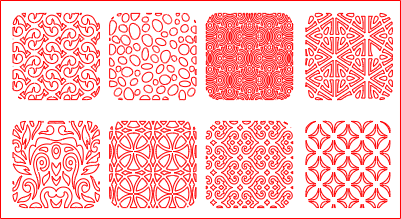


Informacije
      Stranka me je prosila, naj mu naredim škatlo, bila je zelo preprosta, ne dekorativna, nevtralna.

Ker ne znam narediti preprostih stvari, sem iskal okraske, ki bi jih dodal in naredil lepšo upodobitev, imel sem časovno pritisk, zato sem šel v studio iskat okraske, našel sem jih osem, mislil sem, da je super, a nisem vedel, katero naj izberem, niti kakšno upodobitev bo na koncu naredila.

Zato sem se odločil za to tablo, da si naslednjič ne bom več postavljal vprašanj.

Vidite končnih 8 upodobitev tam, razporedil sem jih v vrstni red, tako da zdaj nimate izgovorov, samo ustvarjati morate.
Navodilo
Korak1: Oblike za pridobivanje


Da bi prevzel dizajne, sem šel na aplikacijsko raven, nato v generator škatel in nato izbral drugo škatlo, da nimam veliko za zavreči, da dobim okraske.
Kliknem na prvo okrasitev in nato na platno kliknem uvoz
.Model škatle se pojavi skupaj z okrasjem, hkrati se na strani odpre okno, na samem dnu pa se pojavi gumb, klikni nanj.
Korak2: Postavite svojo predlogo za sestavljanko

Ko razbiješ svoj model sestavljanke, pomaga ločiti vse dele.
Torej vzamem del, ki me zanima, in izbrišem ostalo.
Topomeni, da obdržim samo kvadratno okrasitev in vse ostalo, kar odstranim (glej fotografijo 1).
Korak3: To dejanje ponovite 8-krat
To dejanje morate ponoviti 8-krat, da dobite 8 okraševanj.
Potem ga bodisi pustite v kvadratni obliki in se ne dotikate ničesar, ali pa ga postavite v drugo obliko, kar sem jaz naredil.
Pokazal vam bom, kako jo oblikovati drugače, če pa vas to ne zanima, preskočite ta korak in pojdite na naslednji korak (korak 6).
Korak4: Različne oblike


Za ustvarjanje različnih oblik moraš samo izbrati svojo obliko, za to pojdi v knjižnico materialov, nato v osnovno sem izbral kvadrat z zaobljenim robom.
Taoblika naj bo enake barve kot tvoja plast (dekoracija).
Če barva ni enaka, pojdi na dno platna, tam boš videl puščico, premakni miško nad njo, barve se pojavijo, klikni na pravo barvo.
Postavi to obliko na vrh ozadja, izberi oba elementa in klikni na povezavo, nato na povezavo za prekrivanje, ozadje nato prevzame obliko tvoje oblike (izbrane oblike).
Korak5: Oblike ponovite v katerikoli dekor

Enako naredite za vse okraske, postavite jih v želenem vrstnem redu.
Korak6: Naredite oris

Naredi oris za rezanje in imej les, ki ga lahko obdržiš s seboj, dragocen
.Če želiš to pustiti v svojem materialu, lahko tudi to storiš.
Tako sem šel v knjižnico materialov, osnovno, tokrat sem vzel pravokotnik in ga postavil okoli oblik.
Korak7: Nastavite svojo napravo

Nastavite svojo napravo in jo zaženete.
Korak8: Prevzemi svoj vzorec
Ko fotoaparat konča z delovanjem, pojdi po vzorec in ga shrani za svoje stvaritve.
Predelave



Morda vam bo všeč tudi

F2 IR 5W barvna testna mreža na aluminijastem medaljonu


Tabela za testiranje parametrov za vezano ploščo iz lipa


Test rezanja in graviranja 2 mm akrilna swarch


2 mm testna mreža iz nerjavečega jekla


Test za fotografijo na tablici


Testna mreža za rezanje bambusove vezane plošče
Testna mreža 40W


Lasersko gravirani testni vzorci materiala za XTool S1


Natančen IR barvni kalibracijski vzorec za aluminijaste obeske (xTool F2 – 5W IR)


Drugi komplet testne mreže za skrilavec

F2 IR 5W barvna testna mreža na 100*100 aluminiju

Lasersko gravirana IR testna mreža na črni PLA - z xTool F2

Xtool S1 40w testna mreža za 3mm Tillieul vezano ploščo


Vgraviranje pasjega zdravstvenega kartona

Testiranje parametrov s kalibracijsko mrežo PLA


Testna tabela parametrov moči in hitrosti na tkanini


Laserska testna mreža na 4 mm polirani titanovi plošči


Testna tabela laserskega graviranja na vijoličnem G-10