
신고
![[Laser cut and engrave] Laser Cut Graduation Keychains Congrats Class of 2025](https://image-res.atomm.com/resource/xart/result/12720/bf74b9af-e8fe-496f-91b7-58a10ca50115.png?x-oss-process=image/resize,w_1200,h_900,limit_0/interlace,1/format,webp/auto-orient,1)
![[Laser cut and engrave] Laser Cut Graduation Keychains Congrats Class of 2025](data:image/png;base64,iVBORw0KGgoAAAANSUhEUgAAAAoAAAAKCAYAAACNMs+9AAAAAXNSR0IArs4c6QAAABdJREFUKFNjZCASMBKpjmFUId6QIjp4AAppAAuXjCs4AAAAAElFTkSuQmCC)
![[Laser cut and engrave] Laser Cut Graduation Keychains Congrats Class of 2025](https://image-res.atomm.com/resource/xart/result/12720/bf74b9af-e8fe-496f-91b7-58a10ca50115.png?x-oss-process=image/resize,w_200,h_150,limit_0/interlace,1/format,webp/auto-orient,1)
![[Laser cut and engrave] Laser Cut Graduation Keychains Congrats Class of 2025](https://image-res.atomm.com/resource/xtool/community/attachment/xtool-community/5ac177eb-3bc1-47c0-8f07-95108973c03c.jpg?x-oss-process=image/resize,w_200,h_150,limit_0/interlace,1/format,webp/auto-orient,1)
![[Laser cut and engrave] Laser Cut Graduation Keychains Congrats Class of 2025](https://image-res.atomm.com/resource/xtool/community/attachment/xtool-community/7c56498c-f737-4a17-8f48-f7d0b74ded55.jpg?x-oss-process=image/resize,w_200,h_150,limit_0/interlace,1/format,webp/auto-orient,1)
졸업식 열쇠고리
 설명서
설명서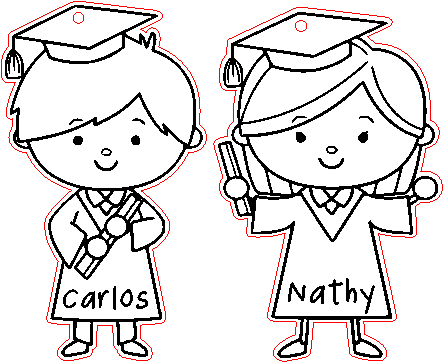
graduationkeychains-MQP
.xcs
응용 시나리오
레이저 가공 (20min)
기계 및 모듈

xTool M1
10W호환되는 xTool 기기
새로 만들기
M2
10W, 20WF2 Ultra UV
5WF1 Ultra
20WM1
5WD1
5W, 10W, 20WD1 Pro
5W, 10W, 20W, 40WP2
55WF1
10WS1
10W, 20W, 40WM1 Ultra
10W, 20WP2S
55W사용된 재료

1/8인치(3mm) MDF 보드

99
1538
설명서
1
단계1: 소수 제거

미리보기

미리보기

미리보기
5 More images
웹에서 무료 벡터를 다운로드하세요. 두 이미지를 따라 그리
세요.1의 아웃라인을 추가
하세요.아웃라인의 합성 벡터를 떨어뜨려 내부 부품을 자유롭게 해
주세요. 내부 부품을 삭제
합니다. 이 윤곽선에 빨간색을 추가해서 조각과 컷을 구분합니다.
두이미지를 윤곽선 안에 배치
하고,각 이미지에 1.8 원을 추가해서 키체인을 걸 수 있게
해주세요2
단계2: 각인

미리보기
재료 합니다
중 저는 MDF를 선택했고, 새각만 선택한 후 추가 패치를 추가할지 확인하는 방식을 선호
3
단계3: 절단 및 조립

미리보기

미리보기
녹화 후 디자인을 움직이지 않고 컷을 선택했습니다.
물티슈와 이소프로필 알코올로 닦고 끝내고, 하드웨어를 키체인에 올려
댓글
리믹스



이것도 좋아하실 수 있습니다

행복한 졸업 키체인

0
19

MBHS 2026년 졸업 열쇠고리

0
3

2023년 졸업생 모자 키체인

0
15

졸업식 키체인
34
123

레이저 컷 시니어 2026년 나무 키체인 각인 텍스트

2
19

트리니티 학생 열쇠고리
1
2

맞춤형 2026년 졸업반 가죽 조장 키체인
.jpg?x-oss-process=image/resize,m_fill,w_240,h_240,limit_0/interlace,1/format,webp/auto-orient,1)
2
14

'/%3e%3cdefs%3e%3clinearGradient%20id='paint0_linear_1433_15752'%20x1='12.5'%20y1='5'%20x2='12.5'%20y2='19.2596'%20gradientUnits='userSpaceOnUse'%3e%3cstop%20stop-color='%232F7FFF'/%3e%3cstop%20offset='1'%20stop-color='%232661F1'/%3e%3c/linearGradient%3e%3c/defs%3e%3c/svg%3e)
 템플릿
템플릿졸업 이름
2


$1.99
$1.99
크레딧199
졸업식 키체인 레이저 컷

1
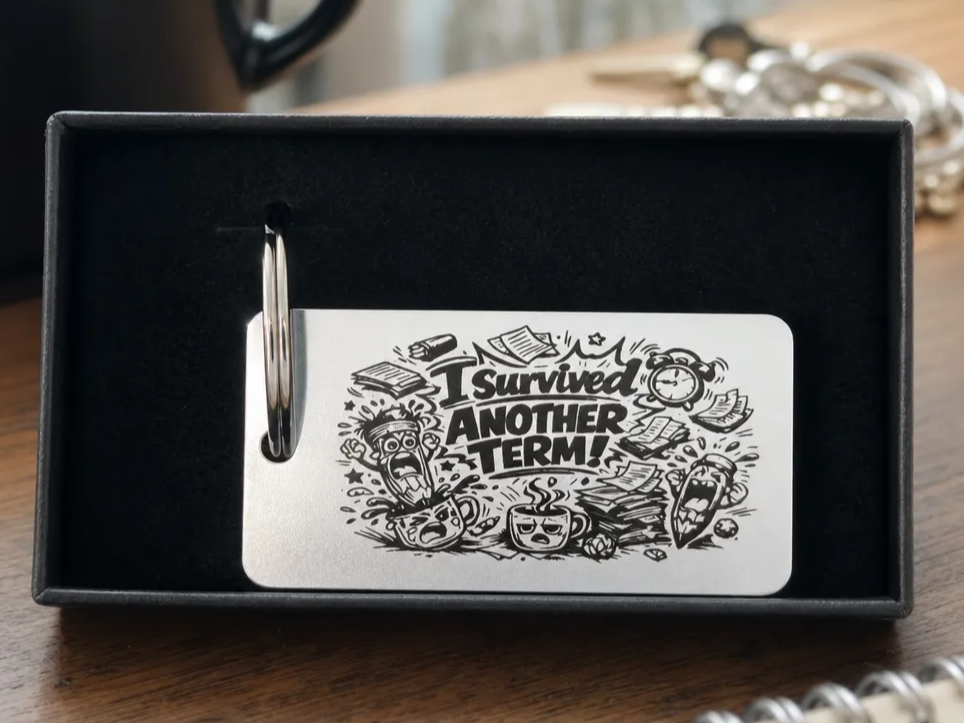
학생과 교사를 위한 또 한 학기 금속 열쇠고리를 무사히 넘겼습니다

1
2

2026년 졸업생 키체인

0
1
 템플릿
템플릿졸업 이름 열쇠고리 선물

13

2025년 졸업식 열쇠고리와 학업 기념품

7
32

아크릴 열쇠고리

3
16

별 모양 졸업 열쇠고리 반

0
1

맞춤형 알파벳 키체인
6
136

양면 레이저 컷 프레즈노 타이거 나무 키체인과 볼 체인

1
1

레이저 조각이 들어간 맞춤형 레고® 키체인

3
12