
![[Inkjet printing,Blade cut] Halloween Stickers](https://image-res.atomm.com/resource/xtool/community/attachment/xtool-community/04cf2243-126e-4f9d-b0ab-162addcf7a95?x-oss-process=image/resize,w_1200,h_900,limit_0/interlace,1/format,webp/auto-orient,1)
![[Inkjet printing,Blade cut] Halloween Stickers](data:image/png;base64,iVBORw0KGgoAAAANSUhEUgAAAAoAAAAKCAYAAACNMs+9AAAAAXNSR0IArs4c6QAAABdJREFUKFNjZCASMBKpjmFUId6QIjp4AAppAAuXjCs4AAAAAElFTkSuQmCC)
![[Inkjet printing,Blade cut] Halloween Stickers](https://image-res.atomm.com/resource/xtool/community/attachment/xtool-community/04cf2243-126e-4f9d-b0ab-162addcf7a95?x-oss-process=image/resize,w_200,h_150,limit_0/interlace,1/format,webp/auto-orient,1)
![[Inkjet printing,Blade cut] Halloween Stickers](https://image-res.atomm.com/resource/xtool/community/attachment/xtool-community/0b6abd24-78dd-4902-97fa-df06e44b036d?x-oss-process=image/resize,w_200,h_150,limit_0/interlace,1/format,webp/auto-orient,1)
![[Inkjet printing,Blade cut] Halloween Stickers](https://image-res.atomm.com/resource/xtool/community/attachment/xtool-community/8720d022-9338-4c28-b04c-5359833e393a?x-oss-process=image/resize,w_200,h_150,limit_0/interlace,1/format,webp/auto-orient,1)
Autocollants d’Halloween
 Instruction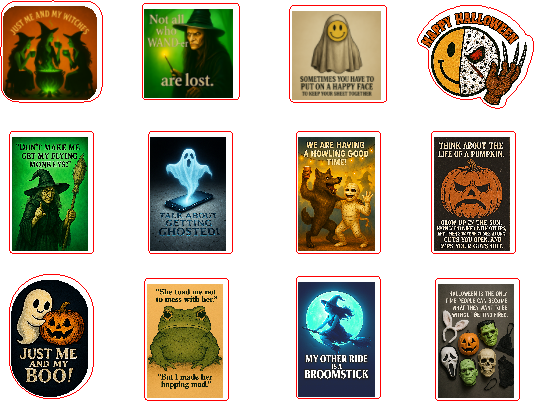


Information
      Un ensemble de 12 autocollants effrayants réalisés sur le M1U. Chacune est conçue pour divertir et ravir ceux qui aiment la saison d’Halloween.
Inclus avec ce forfait :
Fichier XCS pour le M1U
fichier SVG
Instructions
Instruction
Étape1: Avant que tu commences


Je voulais prendre un moment pour souligner quelques points ici, y compris quelques astuces et conseils.
Premièrement, certains de ces designs étaient générés par l’IA. D’autres ont été entièrement conçus, dessinés et ajoutés par moi. Certains, sinon tous, des expressions se trouvent en ligne avec d’autres designs variés, cependant, je les ai ajoutées à l’art pour créer ces images.
Ensuite, lorsque vous posez votre papier autocollant sur le tapis adhésif bleu du M1U, je recommande de le mettre à l’horizontale. Cela rendra la correction beaucoup plus facile. De plus, vous n’aurez pas besoin de manipuler les motifs pour qu’ils s’ajustent verticalement.
En parlant des designs, vous remarquerez que le contour rouge, qui est le contour découpé, est incliné vers le haut et vers la droite, donnant l’impression que chaque autocollant est décalé. Je ne sais pas pour d’autres machines, mais sur la mienne, quand j’imprime puis découpe des autocollants, cela a tendance à décentrer la découpe par rapport au design, d’où la raison pour laquelle mes lignes de découpe sont décentrées. Regarde la première photo pour comprendre ce que je veux dire.
Troisièmement, avant d’imprimer, je recommande de faire un test de ligne d’encre pour que ton encre couler. Mettez un bout de papier dans votre machine et marquez les bordures. Utilisez le fichier de lignes d’encre fourni avec celui-ci, ajustez-le selon la taille souhaitée et exécutez-le. Assurez-vous de régler à 100 d’intensité et 1 passage. Il n’est pas nécessaire d’être très grand, mais il faut s’assurer que l’encre coule bien avant de faire un projet d’impression plus long.
Petit conseil pour enlever le papier autocollant du tapis bleu à découper. Prenez un morceau de robinet de masquage et placez-le sous le coin supérieur droit du papier autocollant pour que le papier de cette zone ne colle pas sur le tapis. De cette façon, vous pouvez soulever le ruban adhésif et avoir un coin du papier autocollant à attraper. Regarde la deuxième photo si tu as besoin de clarifier ce que je veux dire.
Un autre conseil pour garder votre papier droit sur le tapis : quand vous le mettez dans la machine, placez-le là où le fond remonte vers l’avant de la machine. Cela gardera le tapis parfaitement droit, de sorte que lorsque vous posez votre papier en suivant les lignes du tapis, votre papier autocollant soit AUSSI parfaitement droit.
Il y a deux couleurs associées à cela : le bleu clair représente les tirages et les lignes rouges correspondent aux lignes de coupe.
Étape2: Mise en place et processus


La première chose à faire est de s’assurer que la lame à pointe fine est chargée dans votre machine avec l’encre. Une fois cela fait, retirez la couverture d’encre et placez-la sur la plaque en bas à droite, à côté du papier à tab.
Ensuite, assurez-vous de sélectionner « Traitement multimode » en haut de XCS.
Sélectionnez la couleur bleu clair en bas à gauche de XCS et assurez-vous que le module est réglé sur encre et l’intensité à 100 avec une seule passe.
Sélectionnez la couleur rouge en bas à gauche de XCS et assurez-vous que le module est réglé sur lame à pointe fine, la pression de coupe réglée à 80, la vitesse à 80 et le passage à 1. Cela fera ce qu’on appelle une « coupe de baiser », qui ne coupe que la partie autocollante sans faire de découpe en passe pour couper tout l’autocollant, arrière et tout.
REMARQUE : Ces réglages concernent le papier autocollant brillant commandé sur Amazon et ont donné d’excellents résultats. Si vous utilisez un autre papier, vous voudrez peut-être ajuster en conséquence.
Marquez votre zone de traitement après avoir placé votre papier. (Voir la dernière étape pour des conseils sur la mise en page de votre papier).
Traitez les autocollants. Si vous utilisez les mêmes réglages que moi, alors tout le processus d’impression et de découpe pour les 12 devrait durer un peu plus de 14 minutes et demie.
Étape3: Découpage des autocollants


J’ai configuré cela pour que les autocollants soient « coupés en baiser » du dos. Cela donnera une bordure solide qui peut être saisie puis décollée du support pour l’utiliser.
Après que les autocollants soient imprimés et découpés, je mets la feuille dans mon coupe-papier. (On peut généralement les trouver pas chers dans n’importe quel magasin de loisirs ou sur Amazon.) J’ai coupé la feuille à l’horizontale pour avoir 3 bandes. Ensuite, je empile les 3 bandes et les aligne pour pouvoir couper afin que chaque autocollant ait son propre support séparé.
Étape4: Notes finales
J’adore faire des autocollants et je sais que certains pensent que le M1U fait juste « correctement » dessus et qu’ils devraient simplement être imprimés sur une imprimante classique. Je pense en fait que le M1U fait ce qu’il faut et avec une qualité plutôt bonne. Les gens adorent vraiment ce qui est sorti.
Cela dit, j’ai quelques idées que ces designs pourraient utiliser au-delà des autocollants.
D’abord, les aimants. Pourquoi ne pas les imprimer en autocollants puis les coller sur du bois fin taillé à la même forme ? Pour cela, remplacez le module d’encre par le module laser et changez les réglages pour découper le contour rouge. Ignorez les motifs bleus. Veillez à ajuster vos réglages selon ceux dont vous avez besoin pour couper votre matériau particulier. Une fois les découpes terminées, collez les autocollants à l’avant et collez un aimant à l’arrière.
Sinon, vous pouvez toujours utiliser des feuilles magnétiques qui peuvent être coupées à la lame avec le M1U. Vous pouvez obtenir ces feuilles sur xTool ou Amazon.
Une autre façon d’utiliser ces modèles est de les imprimer sur du papier de transfert à fer, puis de les transférer à la chaleur sur le bois à l’aide de la presse thermique de xTool. J’ai réussi cela avec d’autres designs et ça fonctionne très bien. Encore une fois, vous devrez couper le bois dans les formes appropriées en découpant au laser avec le module laser du M1U.
Dites-moi ce que vous en pensez et dites-moi quel est votre autocollant préféré.
Si vous avez aimé ce plan et souhaitez découvrir mes autres designs, vous pouvez le faire ici : https://www.atomm.com/user-center?active=projects&id=15190
Remixes
Licence



Vous pourriez aussi aimer

Découpe laser ou gravure Motif de visages de citrouille d’Halloween


Carnet de croquis d’horreur gravé au laser avec sapin d’Halloween et fantômes


Witch SVG | SVG d’Halloween | Fichiers de coupe SVG d’Halloween | Clipart de sorcière | Silhouette de la sorcière découpée au laser


Décoration d’angle de porte fantôme d’Halloween


Crackers sur le thème d’Halloween effrayants

SVG d’Halloween | Fichiers de coupe SVG d’Halloween | SVG de sang


Autocollants de Noël


Mignons autocollants de café avec des citations drôles pour les amateurs de café


Pack SVG d’Halloween - 15 citations de Jack O Lantern, Gnome et Happy Halloween Spooky Design


Accessoires de cabine photo d’Halloween Pack découpés au laser, accessoires de fête d’Halloween SVG, citations d’Halloween SVG, décorations d’Halloween, décorations de fête


Autocollant de voiture GOURMAND DE POUSSIÈRE FINE


Journal en cuir gravé au laser avec un design de crâne d’Halloween


Silhouette de la Faucheuse | Reaper Design | Clipart Reaper | Faucheuse SVG

Ensemble de 3 autocollants colorés de dinosaures pour projets créatifs pour enfants


AUTOCOLLANTS GRATUITS


SVG d’Halloween | Fichiers de coupe SVG d’Halloween | SVG de sang

Autocollants animaux
Autocollant pour le bouton manuel de l’extincteur Xtool
