
Nahlásit
![[Laser cut and engrave] Leaf Engraving](https://image-res.atomm.com/resource/xtool/community/attachment/xtool-community/f35b6a1d-7b43-4181-95b6-28414351e0a6?x-oss-process=image/resize,w_1200,h_900,limit_0/interlace,1/format,webp/auto-orient,1)
![[Laser cut and engrave] Leaf Engraving](data:image/png;base64,iVBORw0KGgoAAAANSUhEUgAAAAoAAAAKCAYAAACNMs+9AAAAAXNSR0IArs4c6QAAABdJREFUKFNjZCASMBKpjmFUId6QIjp4AAppAAuXjCs4AAAAAElFTkSuQmCC)
![[Laser cut and engrave] Leaf Engraving](https://image-res.atomm.com/resource/xtool/community/attachment/xtool-community/f35b6a1d-7b43-4181-95b6-28414351e0a6?x-oss-process=image/resize,w_200,h_150,limit_0/interlace,1/format,webp/auto-orient,1)
![[Laser cut and engrave] Leaf Engraving](https://image-res.atomm.com/resource/xtool/community/attachment/xtool-community/0cc622d5-165f-42b4-be8b-113cdb165201.png?x-oss-process=image/resize,w_200,h_150,limit_0/interlace,1/format,webp/auto-orient,1)
Rytí listů
 Instrukce
LeafEngraving
.xcs
Scénář použití
Laserová úprava
Stroj & modul

xTool F1 Ultra
20WKompatibilní stroj xTool
Nový
M2
10W, 20WF2 Ultra UV
5WF2
15WF2 Ultra
40WM1
5W, 10WD1
5W, 10W, 20WD1 Pro
5W, 10W, 20W, 40WF1
10WS1
10W, 20W, 40WM1 Ultra
10W, 20WPoužitý materiál

List skořice

1321
17021
Instrukce
1
Krok1: Načíst projekt

Náhled
Spusťte svůj počítač a otevřete stažený soubor ve Studiu.
2
Krok2: Vložte materiál do stroje

Náhled
Vložte list do xTool F1 Ultra, který lze držet na místě páskem béžově bílé maskovací pásky. Použití funkcí Snapshot Preview a Framing může pomoci zlepšit přesnost pozice zpracování a dosáhnout ideálního výsledku.
3
Krok3: Začněte rytí

Náhled
Než začnete, věnujte chvíli kontrole všech nastavení, abyste se ujistili, že odpovídají specifikacím vašeho projektu. Jakmile vše vypadá dobře, začněte s gravírováním. Je dobré to sledovat pro nejlepší výsledek. (Poznámka: Pokud zpracováváte jiné fotografie, nezapomeňte před rytím obrátit barvu fotografie)
4
Krok4: Dej to do plovoucího rámu

Náhled

Náhled
Černý plovoucí rámeček se stojanem může po rytí ukládat/zobrazovat listy.
Komentáře
Remixy
Licence

Tato práce obsahuje obsah vytvořený umělou inteligencí.
Související projekt


Mohlo by se vám také líbit

Gravírovaný list

124
552

Silueta kočky vyrytá na přírodním zeleném listu

2
9

$2.99
$2.99
Zásluhy299
Zanechává SVG svazek pro rytí

2

Kresba listu

8
18

Rytina na listech

77
264
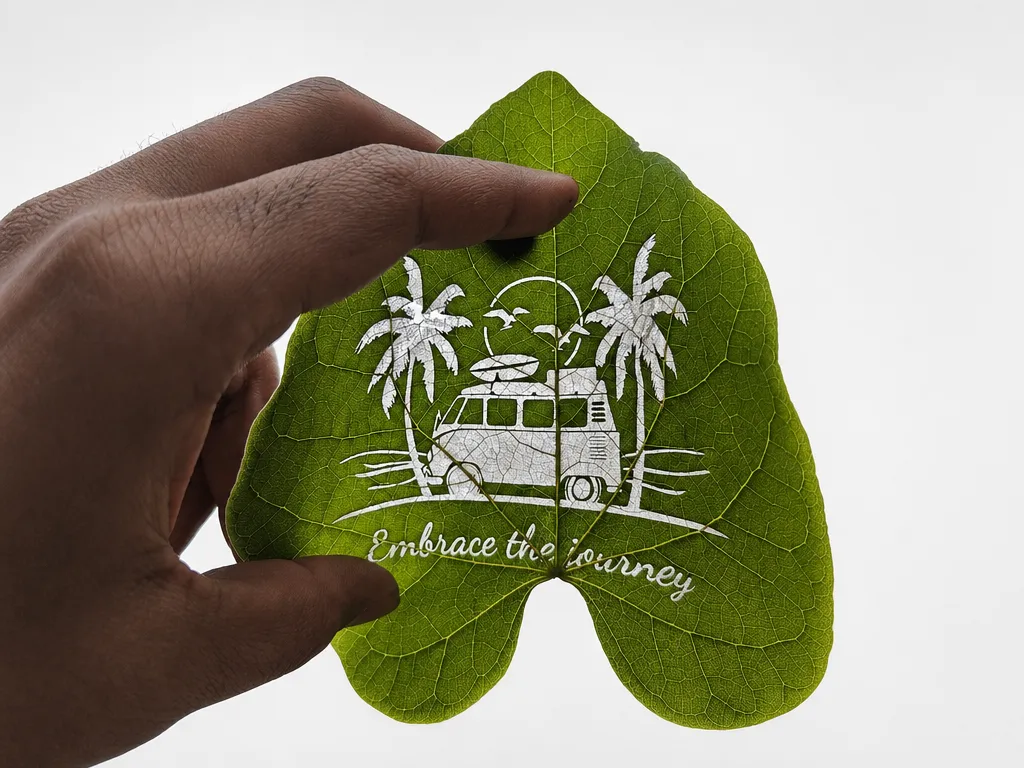
Přijměte cestu na listu

0
3

Srdce na listu ❤️🍃🍀

20
81

'/%3e%3cdefs%3e%3clinearGradient%20id='paint0_linear_1433_15675'%20x1='12'%20y1='3.25'%20x2='16.6891'%20y2='20.75'%20gradientUnits='userSpaceOnUse'%3e%3cstop%20stop-color='%23FF5D80'/%3e%3cstop%20offset='1'%20stop-color='%23FF0035'/%3e%3c/linearGradient%3e%3c/defs%3e%3c/svg%3e)
Mosazná mince Creativity – Výzva z gravírované mosazi s kreativními symboly

46
207

Laserem gravírované listy s roztomilými citáty – ekologický dárek, přírodní dekorace, botanické poselství

30
94

Laserem gravírovaná kožená nášivka s designem Howling Wolf

9
40

Kapybarské klíčenky s akrylovými přívěsky na listy

46
139

Anime zapalovač s motivem One Piece a designem postavy

112
1032

Laserové gravírování na airpods

34
105

Africká scéna na listu
3
12

Laserem gravírovaný Black Metal Gamer a Pop Culture Hip Flask balíček po 5

8
59

Lemmy zippo

1
13

3D laserové gravírování na zapalovači

8
46

Laserem gravírovaný kulinářský kovový žeton Slice & Dice

2
8