
![[Laser cut and engrave] Create a monogram in xcs](https://image-res.atomm.com/resource/xtool%2Fcommunity%2Fmaking%2F202a5f8c-3edc-457e-a6b0-8494a84010a0%2Fcover_image.png?x-oss-process=image/resize,w_1200,h_900,limit_0/interlace,1/format,webp/auto-orient,1)
![[Laser cut and engrave] Create a monogram in xcs](data:image/png;base64,iVBORw0KGgoAAAANSUhEUgAAAAoAAAAKCAYAAACNMs+9AAAAAXNSR0IArs4c6QAAABdJREFUKFNjZCASMBKpjmFUId6QIjp4AAppAAuXjCs4AAAAAElFTkSuQmCC)
![[Laser cut and engrave] Create a monogram in xcs](https://image-res.atomm.com/resource/xtool%2Fcommunity%2Fmaking%2F202a5f8c-3edc-457e-a6b0-8494a84010a0%2Fcover_image.png?x-oss-process=image/resize,w_200,h_150,limit_0/interlace,1/format,webp/auto-orient,1)
![[Laser cut and engrave] Create a monogram in xcs](https://image-res.atomm.com/resource/xtool%2Fcommunity%2Fmaking%2Fee5f8c87-7246-4627-b808-454e9225f5fc%2Fimage2.png?x-oss-process=image/resize,w_200,h_150,limit_0/interlace,1/format,webp/auto-orient,1)
Crea un monogramma in XCS
 Istruzione


Informazione
Anche se online ci sono creatori di monogrammi, potresti voler personalizzare ulteriormente o semplicemente dire di aver creato il design da solo. Consiglio di modificare il design invece di usare direttamente i file così da poter creare qualcosa che corrisponda ai tuoi gusti. Prova a combinare le lettere con immagini o bordi diversi.
Istruzione
Passo1: Crea un nuovo progetto in XCS
Questo progetto può essere svolto in xcs su desktop o sull'app mobile
Passo2: Aggiungi due cerchi al tuo design

Usa la funzione Forma, Forma Base o verifica che le dimensioni di Larghezza e Altezza siano uguali per assicurarti che le forme siano cerchi perfetti. Fai un cerchio della dimensione complessiva che vuoi. Fai l'altro cerchio più piccolo di circa 10 mm.
Passo3: Allinea i cerchi

Seleziona entrambi i cerchi. Allineamento verticale al centro e allineamento orizzontale al centro. Ora puoi ridimensionare il cerchio più piccolo se vuoi. Questa sarà la scaletta del tuo monogramma.
Passo4: Combinare i cerchi

Con entrambi i cerchi ancora selezionati, scegli Combina, Sottrare. Questo ti permetterà di incidere lo spazio tra i due cerchi.
Passo5: Aggiungi testo

Usa la funzione Testo per aggiungere testo. Puoi usare un nome, iniziali o un'altra parola o frase. Dimensiona il testo in modo che entri nel cerchio interno. Per un monogramma tradizionale, aggiungi caratteristiche di testo separate per ogni iniziale. Allinea verticalmente il centro e distribuisci orizzontalmente per avere le lettere disposte uniformemente.
Passo6: Combina tutte le caratteristiche

Quando sei pronto per incidere, unire tutte le caratteristiche in modo che tutta l'incisione venga completata in un solo passaggio. Le mosche campione non hanno le caratteristiche combinate, quindi puoi modificare il testo più facilmente.
Passo7: Crea il tuo oggetto
Poiché puoi usare il tuo design su qualsiasi oggetto, questa istruzione non può fornire le impostazioni per il tuo materiale. Alcuni suggerimenti sono portachiavi, sottobicchieri, bicchieri e altri oggetti per bere.
Remix


Potrebbe piacerti anche

Tappi di bottiglia a monogramma


Portafoglio personalizzabile con monogramma inciso


Monogramma J Tiger su portafoglio in pelle

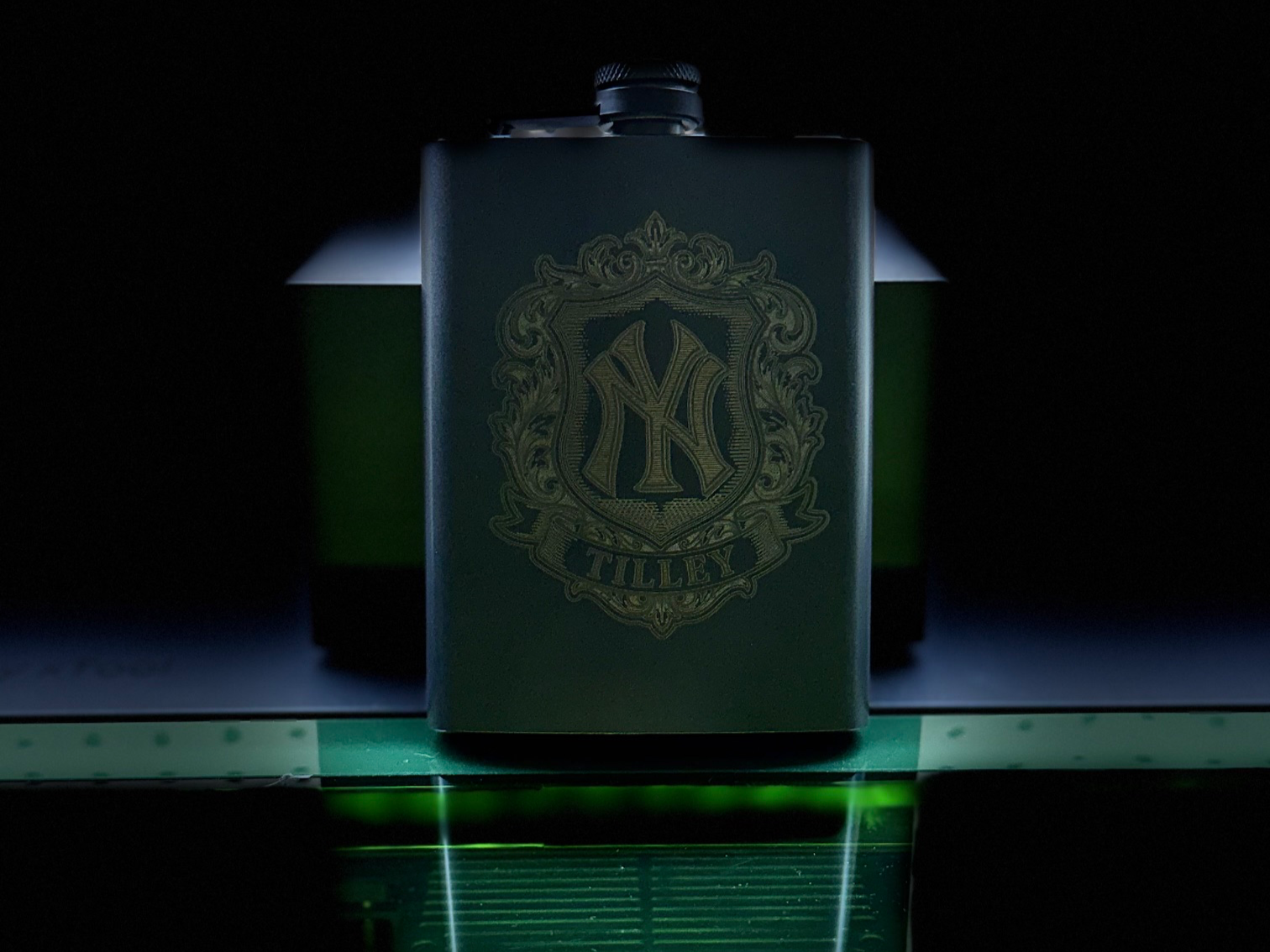
Fiaschetta in metallo nero con stemma personalizzato e monogramma Tilley


Cameriera per torta nuziale con monogramma floreale


Fiaschetta da Spose di Lusso | Design del monogramma floreale inciso al laser


Incisjoni/Personalizzazione della lama di coltello

Torta del Ringraziamento

Pettine per la barba

Bundle di monogrammi dell'alfabeto A-Z | Monogramma floreale | SVG, DXF, PNG, EPS | Download digitale


Cosa Gialla Lunga


Incisione su iPad
.png?x-oss-process=image/resize,m_fill,w_240,h_240,limit_0/interlace,1/format,webp/auto-orient,1)

Custodia personalizzata per accendino

Test semplice


Incisione di jeans #FurryFriendsShowcase


Ho creato un adesivo personalizzato per il cucciolo BAXI

I ragazzi tornano a SCUOLA, più tempo per creare XTOOL

Incisore a nastri per creare regali per San Valentino e altri regali
