![[Laser cut and engrave] Material Test Grid](https://image-res.atomm.com/ali-res/community/making/72a4a483-e636-40ad-81f9-0fdad18b883f/Grid.jpg?x-oss-process=image/resize,w_1200,h_900,limit_0/interlace,1/format,webp/auto-orient,1)
![[Laser cut and engrave] Material Test Grid](data:image/png;base64,iVBORw0KGgoAAAANSUhEUgAAAAoAAAAKCAYAAACNMs+9AAAAAXNSR0IArs4c6QAAABdJREFUKFNjZCASMBKpjmFUId6QIjp4AAppAAuXjCs4AAAAAElFTkSuQmCC)
![[Laser cut and engrave] Material Test Grid](https://image-res.atomm.com/ali-res/community/making/72a4a483-e636-40ad-81f9-0fdad18b883f/Grid.jpg?x-oss-process=image/resize,w_200,h_150,limit_0/interlace,1/format,webp/auto-orient,1)
![[Laser cut and engrave] Material Test Grid](https://image-res.atomm.com/ali-res/community/making/0f186920-a62e-4b91-b8f6-bfc9c1df6d84/Grid.jpg?x-oss-process=image/resize,w_200,h_150,limit_0/interlace,1/format,webp/auto-orient,1)
Сетка испытаний материалов
 Инструкция


Информация
Возникают трудности с правильной настройкой использования? Устали тратить материалы впустую? Используйте тестовую сетку, чтобы определить правильный баланс скорости и мощности, который вам нужен для вашего проекта.
Инструкция
Шаг1: Размещение материалов
Поместите материал в машину P2. Убедитесь, что он устойчив для резки, возможно, потребуется зажать более лёгкие материалы. Материалы не должны быть меньше 2" x 2,5" (больше позволит увидеть больше деталей в конечном результате).
Шаг2: Сетка нагрузки и позиции
- Теперь загрузите файл MaterialTestGrid.xcs в xTool Creative Space. Обновите
- камеру и разместите сетку поверх материала.
- Изменяйте размер сетки по мере необходимости (обязательно зафиксируйте соотношение сторон перед изменением размера).
Шаг3: Настройка сетки
Сейчас самое время начинать настраивать сетку под ваши конкретные нужды!
- Кликните на цифры для каждой строки скорости и мощности и заголовка столбцов и отредактируйте их в соответствии с материалом (поищите по материалам, чтобы найти стрелки, которые использовали другие, не стоит слишком медленно или мощно для некоторых материалов, так как это может вызвать пожар). Если сомневаетесь, начинайте с самой высокой скорости и минимальной мощности и постепенно двигайтесь дальше.)
- Когда вы определитесь, какие диапазоны скорости и мощности хотите проверить, теперь нужно настроить коробки на оценку, гравировку или разрез на этих настройках.
- Используя селектор, выделите все верхние блоки в первой строке и установите их на ту скорость, которую вы обозначили. Повторяйте это для остальных рядов.
- Теперь выделите все блоки в первом столбце и установите питание на то, что вы обозначили для этого столбца. Повторяйте с остальными колонками.
- Не стесняйтесь добавлять или удалять строки и столбцы по необходимости.
Шаг4: Настройте остальные элементы
Файл содержит ещё два элемента: текст и ограничивающий блок
.- Кликните на слой текстовых элементов, он должен выделить весь текст.
- Установите этот слой на Score или Engraving на довольно хорошей скорости и меньшей мощности.
- Теперь выберите слой с ограничивающей рамкой. Этот слой необязателен, если вы хотите вырезать сетку из материала для сохранения позже. Если вы решите так (и ваш материал можно резать на машине), установите этот «Рез» и выберите подходящую для этого настройку (обратите внимание, что мне пришлось провести сетку без этой опции, чтобы понять, какой вырез для материала).
- Если вам это не нужно, просто выберите и либо удалите, либо выберите «Игнорировать» в настройках объекта.
Шаг5: Калибровка материала
Перед тем как отправить работу на P2, обязательно откалибруйте толщину материала. Без выбранного элемента, справа должна быть опция толщины. Кнопка справа от него позволит машине автоматически рассчитать это.
Запомните эту натуру для вашего материала!! Когда будете использовать материал снова, убедитесь, что он установлен одинаково, иначе результаты могут отличаться от того, что было при тесте сетки.
Шаг6: Процесс и обзор
Теперь отправьте его в P2 для обработки. Внимательно следите за этим процессом, так как тесты на низкую скорость и большую мощность могут привести к горению материала или пожару.
После этого проверьте сетку. Он должен начинаться в верхнем левом углу с максимальной скоростью и минимальной мощностью, которая едва видна на материале, вплоть до самой медленной скорости и максимальной мощности в нижнем правом углу, которые, скорее всего, проходят через весь участок. Если верхний левый слишком тёмный, или нижний правый не прорезал (или не гравировал очень тёмно), возможно, стоит настроить сетку с более высокими или нижними настройками, чтобы лучше настроить её.
Надеюсь, это поможет вам настроить вашу машину под материалы!
Ремиксы


Вам также может понравиться

Тестовые сетки S1 20w из липы


Кожаная тестовая сетка


2 Ватт - металл - Тестовая сетка с Sprayfolie Schwarz-Matt / 2-ваттная металлическая тестовая сетка с чёрной матовой плёнкой


F2 - ИК-тест сетки на акрил


Сетка M1 Ultra Color Test


Тестовая сетка XTOOL F1 General Metals с мощностью и длительностью точек

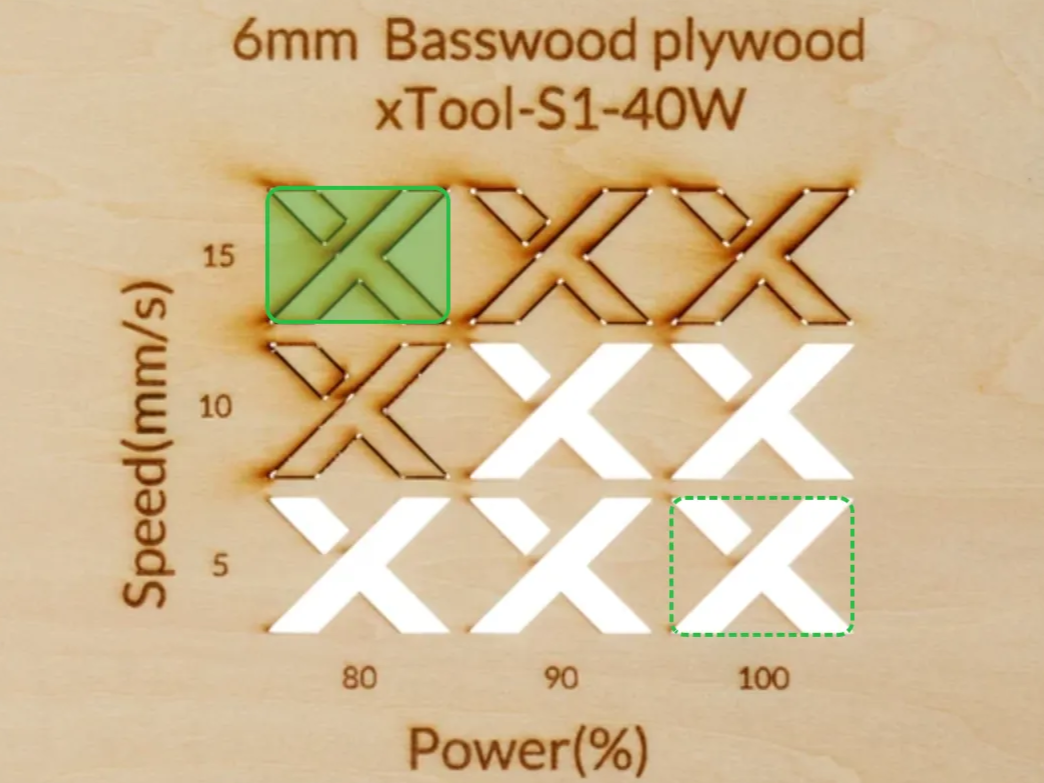
Сетка для испытаний материалов Xtool S1 6 мм для резки


Тестовая сетка xTool M1 Ultra Slate

P2 Тестовая сетка чёрного гранита


Сетка для тестирования глубины для изготовления коробок с раздвижной крышкой


Лазерная тестовая сетка для s1, d1 и m1

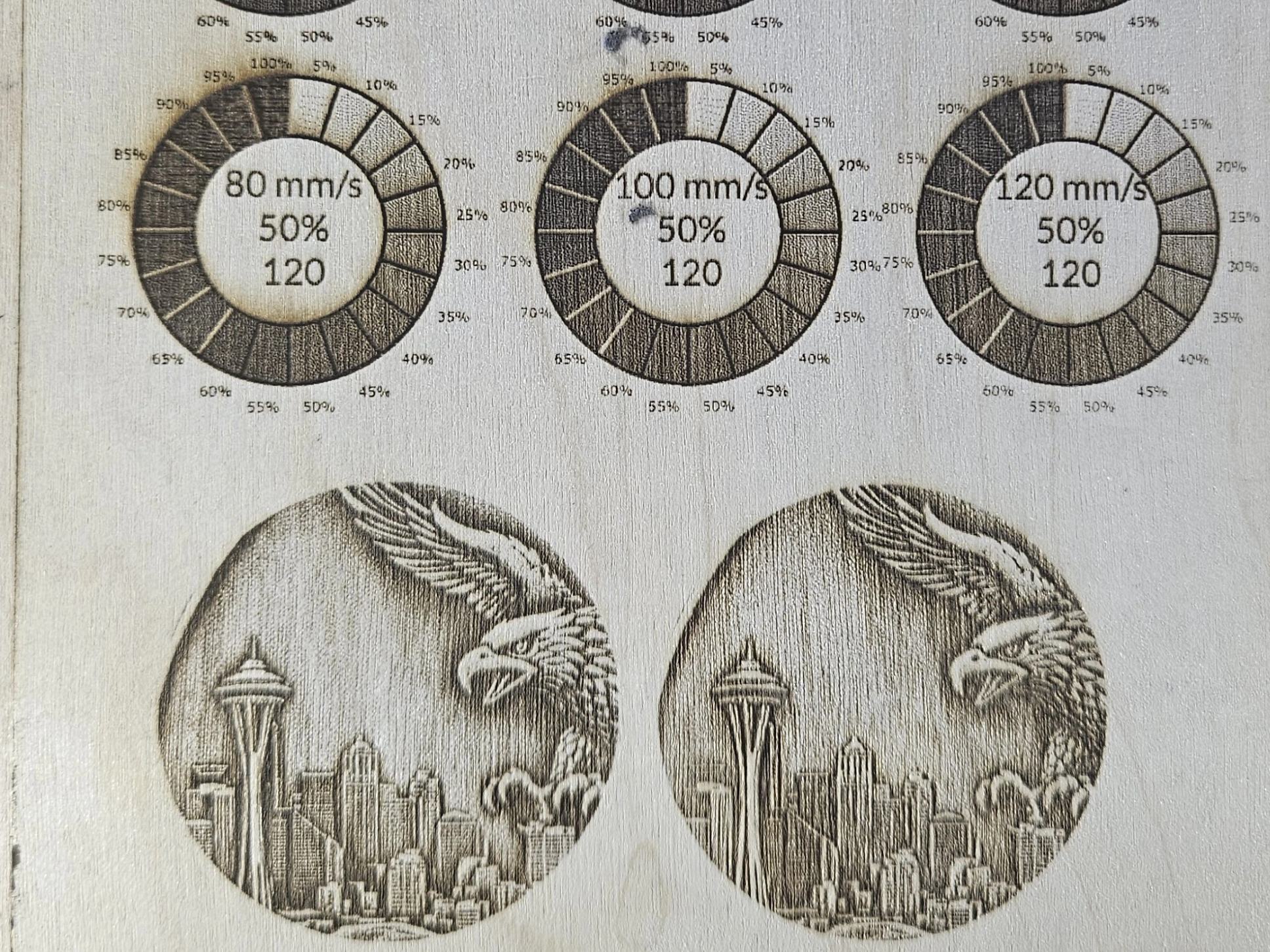
Тест растрового изображения/материала изображения


2 Ватт Kunstleder Test Grid für S1 — искусственная кожа

Тестирование сверхкрупной цветной нержавеющей стали — тест цвета волоконным лазером с частотой 30 кГц до 60 кГц

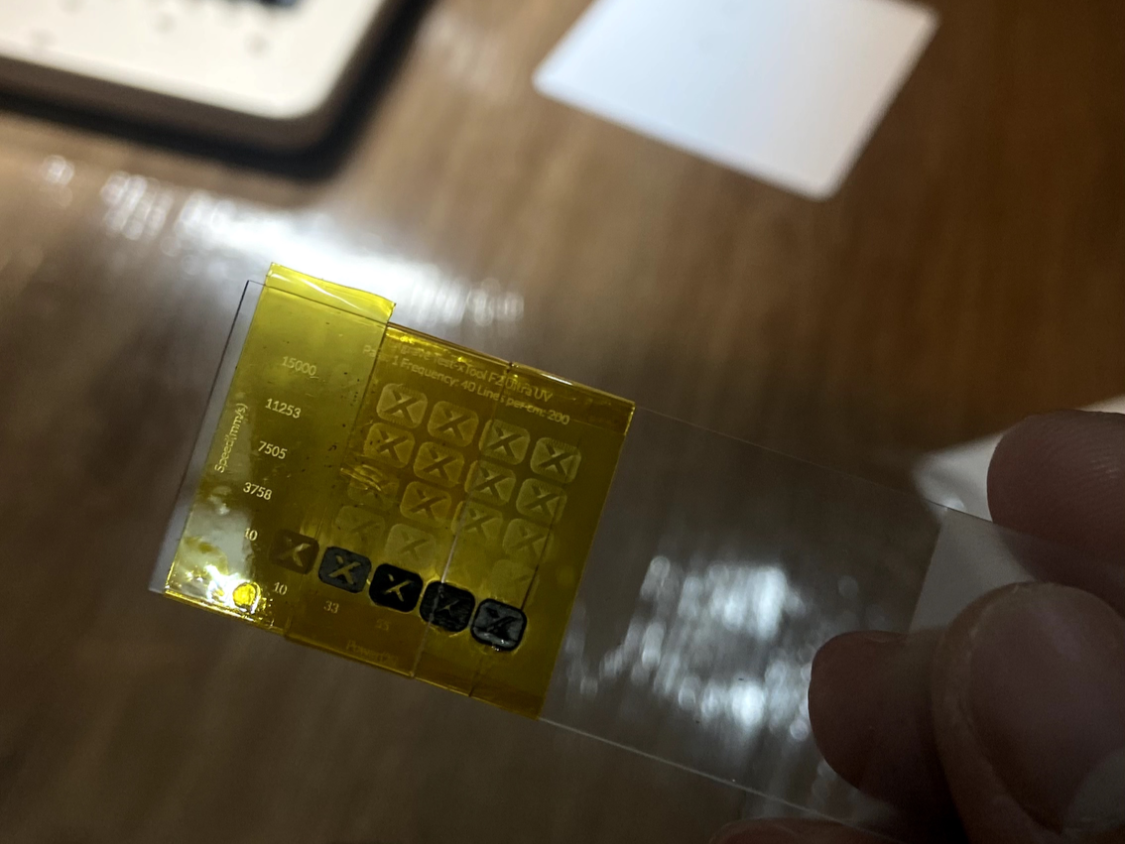
Испытание материала на ленте Kapton


Тестовая сетчатая фанера


Xtool Grid


Тестовая сетка без вырезания — CO2 или диод — тест на сетку материалов для дерева/фанеры
