Prijavi
![[Laser cut and engrave] Curved Text](https://image-res.atomm.com/ali-res/community/making/8e53690c-50f5-40fd-9cbe-e8dd14e22813/PXL_20230819_164854985.jpg?x-oss-process=image/resize,m_fill,w_1280,h_960,limit_0/interlace,1/format,webp/auto-orient,1)


![[Laser cut and engrave] Curved Text](data:image/png;base64,iVBORw0KGgoAAAANSUhEUgAAAAoAAAAKCAYAAACNMs+9AAAAAXNSR0IArs4c6QAAABdJREFUKFNjZCASMBKpjmFUId6QIjp4AAppAAuXjCs4AAAAAElFTkSuQmCC)
![[Laser cut and engrave] Curved Text](https://image-res.atomm.com/ali-res/community/making/8e53690c-50f5-40fd-9cbe-e8dd14e22813/PXL_20230819_164854985.jpg?x-oss-process=image/resize,m_fill,w_160,h_120,limit_0/interlace,1/format,webp/auto-orient,1)
![[Laser cut and engrave] Curved Text](https://image-res.atomm.com/ali-res/community/making/de05dbdc-58c1-4f5e-9feb-b3d7d8675981/PXL_20230819_164854985.jpg?x-oss-process=image/resize,m_fill,w_160,h_120,limit_0/interlace,1/format,webp/auto-orient,1)
Ukrivljeno besedilo
 Navodilo
deer
.xcs
Scenarij uporabe
Laser (20min)
Stroj & modul

xTool D1 Pro
20WZdružljiv stroj xTool
P3
F2
F2 Ultra UV
F2 Ultra(Single)
F2 Ultra
F1 Ultra
F1
F1 Lite
S1
P2S
P2
M1 Ultra
M1
D1 Pro 2.0
D1
Laserbox
M2
Uporabljeni material

Les
3 mm vezana plošča iz lipe

23
6485
Informacije
Ena izmed novih funkcij v programski opremi XCS je možnost ukrivljanja besedila, tukaj je primer, kako to izgleda in kako deluje.
Navodilo
1
Korak1: Oblikovanje

Predogled
Korak 1) Nastavite, katero besedilo želite uporabiti, velikost in izbiro pisave po svoji želji. V videu je tudi prikazan preprost način, kako ukriviti besedilo v obe smeri, gor ali dol lahko spremenita ukrivljenost. Zgoraj naredi besedilo kot nasmeh, spodaj kot mrščenje. Ko najdeš videz besedila, ki ti je všeč, je vse pripravljeno.
2
Korak2: Nastavitve za pisavo in gravure

Predogled

Predogled

Predogled
Korak 2) Ko izberete pisavo, lahko spremenite njen videz z možnostmi na desni strani.
3
Korak3: Končano graviranje

Predogled

Predogled

Predogled
Korak 3) Kot lahko vidite, ukrivljeno besedilo pride prav pri nekaterih projektih, ti jeleni so delovali popolno.
Komentarji
Predelave


Morda vam bo všeč tudi

Mama/Medvedek

18
57

Vgraviran pasji okrasek z akrilnim imenom

3
11

Stara šola Sling shot

14
49

Jeleni stojijo na drevesih Čajna svečka
49
139

Orehova božična dekoracija za drevo z okraski

96
278

Stenski obešalnik kitare Pirate Raccoon

1
3

Držalo za recepte na pultu
27
62

Buča v središču
5
11

'/%3e%3c/g%3e%3cdefs%3e%3clinearGradient%20id='paint0_linear_1737_57170'%20x1='16.5097'%20y1='8.87061'%20x2='16.5097'%20y2='23.3945'%20gradientUnits='userSpaceOnUse'%3e%3cstop%20stop-color='%232E9AFF'/%3e%3cstop%20offset='1'%20stop-color='%233378FF'/%3e%3c/linearGradient%3e%3c/defs%3e%3c/svg%3e)
Personaliziran lesen božični okrasek z vzorcem severnega jelena in imenom Cezar

4
29

$3.75
$3.75
Zasluge375
Mapa laserskega rezanja pri rojstvu dojenčka štorklje

10

Predloga Watch Band

118
383

Znak

25
63

Napovedniki

0
1

Okrasek za božično jelko

18
174

2 strani Vgravirana božična dekoracija za severne jelene
16
35

Lasersko rezani leseni zibajoči se konji brez vektorja

9
75

Status
29
194
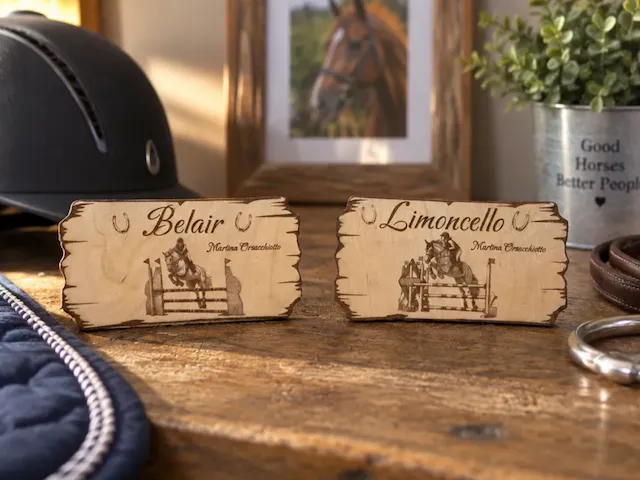
Personalizirana tablica za šolo jahanja

0
3