
舉報
![[Laser cut and engrave] Father's Day Magnet.](https://image-res.atomm.com/resource/xtool/community/attachment/xtool-community/9bae8319-3c45-4aa9-b4ec-cd6fc4a30a86?x-oss-process=image/resize,w_1200,h_900,limit_0/interlace,1/format,webp/auto-orient,1)
![[Laser cut and engrave] Father's Day Magnet.](data:image/png;base64,iVBORw0KGgoAAAANSUhEUgAAAAoAAAAKCAYAAACNMs+9AAAAAXNSR0IArs4c6QAAABdJREFUKFNjZCASMBKpjmFUId6QIjp4AAppAAuXjCs4AAAAAElFTkSuQmCC)
![[Laser cut and engrave] Father's Day Magnet.](https://image-res.atomm.com/resource/xtool/community/attachment/xtool-community/9bae8319-3c45-4aa9-b4ec-cd6fc4a30a86?x-oss-process=image/resize,w_200,h_150,limit_0/interlace,1/format,webp/auto-orient,1)
![[Laser cut and engrave] Father's Day Magnet.](https://image-res.atomm.com/resource/xtool/community/attachment/xtool-community/7f21d640-0f4b-4dfd-ba18-3c7576fa123d/20240612_184648.jpg?x-oss-process=image/resize,w_200,h_150,limit_0/interlace,1/format,webp/auto-orient,1)
![[Laser cut and engrave] Father's Day Magnet.](https://image-res.atomm.com/resource/xtool/community/attachment/xtool-community/d2510963-1c4f-4dc6-b392-eb7be801703d/20240612_184652.jpg?x-oss-process=image/resize,w_200,h_150,limit_0/interlace,1/format,webp/auto-orient,1)
父親節磁鐵。
 教程
教程
Happy Father's Day
.xcs
應用場景
雷射 (30min)
機器與模組

xTool S1
40W兼容的 xTool 機器
上新
M2
10W, 20WF2 Ultra UV
5WF2
15WP3
80WF2 Ultra
40WF1 Ultra
20WM1
5W, 10WD1
5W, 10W, 20WD1 Pro
5W, 10W, 20W, 40WP2
55WF1
10WS1
10W, 20WM1 Ultra
10W, 20WP2S
55W使用的材料

3mm椴木膠合板

83
2937
教程
1
步驟1: 設計一

預覽

預覽
為此,我匯入了文字、一個愛心和一個框架。接著,我複製了心臟並畫出負輪廓。做完負輪廓後,我又減去它,只剩下4毫米的心形輪廓。
2
步驟2: 設計二

預覽

預覽

預覽
接著,我用編輯節點功能移除框架內部,然後與愛心輪廓結合。最後,我匯入並焊接了文字,準備貼上磁鐵。至於文字,我確保複製了。一組會做配樂,這樣我就有參考,另一組則會剪裁好,這樣我就能把它們黏到樂譜上。
3
步驟3: 材料

預覽
材料
方面,我用椴木來黏合並上色磁鐵。
4
步驟4: 雷射時間

預覽
現在該用雷射了。這段剪輯相當長,因為細節繁複。記得調整機器設定,別忘了戴雷射安全眼鏡。
5
步驟5: 組裝

預覽
為此,我先在背面上色,然後用膠水黏上字母。不過要注意,有些尺寸較小,膠水會比較困難。你也應該在這步驟中把磁鐵加到設計的背面。
6
步驟6: 你完成了

預覽
你完成了,將有很棒的方式慶祝父親節。
評論
二創



您可能還喜歡

父親節快樂冰箱磁鐵

3
31

$1.99
$1.99
积分199
组合
父親節裝飾標誌。爸爸架上的標誌。父親節裝飾架。父親節禮物

73

父親節工具箱磁鐵

15
64
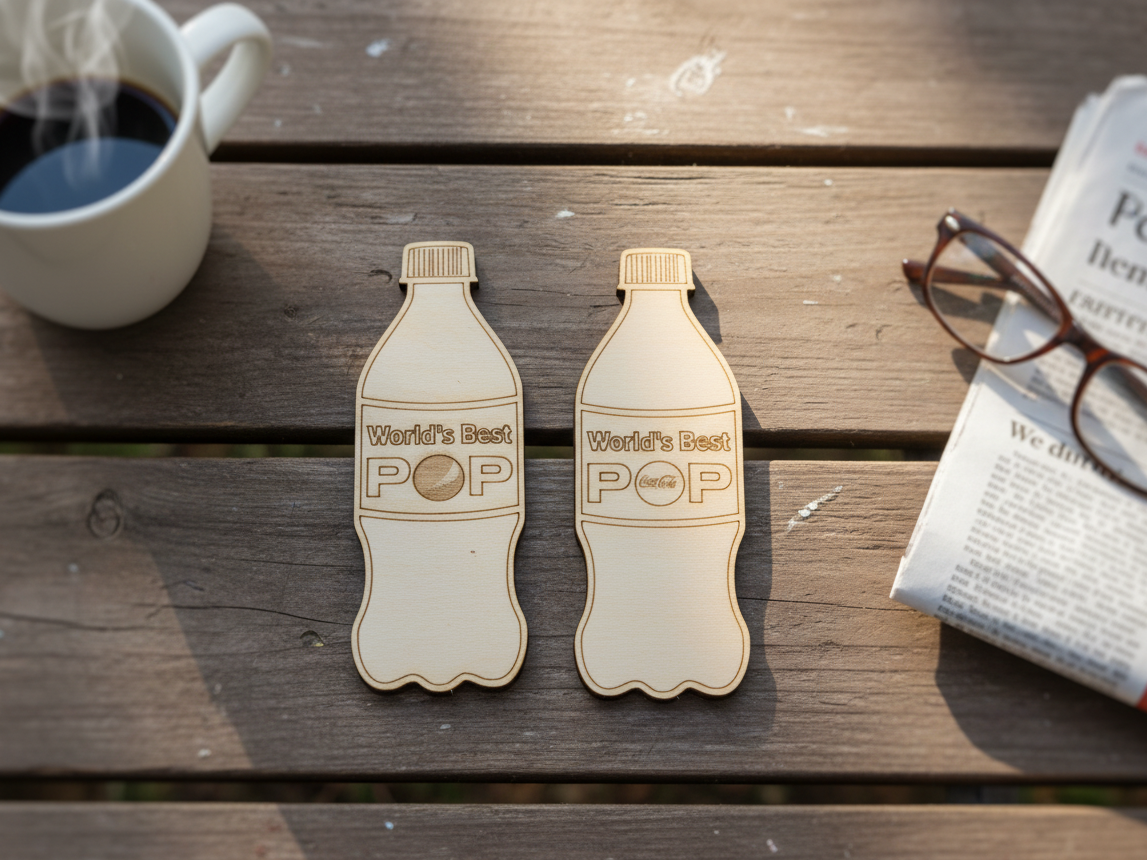
世界上最棒的汽水瓶造型父親節裝飾磁鐵

0
2

帶有父親節支架的扳手

41
164

父親節快樂木製立牌,附有父子插圖

2
3

父親節

19
65

女性磁石

13
39

樹脂德州磁鐵

16
114

父親節

61
268

雷射切割木製爸爸每日肯定語圓盤父親節裝飾

14
49

$2.10
$2.10
积分210
父親節磁鐵組合雷射切割。木頭爸爸磁鐵。神父的海關徽章。有趣的爸爸冰箱磁鐵 SVG。10 個設計

5

萬聖節磁性裝飾

17
40

可愛的熊木製冰箱磁鐵

8
57

如果爸爸修不好,我們就完蛋了!

9
25

父親節木製機車裝飾品

3
10

超級爸爸圓形木掛牌,父親節很棒等等

0
2

母親節快樂冰箱磁鐵

4
16