
Melden
![[Laser cut and engrave] Oval Wooden Pendant Featuring an Alpaca in a Desert Landscape](https://image-res.atomm.com/resource/xtool/community/attachment/xtool-community/fd6f9c34-999b-45b1-97c6-11023302d011.png?x-oss-process=image/resize,m_fill,w_1280,h_960,limit_0/interlace,1/format,webp/auto-orient,1)
![[Laser cut and engrave] Oval Wooden Pendant Featuring an Alpaca in a Desert Landscape](data:image/png;base64,iVBORw0KGgoAAAANSUhEUgAAAAoAAAAKCAYAAACNMs+9AAAAAXNSR0IArs4c6QAAABdJREFUKFNjZCASMBKpjmFUId6QIjp4AAppAAuXjCs4AAAAAElFTkSuQmCC)
![[Laser cut and engrave] Oval Wooden Pendant Featuring an Alpaca in a Desert Landscape](https://image-res.atomm.com/resource/xtool/community/attachment/xtool-community/fd6f9c34-999b-45b1-97c6-11023302d011.png?x-oss-process=image/resize,m_fill,w_160,h_120,limit_0/interlace,1/format,webp/auto-orient,1)
![[Laser cut and engrave] Oval Wooden Pendant Featuring an Alpaca in a Desert Landscape](https://image-res.atomm.com/resource/xtool/community/attachment/xtool-community/b2b60ff7-5ed0-4559-a376-c468316bae70.png?x-oss-process=image/resize,m_fill,w_160,h_120,limit_0/interlace,1/format,webp/auto-orient,1)
![[Laser cut and engrave] Oval Wooden Pendant Featuring an Alpaca in a Desert Landscape](https://image-res.atomm.com/resource/xtool/community/attachment/xtool-community/79438c12-e9a8-42ff-aa21-07e4d3bb5371.jpg?x-oss-process=image/resize,m_fill,w_160,h_120,limit_0/interlace,1/format,webp/auto-orient,1)
![[Laser cut and engrave] Oval Wooden Pendant Featuring an Alpaca in a Desert Landscape](https://image-res.atomm.com/resource/xtool/community/attachment/xtool-community/4442f29e-597c-4a7f-aed8-3a5fe5b89687.png?x-oss-process=image/resize,m_fill,w_160,h_120,limit_0/interlace,1/format,webp/auto-orient,1)
Ultra niedliche Lama-Wüstenentlastung | Tiefe 3D-Holzgravur mit xTool F2 Portable
 Anleitung
Cute Lama Embossing
.xcs
Anwendungsszenario
Laserbearbeitung (16min)
Maschine & Modul

xTool F2
15WKompatible xTool Maschine
P3
F2 Ultra UV
F2 Ultra(Single)
F2 Ultra
F1 Ultra
F1
F1 Lite
S1
P2S
P2
M1 Ultra
M1
D1 Pro 2.0
D1 Pro
D1
Laserbox
M2
Zubehör

xTool F1 Pedal und Tastenschalter
Verwendetes Material

3mm Pappel-Sperrholz

102
1982
Information
      Erwecken Sie Ihre Lasergravur mit diesem niedlichen Lama-Design in hohem Relief, das speziell für tiefe 3D-Gravuren auf Holz mit xTool F2 Portable gefertigt wurde.

Dieses Projekt zeigt, wie man eine saubere, kontrastreiche Tiefenkarte erstellt, die einen wunderschönen geprägten (Bas-Relief-)Effekt mit glatten Verläufen und reicher Textur erzeugt.

Mit einem niedlichen Lama in einer Wüstenlandschaft mit Kakteen und Felsformationen ist dieses Design perfekt für:

Schmucketiketten
Schlüsselanhänger
Wanddekoration
Personalisierte Geschenke

Die weichen Übergänge und die kontrollierte Tiefe machen dieses Projekt ideal sowohl für Anfänger als auch für fortgeschrittene Handwerker, die sich mit 3D-Relief-Gravur beschäftigen.

👉 Entwickelt für maximale Tiefenschärfe ohne Überbrennen, was auch auf kleinen Formaten scharfe Ergebnisse gewährleistet.

⚙️ Maschine & Modul
- xTool F2 Portable
Blue Diode Laser (für Holzstich)

- 🪵 Verwendetes Material
3mm Linden (Empfohlen)
Optional: Birkensperrholz

- 🧠 Designkonzept

Dieses Projekt verwendet ein Graustufen-Tiefenkartenbild, wobei:

Weiß = höchste Fläche
Schwarz = tiefster Schnitt

Das Lama ist bewusst heller als der Hintergrund gehalten, um einen starken Vordergrund zu erzeugen, während die Wüste eine vielschichtige Tiefe hinzufügt.

👉 Dies folgt dem gleichen 2,5D-Reliefstichprinzip, das auch in XCS-Projekten verwendet wird

🛠️ Schritt-für-Schritt-Anweisungen
Anleitung
1
Schritt1: Bereite die Tiefenkarte vor
- Verwenden Sie das bereitgestellte Lama-Bild (Graustufen)
- Ensure:
- No harsh blacks
- Smooth gradients
- Leichte Unschärfe (optional)
💡 Tipp: Verwenden Sie Schlüsselwörter wie "Bas-Relief" oder "Mezzo-Rilievo" beim Erzeugen von Bildern, um bessere Prägungsausgänge zu erzielen
2
Schritt2
- Open xTool Creative Space
- Bild importieren
- Verarbeitungsmodus einstellen:
- :
- ✅ Grayscale
- DPI:
- 600– 700
3
Schritt3: Set-Gravurparameter
Empfohlene Starteinstellungen:
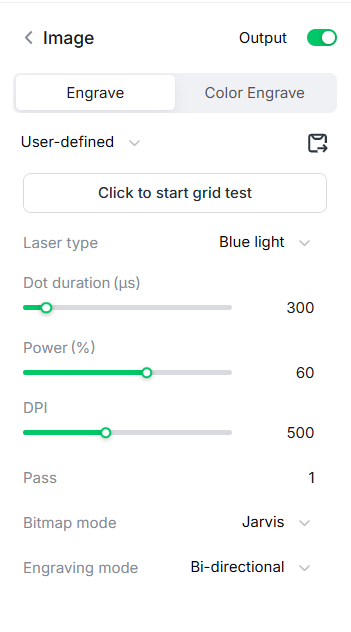
ODER
Verwenden Sie die bereits angegebenen Einstellungen
4
Schritt4: Tiefe verbessern (Pro-Technik)
Bildschicht duplizieren:
Schicht 1:
- Full Graustufen (normal)
Schicht 2:
- Helligkeit / Graustufenbereich reduzieren (~30%)
👉 Dies erzeugt
5
Schritt5: Gravur
- Richtig fokussieren
- Frame twice
- Start engraving
⚠️ Vermeiden Sie es, das Material mitten im Prozess zu bewegen
6
Schritt6: Nachbearbeitung
- Leichtes Schleifen (sehr sanft)
- Anwenden:
- Mineralöl ODER bienenwachs
👉 Dies verbessert den Kontrast und sorgt für ein
Kommentare
Remixe



Das könnte Ihnen auch gefallen

Lama-/Alpaka-Ohrstecker

41
157

Anpassbares Flammen-Dekorationsplakat

0
13

Niedliches Holz-Schlüsselanhänger-Set Truthahn-Lama Meerschweinchen, lasergravierte Tiermotive, niedliche Sperrholzanhänger für Schlüssel, Rucksack oder personalisierte Geschenke

7
86

Lasergeschnittene Ohrringe aus Holzglas mit Lama-Silhouette

3
10

Lama Alpaca Ohrstecker
12
91

Alpaca mit Kopfhörern quadratischer Wandkunstdruck

2
8

Lasergeschnittener Weihnachtslama-Anhänger mit Weihnachtsmütze und Lichtern
.jpg?x-oss-process=image/resize,m_fill,w_80,h_80,limit_0/interlace,1/format,webp/auto-orient,1)
19
46

$1.79
$1.79
$1.99
Credits179
Kamelförmiger Holzschlüsselanhänger

4

Holz-Schlüsselanhänger mit der Darstellung einer Ziege mit Sonnenbrille

2
1

Eingravierte Schieferuntersetzerin mit Bild von Alpaka- und Südwest-Hintergrund
0
2

Howloween-Ohrringe

0
4

Arizona-Wüste mit Alpaca
0
5

Lasergeschnittenes runder Holzornament mit Highland-Kuh-Gravur

0
10

$3.99
$3.99
$7.98
Credits399
Faultier-Tränentropfen-Ohrringe

13

Kaktusförmige Holzwandkunst mit Wüstentierwelt und Cowboy-Szene

7
24

Runde Holzanhänger mit detaillierten Landschafts- und Naturmotiven

6
31

Koala Scenic Cut und Gravur

10
66

$3.99
$3.99
$7.98
Credits399
Sommer-Kaktus-Wüsten-Daumel-Ohrringe
18