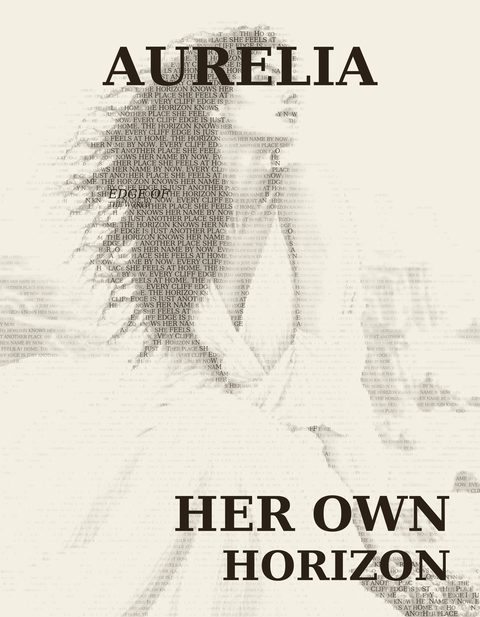
Pretvorite katero koli fotografijo v portret, sestavljen izključno iz vaših besed — brez potrebnega oblikovalskega znanja.
55
Opis
Kako deluje
Naložite fotografijo — TypeWeave prebere svetlobo in senco neposredno, brez sledenja ali maskiranja
Vnesite besede, ki naj postanejo portret — ime, citat, črko, karkoli
Prilagodite gostoto, ton in barvo ali začnite z enim od šestih vgrajenih prednastavitev
Izvozite SVG, pripravljen za laser, PNG visoke ločljivosti ali prozoren PNG za DTF in toplotni prenos
Odzivi funkcij
Šest vgrajenih prednastavitev, od nežnega črte do drzne kontrasti plakatov
Bloki besedila — dodajte neomejeno neodvisnih naslovov, podnapisov ali celotnih naslovov v revijskem slogu, vsak z lastno pozicijo, pisavo, težo in poravnavo
Popoln nadzor barv — katera koli barva črnila in papirja, plus en klik za prozorno ozadje za DTF
Pravi milimetrski velikosti, ki se prenašajo na vsak izvoz
Vgrajen 3D predogled, da preverite, kako bo izgraviran del videti, preden se odločite za material
Podprti izvoz
SVG — pravi vektorski tekst, pravilna barva zapolnjenja pri graviranju, točna fizična velikost
PNG — visoko ločljivost rastera za tiskanje, okvirjenje ali DTF, z opcijsko prosojnostjo
Obrt
Na podlagi tega, kar TypeWeave dejansko ustvari:
TISKANJE: ✅ Tisk na črnilo, ✅ DTF & DTG — oboje sta resnična fit (prozoren izvoz je bil namenjen DTF). Pustil bi UV tisk neoznačen, razen če ga posebej želite trditi; to ni edinstvena zmožnost orodja.
LASER: ✅ Le graviranje. TypeWeave izhaja iz gostote besedila na osnovi zapolnitev, ne potekov rezanja ali prave 3D reliefne geometrije, tako da bi rezanje, 3D in relief precenili, kaj počne.
Štiri načini uporabe TypeWeave
Isti instrument proizvaja zelo različne rezultate, odvisno od funkcij, ki jih izberete. Vsak delovni tok spodaj začne na istem mestu — fotografiji in nekaterih besedah — in se konča nekje drugače. Sledite enemu ali vsem štirim, da vidite, kako se kosi povezujejo.
Razumevanje vmesnika
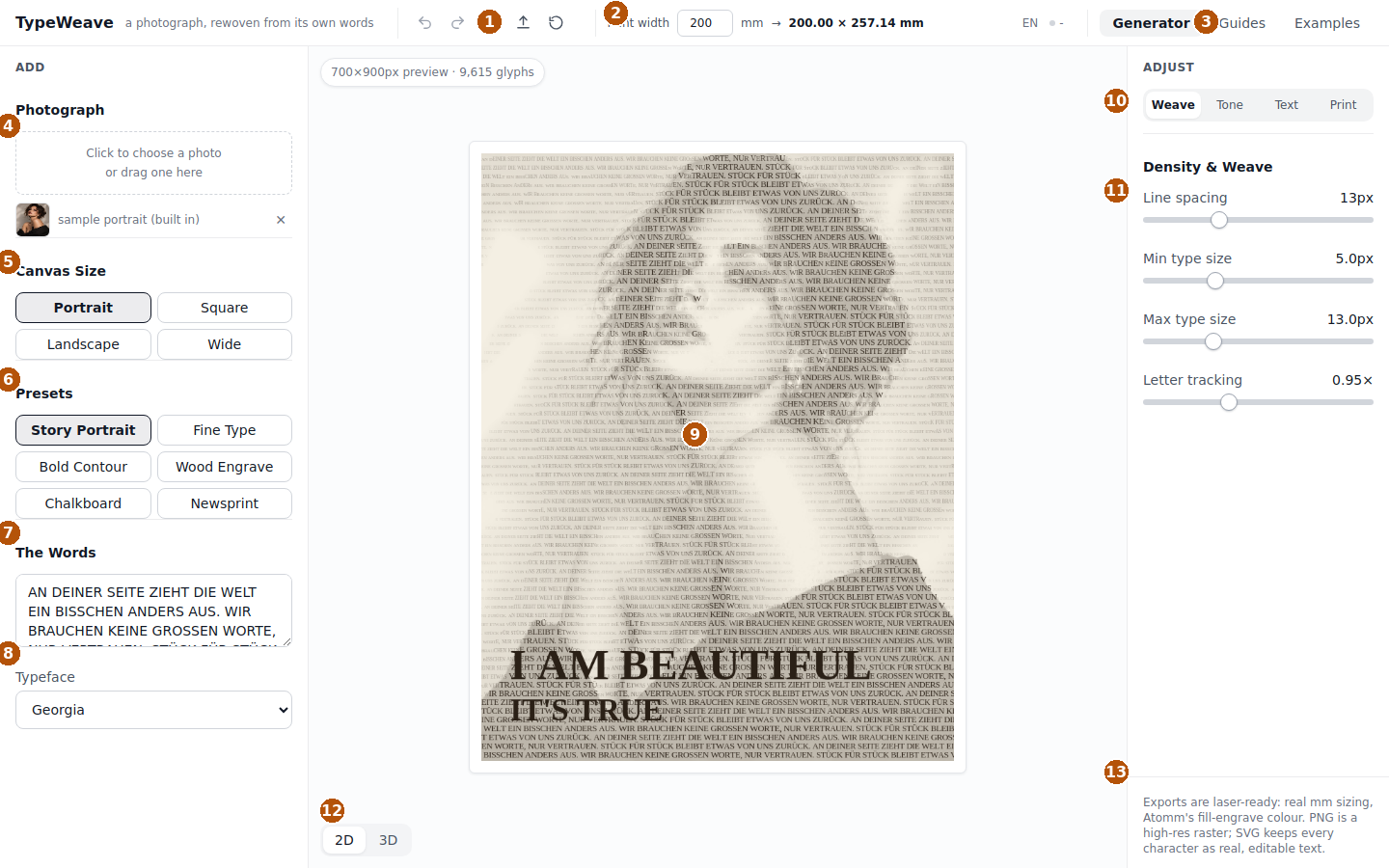
Pred delovnimi tokovi, hitra karta, kje vse živi. Vsaka številka spodaj kaže na isto mesto na posnetku zaslona.
Razumevanje vmesnika
Pred delovnimi tokovi, hitra karta, kje vse živi. Vsaka številka spodaj kaže na isto mesto na posnetku zaslona.
Orodna vrstica - Razveljavi, ponovi, prenesi nastavitve kot datoteko, naloži datoteko nastavitev in ponastavi na privzete vrednosti.
Širina tiska -Prava fizična velikost kosa, v milimetrih — se posodablja v realnem času, ko vtipkate, in to je tisto, kar se dejansko izvozi.
Zavihek strani - Generator je glavni delovni prostor. Vodila je ta vodnik, vgrajen v aplikacijo. Primeri imajo prednastavitve in kuharico.
Fotografija - Kliknite ali povlecite fotografijo sem. TypeWeave vas začne z vgrajenim vzorcem, tako da je vedno nekaj, kar lahko preizkusite.
Velikost platna - Portret, kvadrat, pokončno ali široko — to re-crop iz vaše izvorne fotografije, tako da preklop nič ne stane.
Prednastavitve - Šest vgrajenih izhodišč — Zgodba Portret, Fine Type, Bold Contour, Wood Engrave, Chalkboard, Newsprint.
Besede - Kadarkoli vnašate tukaj, postane portret — ponavlja se samodejno, da zapolni okvir.
Pisava - Pisava, uporabljena za tkano osnovno besedilo. Vsak Blok besedila lahko to prekine s svojo pisavo.
Predogled platna - Živ in natančen — kar koli je prikazano tukaj, je natančno to, kar se izvozi, na katerem koli ravni povečave.
Prilagoditveni zavihki - Tkanje (gostota), ton (kontrast in barva), besedilo (Bloki besedila) in tisk (debelina materiala in podrobnosti o velikosti).
Nadzor za aktivni zavihek - Prikazujejo se samo nadzori enega zavihka naenkrat, tako da panel nikoli ni preobremenjen.
2D / 3D preklop - Preklopite na 3D predogled, da vidite, kako bo izdelek izgledal izgraviran na dejanskem površju.
Izvoz - Kratka opomba o tem, kaj vsak format vsebuje, s platformskem gumbom Izvozi takoj pod njim.
V tem vodiču
Preprost besedilni portret — osnove, pet minut
Naslovnica v slogu revije — Bloki besedila, naslovi in podnapisi
Načrt pripravljen za DTF — prilagojena barva in prosojnost
Datoteka pripravljena za lasersko graviranje — prava velikost in vektorski izvoz
Delovni proces 1
Preprost besedilni portret
Najhitrejša pot skozi aplikacijo — končan, okvirljiv portret, narejen iz vaših besed, z uporabo le prednastavitve.
Naložite fotografijo
Kliknite škatlo za fotografijo v levem panelu. Čista, dobro osvetljena tema z nekaj ločitvijo od ozadja deluje najbolje, vendar TypeWeave izračunava lastno začetno kontrast za karkoli, kar prineseš.
Vpišite svoje besede
V besedilno polje vnesite karkoli, kar želite, da je portret — ime, citat, kratka zgodba. Ponovi se samodejno, da zapolni okvir, tako da je dovolj stavek ali dva.
Izberite prednastavitev
Poskusite najprej Zgodba Portret — to je uravnotežena, večnamenska privzeta. Fine Type razreši več podrobnosti obraza; Bold Contour se bolje bere čez sobo.
Preverite zavihek ton
Če rezultat izgleda preveč svetel ali pretemen, kliknite Ponastavite ton na to fotografijo — to ponovno izračuna črno-in-belo točko iz vaše specifične slike namesto fiksne vrednosti prednastavitve.
Izvoz
Uporabite platformo gumb Izvozi. Prejeli boste SVG, pripravljen za laser, in PNG visoke ločljivosti, oba velikosti po tistem, kar ste nastavili v glavi.
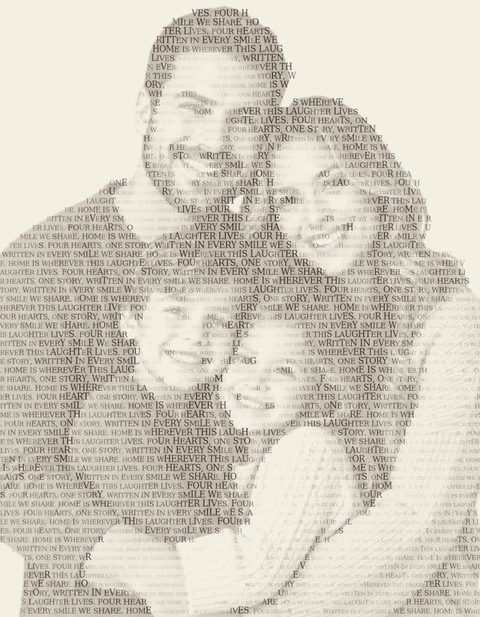
Prednastavitev Zgodba Portret, brez drugih prilagoditev — celoten delovni proces zgoraj, od začetka do konca.
Delovni proces 2
Naslovnica v slogu revije
Plastenje več neodvisnih naslovov in naslovnice na vrh tkane portrete — enaka tehnika, ki jo resnične naslovnice revij uporabljajo, zgrajena s Bloki besedila.
Začnite s portretom
Naložite svojo fotografijo in najprej ustrezno nastavi osnovno tkanje — gostoto, ton in prednastavitev — preden dodate kakšno besedilo na vrh.
Dodajte svojo naslovnico
Odprite zavihek Besedilo, kliknite + Dodaj blok besedila. Vpišite eno močno besedo, nastavite pozicijo na zgornji sredini in potisnite velikost naslova do 12-16%. Izberite prikazno serifno pisavo, kot je Playfair Display ali Bodoni Moda za klasičen videz naslovnice.
Dodajte svoj naslov
Dodajte drugi blok za čustveno jedro naslovnice — dvovrstni stavek, postavljen na spodnjem levem, pri približno 9-11% velikosti, kjer je druga vrstica manjša.
Dodajte majhen podnapis
Dodajte tretji blok za kratek povzetek. Preklopite njegov urejevalnik na Fino prilagodi in ga povlecite v odprt, neurejen del fotografije z uporabo vodilnih drsnikov, dobro oddaljeno od naslovnice.
Prilagodite berljivost, če je potrebno
Če kateri koli blok sedi nad zaposlenim delom fotografije, rahlo povečajte Prostor za jasnost za njim — doda mehko halo okoli samo črk, ne pa škatle za celo besedo.
Izvoz
Končana naslovnica izvozi natančno tako, kot je bila predogledovana — vsak blok besedila se prenaša tako na PNG kot na vektorski SVG.
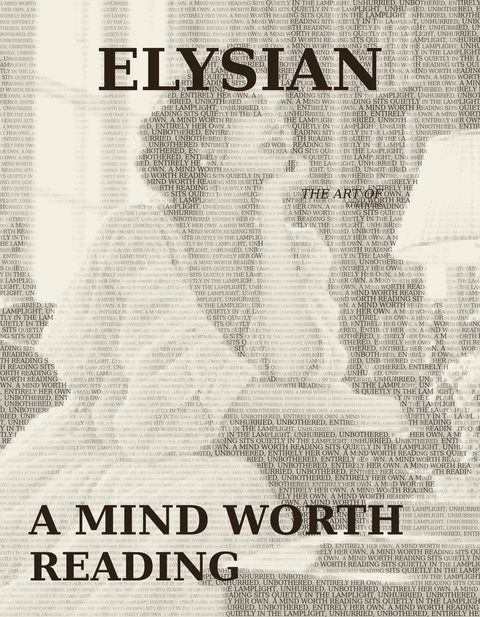
Trije Bloki besedila: naslovnica (zgornji sredina), naslov (spodnji levo) in majhen podnapis, postavljen z Fine-tune.
Nasvet: odsek Kuharica na zavihku Primeri ima deset končanih naslovnic, narejenih točno na ta način — kliknite Odpri na katerem koli od njih, da naložite celoten videz na svojo fotografijo namesto da bi začeli od začetka.
Delovni proces 3
Načrt pripravljen za DTF
Načrt, ki tiskano le svojo črnilo in omogoča, da dejanska barva oblačila pokaže povsod drugje — pripravljen za DTF ali toplotni prenos.
Izberite fotografijo s čistim ozadjem
Fotografija z odstranjenim ozadjem (pravi PNG prosojnost) daje popoln rezultat. Zaposleno ozadje še vedno deluje, vendar pričakujte zelo bled preostali odtenek namesto popolnoma čistega roba.
Potrdite zaznavanje ozadja
V zavihku Ton, se prepričajte, da je Upoštevajte odstranjeno/prozorno ozadje vklopljeno — to omejuje tkanje samo na predmet.
Izberite barvo črnila
Pod Barve & Izhod za tisk izberite barvo črnila — to je edina barva, ki se resnično natisne, zato izberite nekaj, kar se dobro bere na barvi oblačila, na katero tiskate.
Vklopite prosojnost
Vklopite Prozorno ozadje. Živi predogled se preklopi na šahovnico, tako da lahko točno vidite, kaj se bo natisnilo in kaj ne pred izvozom.
Izvozite kot PNG
Uporabite izvoz PNG posebej za to — izvoz SVG (laser) nikoli ni imel ozadja za izpolnitev, zato preklop prosojnosti ne spremeni.
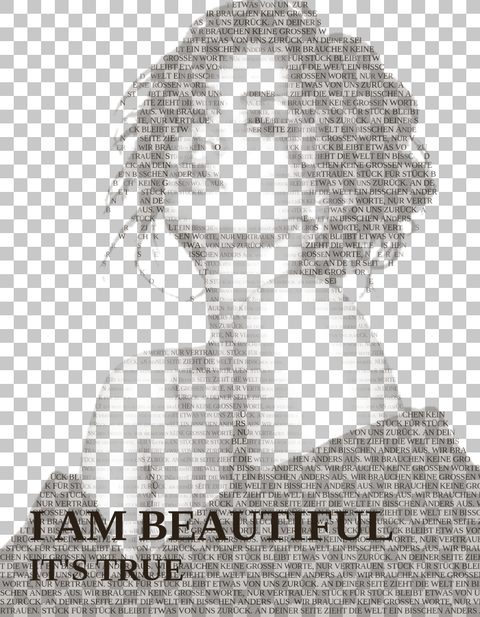
Enak portret s prozornim ozadjem, prikazanim čez šahovno — samo črnilo se natisne.
Delovni proces 4
Datoteka pripravljena za lasersko graviranje
Datoteka velikosti točno materiala, ki ga režete, z vsakim znakom kot pravi vektorski tekst, ki ga laser lahko neposredno prebere.
Nastavite svojo pravo širino tiska
V glavi vnesite dejansko fizično širino v milimetrih za vaš material. Višina se samodejno sledi, prikazana v realnem času poleg tega.
Preverite zavihek Tisk
Nastavite debelino materiala, če uporabljate 3D predogled za preverjanje, kako bo zasnova izgledala izgravirana, preden se odločite za material.
Upoštevajte najmanjši detajl
Izpis z zavihka Tisk kaže najmanjšo velikost glifa v milimetrih — če je manjša, kot jo laser lahko loči, povečajte minimalno velikost pisave v zavihku Tkanje.
Izvozite SVG
SVG ohranja vsak znak kot urejen vektorski tekst v pravilni barvi zapolnjenja pri graviranju, na točne milimetrske velikosti, ki ste jo nastavili — brez ponovno merjenja potrebuje na strani naprave
Močan kontrast silhuete, velikost do dejanske širine materiala — pripravljen za laser takšen kot je.