



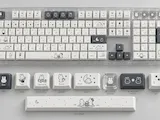
Benutzerdefinierter Keycap-Hersteller
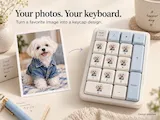
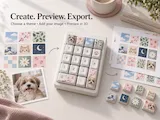
Gestalten Sie benutzerdefinierte Tastenkappen mit Ihren Fotos und Themen. Mischen Sie individuelle Tasten, verteilen Sie ein Bild über Ihre Tastatur und zeigen Sie eine 3D-Vorschau an.

Beschreibung
Benutzerdefinierter Schlüsselcap-Hersteller: Schritt-für-Schritt-Anleitung
Erstellen Sie benutzerdefinierte Tastenkappen-Kunstwerke aus Ihren Fotos und Lieblingsmotiven. Verwenden Sie ein durchgehendes Bild, dekorieren Sie ausgewählte Tasten oder versuchen Sie eine Herz- oder Sternanordnung, und überprüfen Sie dann das Ergebnis in flachen und 3D-Ansichten.
1. Wählen Sie Ihr Tastaturlayout
Öffnen Sie die Tastatur und wählen Sie Vollgröße, Mac, Ziffernblock oder Split. Beginnen Sie mit dem Layout, das Ihrer Tastatur am nächsten kommt. Überprüfen Sie die exportierten Abmessungen mit Ihren tatsächlichen Tastenkappen, bevor Sie drucken.
2. Fügen Sie ein Thema oder Ihr eigenes Bild hinzu
Öffnen Sie Themen, um ein Startdesign auszuwählen, oder öffnen Sie Import, um eine PNG-, JPG- oder WebP-Datei hochzuladen. Für Kunstwerke ohne rechteckigen Hintergrund verwenden Sie ein Bild, das bereits Transparenz hat, z. B. eine transparente PNG. Das Hochladen eines Fotos entfernt nicht automatisch dessen Hintergrund.
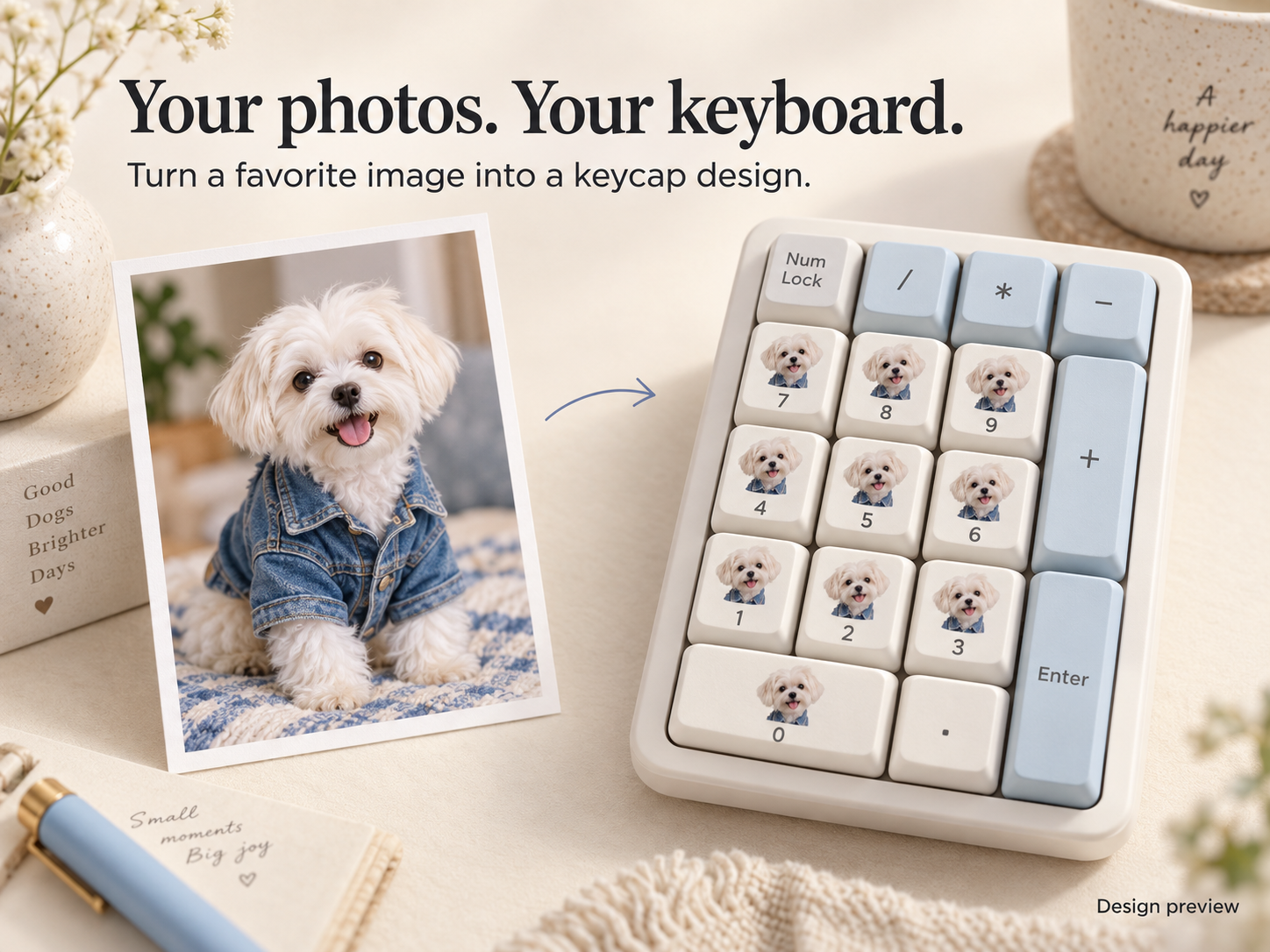
3. Wählen Sie, wie Ihr Bild die Tasten abdeckt
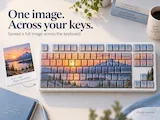
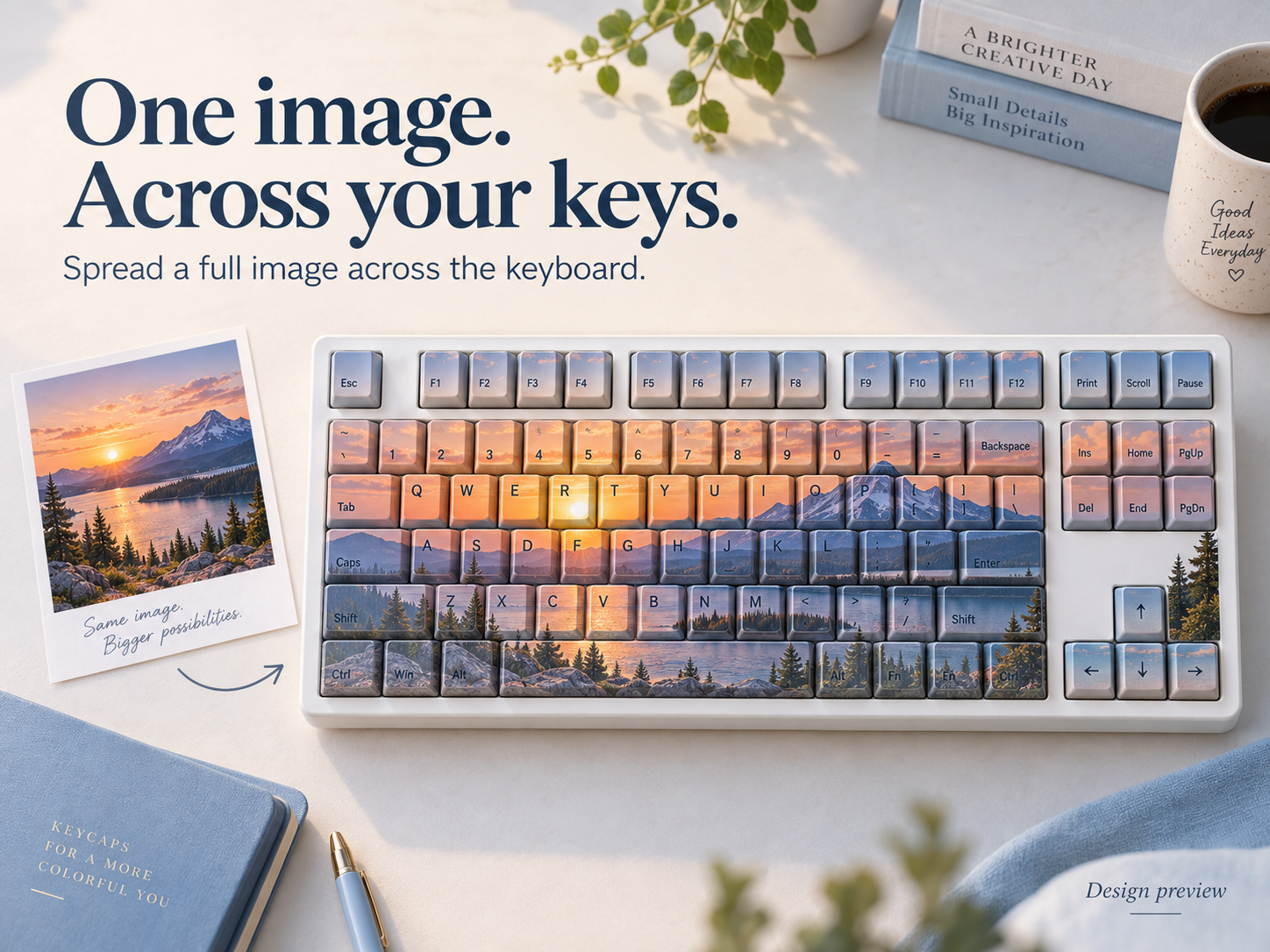
Wählen Sie im Kunstwerk-Mapping Alle Tasten aus, um ein Bild kontinuierlich über die Tastatur zu verteilen. Jede Taste erhält den Teil des Bildes an ihrer Position. Wählen Sie Ausgewählt, um ein vollständiges hochgeladenes Bild auf einzelne ausgewählte Tasten anzuwenden.
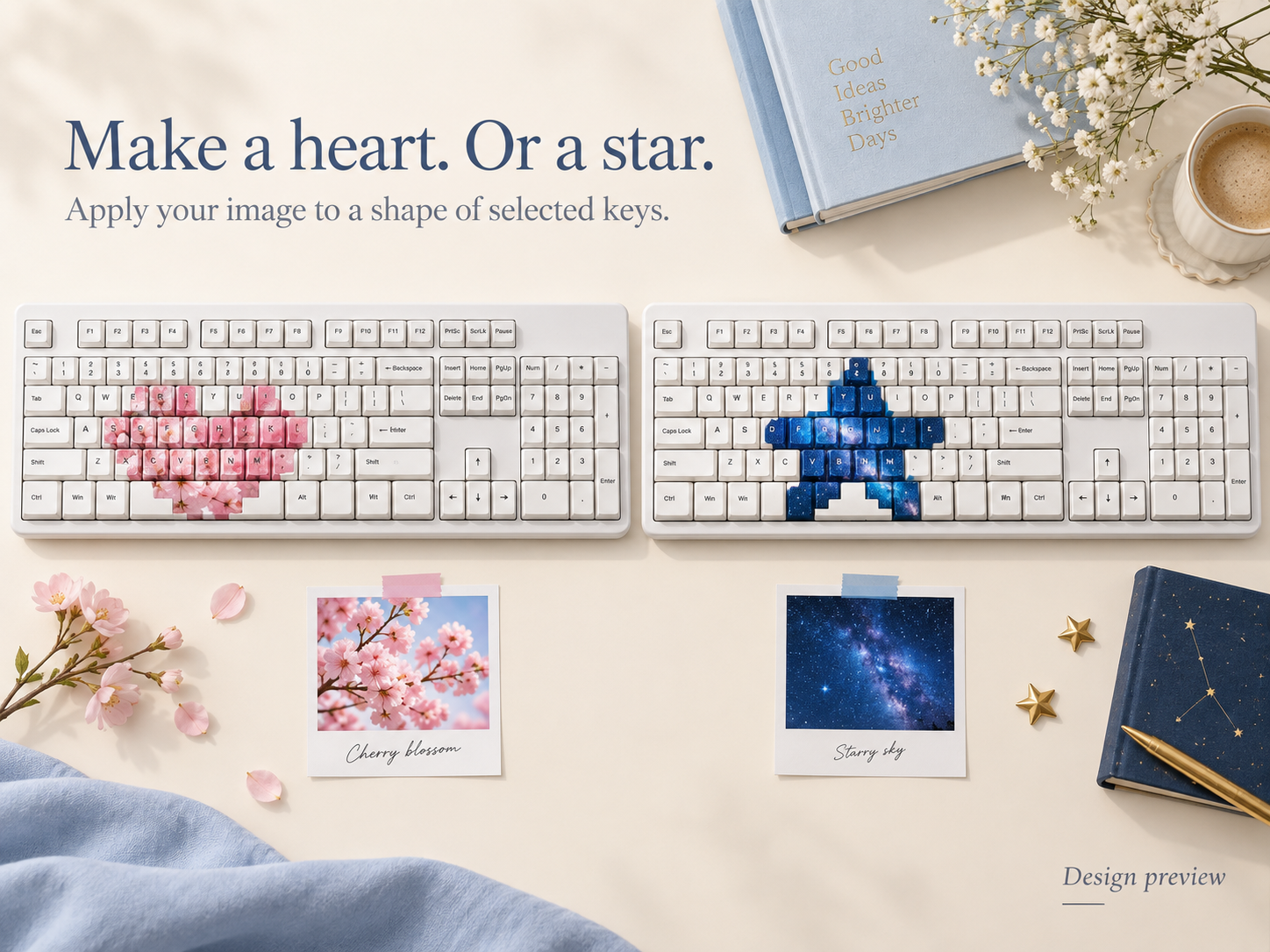
4. Versuchen Sie eine Formenanordnung
Wählen Sie die Form in der Kunstwerkzuordnung und dann Herz, Stern, Lächeln, Diagonal, Schachbrett oder Rahmen aus. Ihr Kunstwerk erscheint nur auf den Tasten, die in dieser Anordnung enthalten sind. Das Ergebnis hängt von der Tastaturlayout ab.
5. Starter-Themen für ausgewählte Schlüssel mischen
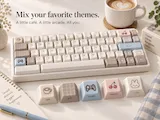
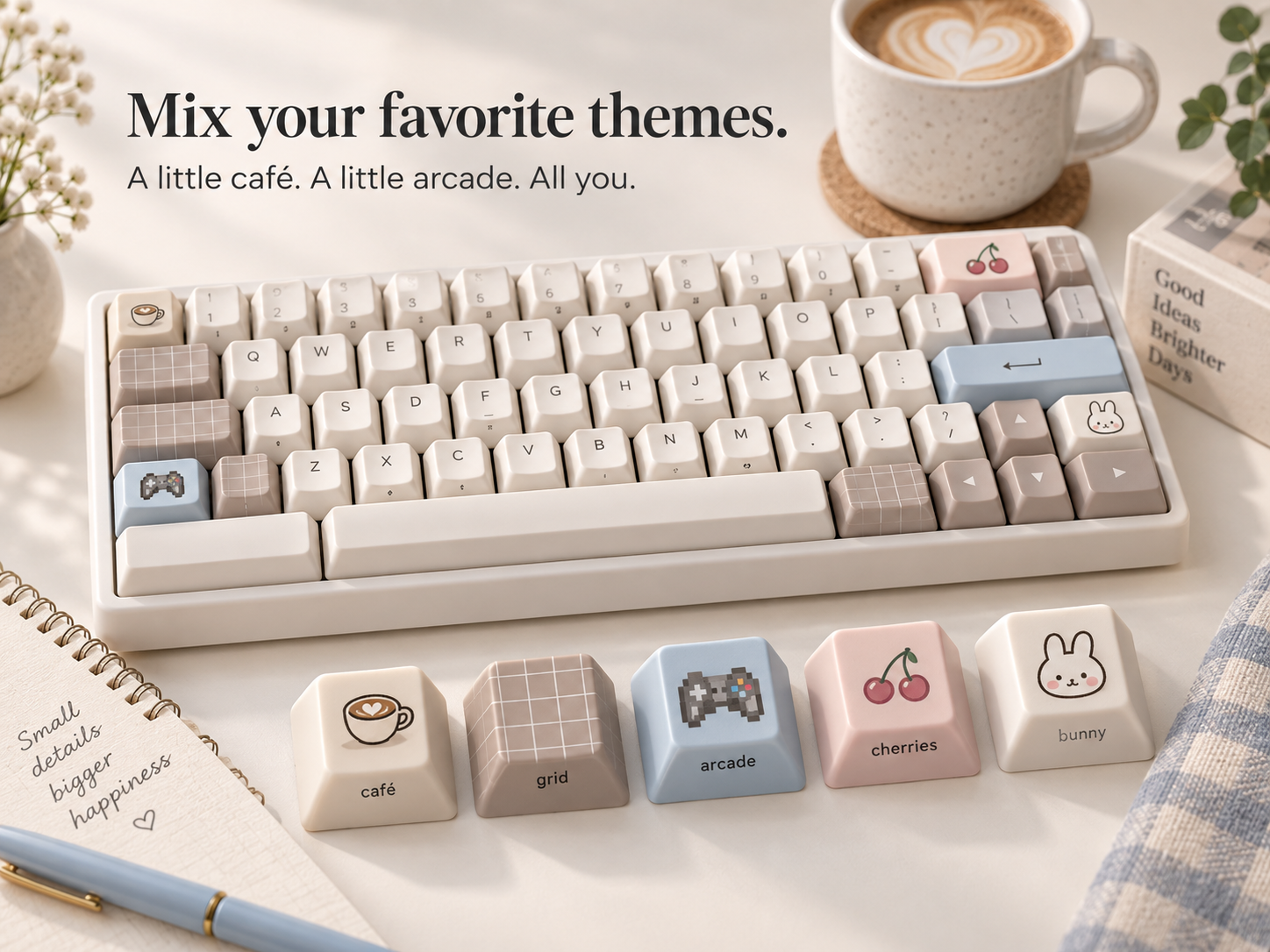
Für ein gemischtes Design-Thema wählen Sie Ausgewählt, wählen Sie die Schlüssel aus, die Sie ändern möchten, und wählen Sie ein Starter-Thema. Wiederholen Sie dies mit einer anderen Auswahl und einem anderen Thema. Schlüsseln außerhalb Ihrer aktuellen Auswahl behalten ihr vorhandenes Thema.
6. Vorschau auf das Finish und die Etiketten prüfen
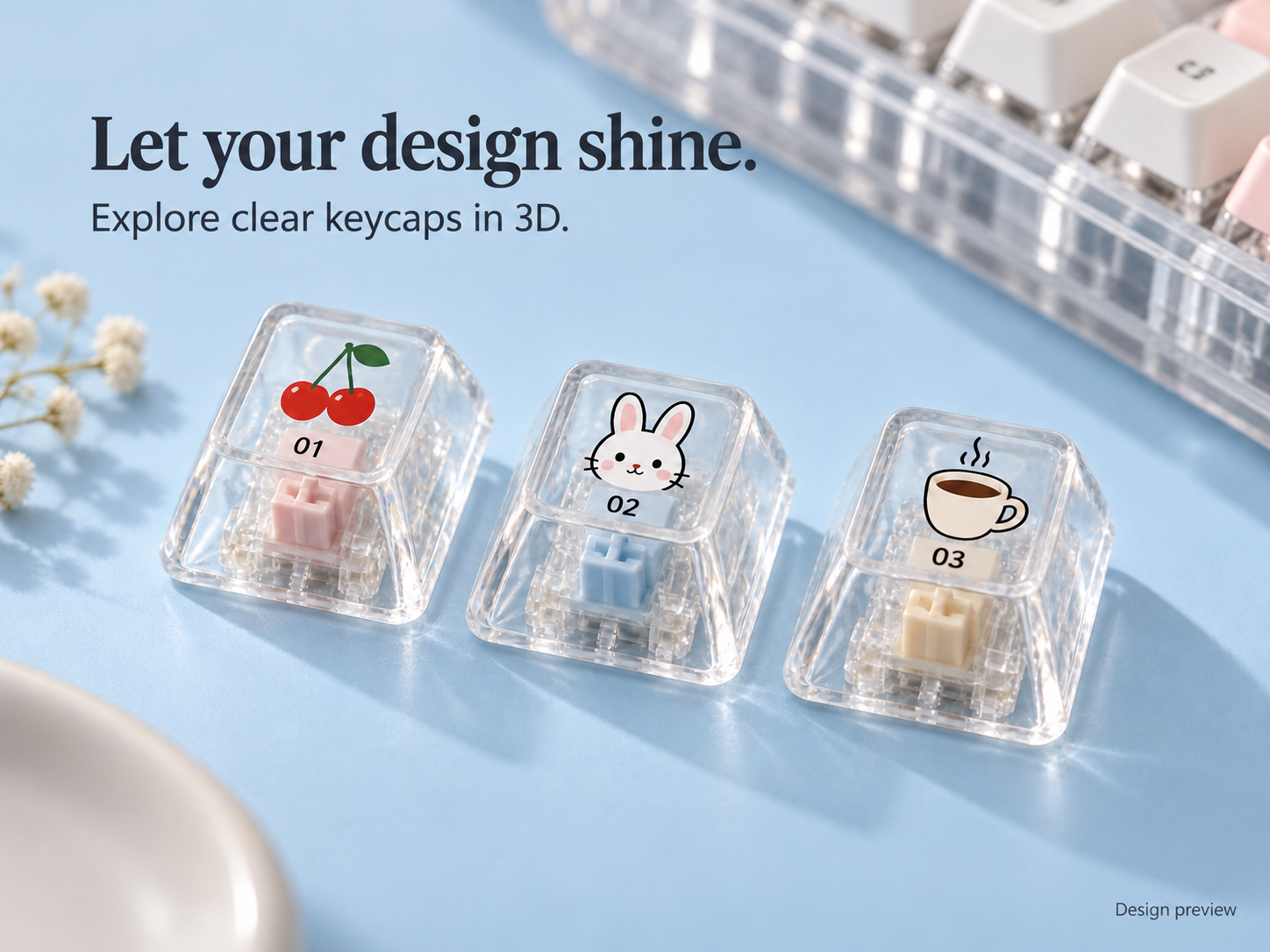
Wechseln Sie zwischen 2D und 3D, um Ihr Design zu inspizieren. Ziehen Sie in 3D, um zu rotieren, und verwenden Sie die Zoomsteuerungen, um näher zu schauen. Unter der Vorschau fertig, erkunden Sie Schwarz, Weiß, Transparent oder Metall. Aktivieren Sie die Anzeige von Buchstaben und Zahlen, um Schlüssellabels einzuschließen, oder deaktivieren Sie sie für nur Kunstwerke.
7. Wählen Sie Druckansichten und exportieren
Wählen Sie eine Tastenkappe aus, aktivieren Sie dann Drucken Gesichter, um Oben, Vorne, Hinten, Links und Rechts ein- oder auszuschließen. Für ein nur oben gestaltetes Design lassen Sie nur Oben aktiviert. Wählen Sie 300 oder 600 DPI und nutzen Sie Exportieren. Der Download enthält einzelne Key-Face PNGs, ein SVG-Umrissblatt, ein Größenmanifest sowie flache und 3D-Vorschauen. Überprüfen Sie die PNGs und Abmessungen vor der Produktion.
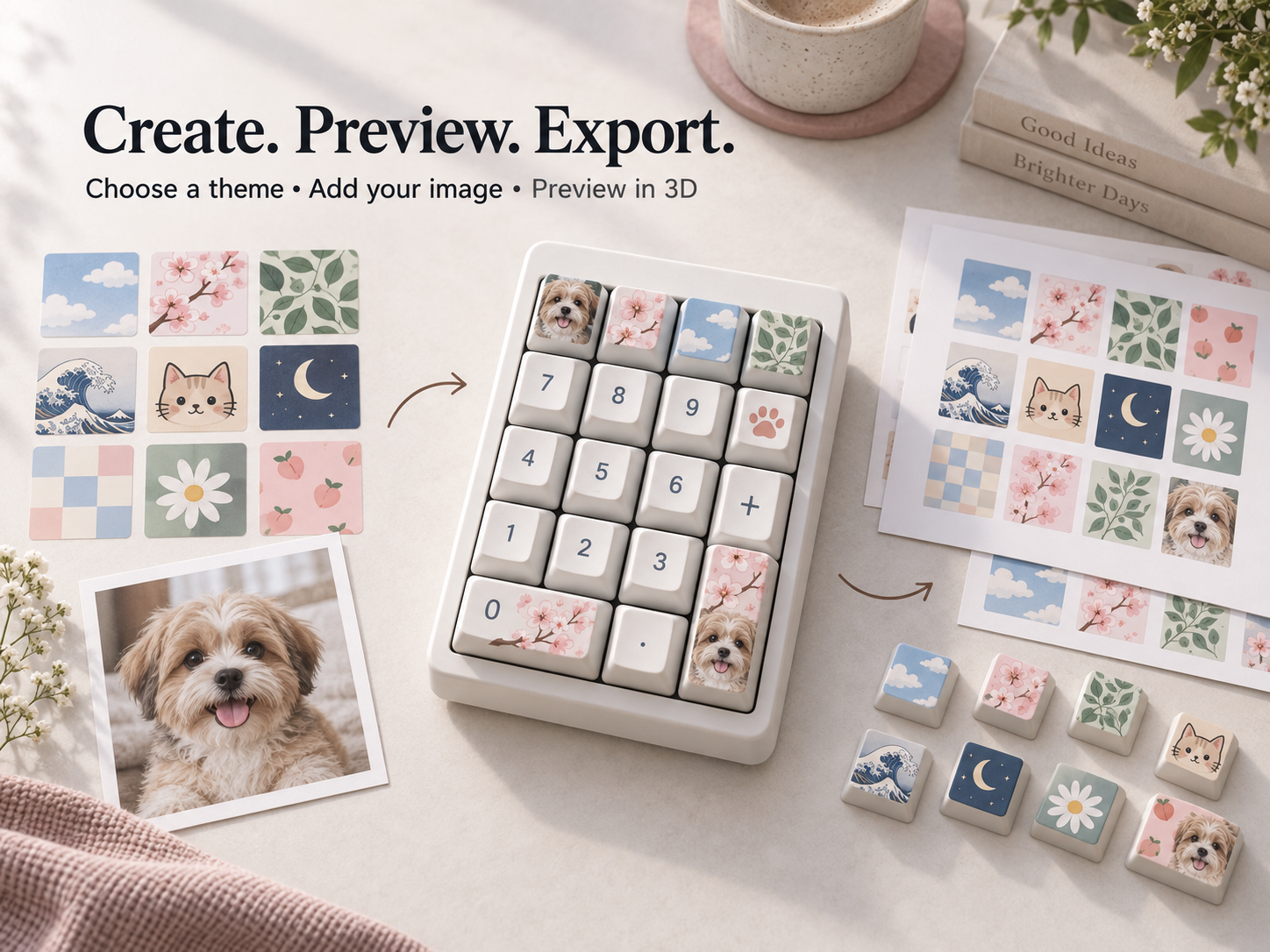
Dieses Tool erstellt Kunstwerke und Designvorschauen, keine 3D-druckbaren Keycap-Modelle. Überprüfen Sie die Abmessungen der Keycaps, die Materialkompatibilität und Ihren Druckprozess vor der Produktion. Bilder in diesem Leitfaden sind illustrativ designte Konzepte, keine Screenshots oder tatsächlich exportierte Muster.