
Більшість новачків у 3D-гравіюванні роблять одну й ту саму помилку. Вони завантажують плоске фото, натискають «старт» і отримують плаский, безживний відбиток.
Справжнє 3D-гравіювання працює інакше. Воно змінює потужність лазера по всій поверхні, щоб вирізьбити реальну глибину, або стріляє усередину кришталевого блоку, формуючи зображення, яке ніби зависає в повітрі.
Цей гайд проведе вас усім шляхом: як знайти або згенерувати 3D-модель, підготувати її, підібрати налаштування й довести до готовості справжній 3D-виріб. Навички моделювання не потрібні.
Головне коротко - 3D-гравіювання змінює потужність лазера в 256 відтінках сірого, щоб вирізьбити реальну глибину, на відміну від 2D-гравіювання з однією глибиною. - Навички моделювання не потрібні. Завантажте безкоштовний шаблон або за кілька хвилин перетворіть фото на 3D-модель за допомогою штучного інтелекту. - Є два типи результату: рельєф (зняття матеріалу з дерева, акрилу й каменю) та підповерхневе гравіювання (мікротріщини всередині кришталю або скла). - Верстат має значення. Діодний лазер 40W впорається з рельєфом, але справжнє 3D робить лише УФ-лазер — і то всередині скла.
Що таке 3D-гравіювання і чим воно відрізняється від 2D?
3D-гравіювання вирізьблює реальну глибину на поверхні або стріляє усередину прозорого кришталю замість того, щоб гравіювати все плоско. Відмінність від 2D полягає в керуванні потужністю: 2D пропалює весь малюнок на одну фіксовану глибину, тоді як 3D змінює потужність лазера в 256 відтінках сірого, щоб виліпити схили, вигини й контури.
Ось як це працює. Поки головка сканує, вона зчитує яскравість під кожним пікселем і підлаштовує під неї потужність: темніші пікселі вирізаються глибше, світліші ледь торкаються поверхні. Саме так плоский логотип перетворюється на вирізьблений рельєф.
Насправді «3D-гравіювання» охоплює дві різні техніки, і саме їх плутанина спричиняє більшість розчарувань у новачків:
- Рельєфне гравіювання (зняття матеріалу). Лазер знімає матеріал із дерева, акрилу, каменю або металу, щоб створити випуклі чи заглиблені контури.
- Підповерхневе гравіювання. Сфокусований лазер стріляє усередину прозорого кришталю або скла, залишаючи поверхню недоторканою й формуючи справжнє 3D-зображення всередині блоку.
Те, який результат вам потрібен, визначає модель, режим програми й верстат.
Як отримати або створити 3D-модель перед гравіюванням?
Без 3D-даних 3D-гравіювання неможливе, і у 2026 році у вас є три шляхи, від «нуль зусиль» до повністю власного дизайну. Найшвидший шлях узагалі оминає моделювання й бере готовий файл. Найгнучкіший шлях перетворює будь-яке фото на модель за допомогою штучного інтелекту, а це приблизно у 10 разів швидше за традиційне моделювання.
Шлях A — завантажте безкоштовний 3D- або рельєфний шаблон
Найшвидший старт — це готовий до лазера файл, який хтось уже зробив. Перегляньте бібліотеку проєктів, відфільтруйте 3D- або рельєфні дизайни, оберіть популярний і завантажте. Це ідеально для першого гравіювання, коли вам потрібен перевірений файл, а не проєкт із моделювання. Шукайте файли, які вже постачаються як карти глибини у відтінках сірого, бо вони одразу переходять до кроку 2 без жодних конвертацій. Шаблон також показує, який вигляд має «хороший» результат: відкрийте його й придивіться, як автор працював із контрастом і градієнтом. Почати можна з популярних 3D-проєктів для лазера на Atomm.
Шлях B — перетворіть 2D-зображення на 3D-модель за допомогою штучного інтелекту
Це справжній прорив для тих, хто не вміє моделювати. Варто знати два інструменти.
Atomm AI 3D Model Generator
Atomm AI 3D Model Generator створений спеціально для роботи з лазером. Завантажте JPG, PNG або WebP (до 10 МБ), і він поверне готову до лазера модель. Він працює у двох режимах: 3D Photo дає результат 2.5D із глибиною й контуром для рельєфного гравіювання, а 3D Modeling будує повноцінну сітку для друку, придатну для внутрішнього гравіювання кришталю. Результат готовий для xTool Studio.
Meshy
Meshy — це універсальний варіант. Завантажте фото за допомогою інструмента зображення в 3D-модель, а потім експортуйте стандартну сітку (STL, 3MF, OBJ, GLB, FBX), щоб використати її будь-де, або конвертуйте в карту глибини для рельєфу. Це вдалий вибір, коли вам потрібна повноцінна сітка багаторазового використання для гравіювання.
Наш висновок: Ми пропустили один і той самий портрет через генератор. Режим «3D Photo» дав чисту карту глибини, яка чудово вирізьбилася на дереві, а «3D Modeling» створив герметичну сітку, потрібну для кришталю. Той самий вхід, два результати — обирайте режим за своєю кінцевою метою.
Шлях C — відрендеріть власну модель або скористайтеся генератором карт глибини
Якщо ви моделюєте у власній 3D-програмі, відрендеріть у відтінках сірого, інвертуйте так, щоб світле читалося як високе, підніміть контраст, приберіть шум і додайте легке розмиття, щоб схили залишалися плавними, а не сходинчастими. Цей шлях дає найбільше контролю й підходить для власних комерційних робіт.
То який шлях веде до якого результату? Потрібен рельєф? Скористайтеся безкоштовним шаблоном або режимом 3D Photo в генераторі. Хочете справжнє 3D-зображення всередині кришталю? Скористайтеся сіткою 3D Modeling або експортом із Meshy.

Перетворіть фото на готову до лазера 3D-модель за допомогою штучного інтелекту, без ручного моделювання. Джерело: xTool.
Безкоштовна генерація й експорт
Який верстат, матеріали й програму потрібно мати?
Ваша 3D-мета визначає обладнання. Для рельєфу підійде майже будь-який лазер із режимом зображення у відтінках сірого чи «3D». Для справжнього підповерхневого 3D усередині скла потрібен саме УФ-лазер, як-от xTool F2 Ultra UV, а це виключає більшість діодних верстатів. (Що фізично відрізняє УФ-лазер? Тут пояснено довжину хвилі та поведінку УФ-світла.)
Ось як поширені верстати xTool відповідають реальним 3D-сценаріям:
| Сценарій / потреба | Верстат | Чому підходить |
|---|---|---|
| Рельєф на дереві/акрилі плюс потужне різання, великі проєкти, найкраще співвідношення ціни та якості | xTool S1 (діод 40W) | Діод 455nm; ріже ~18 мм вишні й 10–15 мм акрилу; великий закритий робочий стіл; електричне автофокусування по осі Z робить 3D на вигнутих предметах, як-от чашки. Без підповерхневого скла. |
| Глибоке гравіювання металу й неметалу, кольорове маркування, швидкість | xTool F2 Ultra (волоконний MOPA 60W + діод 40W), «F2 Dual Laser» | MOPA робить глибокий рельєф на металі та понад 100 кольорів; діод 40W впорається з органікою; швидка гальванометрична головка; ріже 2 мм латуні/сталі та 20 мм акрилу за кілька проходів. |
| Портативний для металу плюс рельєф на дереві/акрилі, дрібні цінні вироби | xTool F1 Ultra (волоконний 20W + діод 20W) | Двохлазерна гальванометрична головка до 10 000 мм/с; волоконний для металу, діод для органіки; глибоке гравіювання плюс різання тонкого металу; його легко брати із собою. |
| **Справжнє 3D усередині скла/кришталю** плюс надточна деталізація без пропалювання | xTool F2 Ultra UV (УФ 5W, 355nm) | Підповерхневе внутрішнє гравіювання в об’ємі до 70×70×150 мм із «холодною» обробкою (без пропалів та обвуглювання), вбудований штучний інтелект 2D-у-3D та тонкий рельєф на склі, акрилі й кераміці. |
Уся різниця по суті в лазері: лише УФ-верстат гравіює усередині кришталю (об’єм 70×70×150 мм, без зони термічного впливу), тоді як діод 40W випереджає його за різанням і вигідністю для щоденного рельєфу на дереві. Не впевнені, що обрати? Перегляньте гайд із порівняння серії xTool F.
Яку програму варто обрати?
Програма залежить від вашого верстата, і всі три впораються з 3D у відтінках сірого:
- XCS (xTool Creative Space) — це рідний вибір для верстатів xTool із зручним режимом відтінків сірого та 3D.
- LightBurn — стандарт для просунутих користувачів діодних і CO2-лазерів, із глибоким контролем над налаштуваннями зображення та 3D-глибини.
- EZCad постачається з багатьма гальванометричними й волоконними системами й дає опції увігнутого та випуклого 3D у відтінках сірого.
Щодо матеріалів, якщо коротко, для рельєфу — це дерево, акрил, сланець чи камінь і латунь, а для підповерхневого гравіювання — оптично чистий кришталь або скло. Незабаром ми розберемо, як поводиться кожен із них.
Готуйте карту глибини, а не просто чорно-біле фото
Перетворення фотографії на відтінки сірого прибирає колір. Однак воно не відокремлює освітлення від геометрії. Чорна пляма на рибі може бути частиною гладкого опуклого тіла, а світлий фон — розташовуватися за об’єктом. Якщо яскравість безпосередньо вважати висотою, такі відмінності кольору можуть стати небажаними западинами або гребенями.
Найшвидше отримати справжню — згенерувати карту глибини з вашого зображення: завантажте знімок, перегляньте рельєф у 2D і 3D, відрегулюйте глибину та експортуйте. Наш тестовий експорт вийшов як PNG у відтінках сірого 1024 × 1024 і без переробок входить в описаний нижче процес роботи із зображенням.
Що б ви не отримали, перевірте файл до різання: схили мають читатися як неперервна форма, об'єкт — чисто відділятися від фону, а те, що є лише тінню, не повинно виглядати горбом. Карта глибини описує відносні висоти для цього гравіювання, а не вимірює реальний предмет у міліметрах.
Крок 1: Як перетворити модель на готовий до лазера файл?
Експорт залежить від результату. Для рельєфу потрібна карта глибини у відтінках сірого. Для кришталю ви зберігаєте дані 3D-моделі, які приймає програма для підповерхневого гравіювання. Саме на правильній карті глибини новачки перемагають або програють, і це переважно підготовка зображення.
Карта глибини — це висотна карта у відтінках сірого: світліше читається як вище, темніше як глибше. Зробити її чистою — це переважно підготовка зображення, а пропуск цих кроків спричиняє «терасування», яке так не люблять новачки (OneLaser, 2025):
- Переведіть у відтінки сірого. Приберіть колір, щоб лишилася тільки яскравість, тобто ваші дані про висоту.
- Задайте орієнтацію. Вирішіть, що має бути найвищим. За потреби інвертуйте так, щоб найближча деталь читалася як біла.
- Підніміть контраст. Розтягніть тональний діапазон, щоб близькі й далекі поверхні чітко розділялися. Плоска карта з низьким контрастом вирізьблює плоский, «розмазаний» рельєф.
- Приберіть шум. Крапки перетворюються на випадкові ямки в дереві, тож очистіть карту, перш ніж вона потрапить до лазера.
- Злегка розмийте. Невелике розмиття за Гаусом згладжує градієнти, щоб схили не перетворювалися на видимі сходинки.
- Змініть розмір до кінцевих габаритів. Узгодьте розмір карти в пікселях із фізичним розміром гравіювання та DPI.
Заздалегідь вирішіть, чи хочете ви увігнутий результат (зображення заглиблене в поверхню), чи випуклий (підняте над нею). Цей вибір перевертає те, як ви зіставляєте значення сірого з глибиною на наступному кроці. Увігнутий підходить для штампів, форм і вивісок, які ви заповнюватимете фарбою. Випуклий підходить для портретів та емблем, які мають підніматися над поверхнею.
Значення сірого відповідає глибині гравіювання: світліші пікселі вирізаються неглибоко, темніші — глибоко, у 256 відтінках сірого.
Крок 2: Як налаштувати файл у XCS або LightBurn?
Імпортуйте карту глибини як зображення в режимі відтінків сірого або 3D, ніколи як вектор. У 2026 році і XCS, і LightBurn мають окремий ефект відтінків сірого та 3D, де ви обираєте увігнуте чи випукле й зіставляєте потужність лазера з яскравістю, — саме це налаштування дає контурну глибину, а не плоский відбиток.
Розмістіть зображення, задайте DPI або інтервал ліній (більший інтервал означає точнішу деталізацію й довший час роботи) та оберіть 3D-ефект у відтінках сірого. Потім зіставте діапазон потужності. Максимальна потужність вирізає найглибші (найтемніші) пікселі. Мінімальна ледь позначає найсвітліші. Це зіставлення потужності з глибиною і є серцем усієї роботи.
Типове перше налаштування має такий вигляд:
- Імпортуйте карту глибини як зображення й задайте її розмір під матеріал.
- Оберіть режим обробки. Скористайтеся «3D» або «Grayscale» в XCS чи шаром Image з увімкненим «3D engraving» у LightBurn (Cut Settings, потім Image, потім Grayscale або 3D depth).
- Задайте інтервал ліній або DPI. Почніть приблизно з 0,05–0,08 мм (близько 300–500 DPI) для деталізованого рельєфу, грубіше для великих простих виробів.
- Задайте максимальну й мінімальну потужність, щоб визначити найглибший і найдрібніший рез.
- Оберіть увігнуте чи випукле, відповідно до кроку 1.
- Запустіть швидкий перегляд, щоб переконатися, що траєкторія заповнює все зображення, а не лише контур.
На практиці задайте максимальну потужність для різання на повну глибину й мінімальну для поверхневих торкань, а далі нехай 256-рівнева шкала сірого заповнить усе між ними. Саме тому для рельєфу обов’язковий режим зображення, а не векторний. Хочете офіційні кроки? Перегляньте покроковий гайд xTool із гравіювання низького рельєфу для XCS.
Якщо ж ви на шляху до кришталю, ви завантажите 3D-модель у програму для підповерхневого гравіювання, яка нарізає модель на шари внутрішніх точок, а не на поверхневу карту глибини. Мета та сама, конвеєр інший.
Крок 3: Як підібрати потужність, швидкість і кількість проходів?
Параметри вирішують долю рельєфу. Загальне правило таке: менша швидкість плюс вища потужність означають глибше різьблення, але це також підвищує ризик пропалу й тріщин, тож спершу тестуйте, а тоді вже приймайте рішення. Особливо для каменю потрібна вища потужність, а менша швидкість поглиблює рез, водночас збільшуючи ймовірність тріщин (omglaser, 2025).
Завжди спершу запускайте тестову сітку. Візьміть невеликий обрізок вашого реального матеріалу, вигравіюйте той самий маленький фрагмент карти глибини в трьох-чотирьох комбінаціях потужності й швидкості, підпишіть кожен квадрат його налаштуваннями та оберіть переможця. Десять хвилин тестування рятують зіпсовану заготовку. Читайте сітку за трьома ознаками: глибина (чи достатньо глибоко вирізалося?), пропал (чи не обгоріли світлі ділянки?) та деталізація (чи вціліли дрібні елементи, чи злилися разом?).
Налаштування не переносяться між верстатами. Діод 40W (S1), волоконний MOPA (F2 Ultra) та УФ-лазер (F2 Ultra UV) потребують дуже різних значень, тож сприймайте будь-яке опубліковане значення як відправну точку й перевіряйте його на власній сітці з власним матеріалом. Як приблизні орієнтири для першого проходу рельєфу на дереві:
| Тип лазера | Потужність | Швидкість | Проходи | Примітки |
|---|---|---|---|---|
| Діод 40W (S1) | 70–90% | 150–300 мм/с | 1–3 | Обдув увімкнено; кілька проходів для глибини замість тиску |
| Волоконний / MOPA (F1 Ultra, F2 Ultra) | 30–60% | висока (гальво) | 1–2 | Чудовий для рельєфу на металі; дуже швидкий |
| УФ (F2 Ultra UV) | низька | висока | 1 | «Холодна» обробка; тонка деталізація, мінімум тепла; чутливі матеріали |
Сприймайте це як точку, з якої починати сітку, а не де завершувати.
Наш висновок: На першому проході рельєфу наші світлі ділянки «вибило», бо найсвітліші відтінки сірого все одно горіли. Зниження мінімальної потужності майже до нуля й додавання одного зайвого проходу на низькій потужності виправило контраст і зберегло чистими світлі ділянки.
Як виконати різьблення, зробити кілька проходів і завершити виріб?
Щойно сітка визначить переможця, сам процес доволі простий, але саме завершення перетворює хороше різьблення на чудовий виріб. Виконуйте кроки по порядку:
- Закріпіть матеріал рівно й під прямим кутом. Будь-який перекіс збиває фокус посеред різьблення.
- Наведіть фокус (авто або вручну). На нерівній заготовці скористайтеся автофокусом або багатоточковою системою.
- Увімкніть обдув, щоб прибирати дим і зменшити пропали.
- Обведіть контур завдання, щоб підтвердити розташування на заготовці.
- Запустіть. Для глибокого рельєфу робіть кілька проходів замість одного повільного гарячого проходу, що обвуглює поверхню.
Далі завершіть виріб, бо саме обробка «продає» глибину сильніше, ніж самі міліметри. На дереві легке шліфування плюс олія чи віск поглиблюють контраст і роблять тіні виразнішими. На акрилі підсвічування ззаду перетворює різьблення на світний виріб із торцевою підсвіткою. На камені чи сланці протирання виявляє матовий рельєф. Заповнення заглиблень фарбою додає чіткого кольору для логотипів чи тексту.
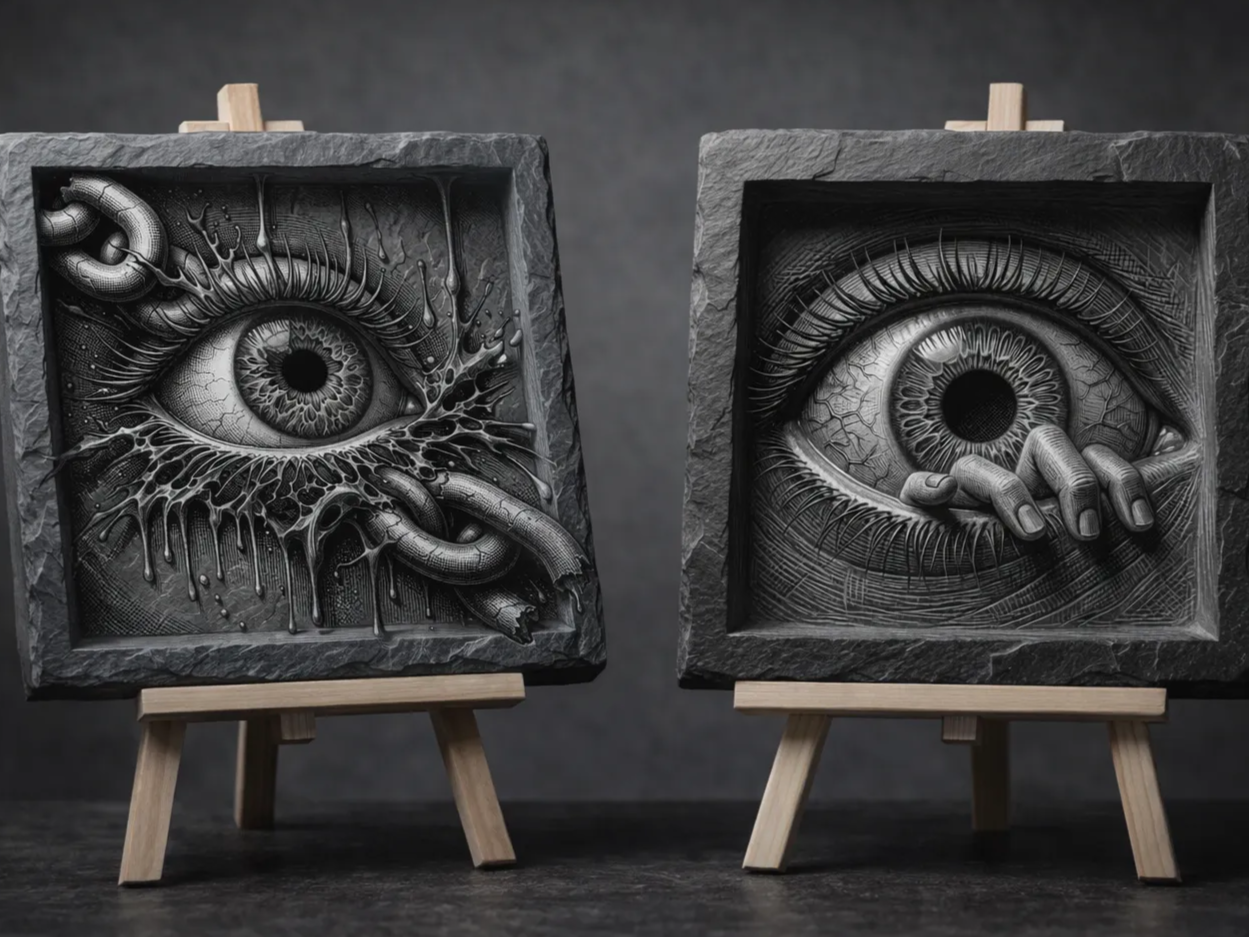
Готовий 3D-рельєф, вирізьблений на сланці — бокове світло виявляє глибину. Проєкт спільноти від Laser19 на Atomm (xTool F1).
Які матеріали можна гравіювати в 3D і як поводиться кожен із них?
3D-гравіювання зовсім не обмежується склом. Лазерне тиснення й рельєф найкраще виходять на дереві, камені, сланці й латуні (LaserPecker, 2025), і кожен матеріал поводиться під променем інакше. Узгодити матеріал із методом і верстатом — це вся суть.
Дерево — найкраща відправна точка. Воно різьбиться з насиченим тональним контрастом, витримує широкий діапазон налаштувань і чудово має вигляд після просочення олією. Тверді породи, як-от вишня й горіх, тримають чітку деталізацію, тоді як м’яка фанера може «пушитися» й обвуглюватися, тож тримайте обдув увімкненим. Для дерева поєднання з xTool S1 дає вигідність і запас для різання.
Акрил різьбиться чисто й може «світити» торцями для ефектів свічення, що робить його улюбленцем для вивісок і нагород. Литий акрил матується до яскраво-білого, тоді як екструдований лишається прозорішим. S1 або діод F2 добре з ним справляється.
Сланець і камінь дають ефектний матовий рельєф на темній основі, але потребують вищої потужності й обережного, повільнішого підходу з урахуванням тріщин. Спершу протестуйте на запасній плитці, бо термічний удар може розколоти плиту.
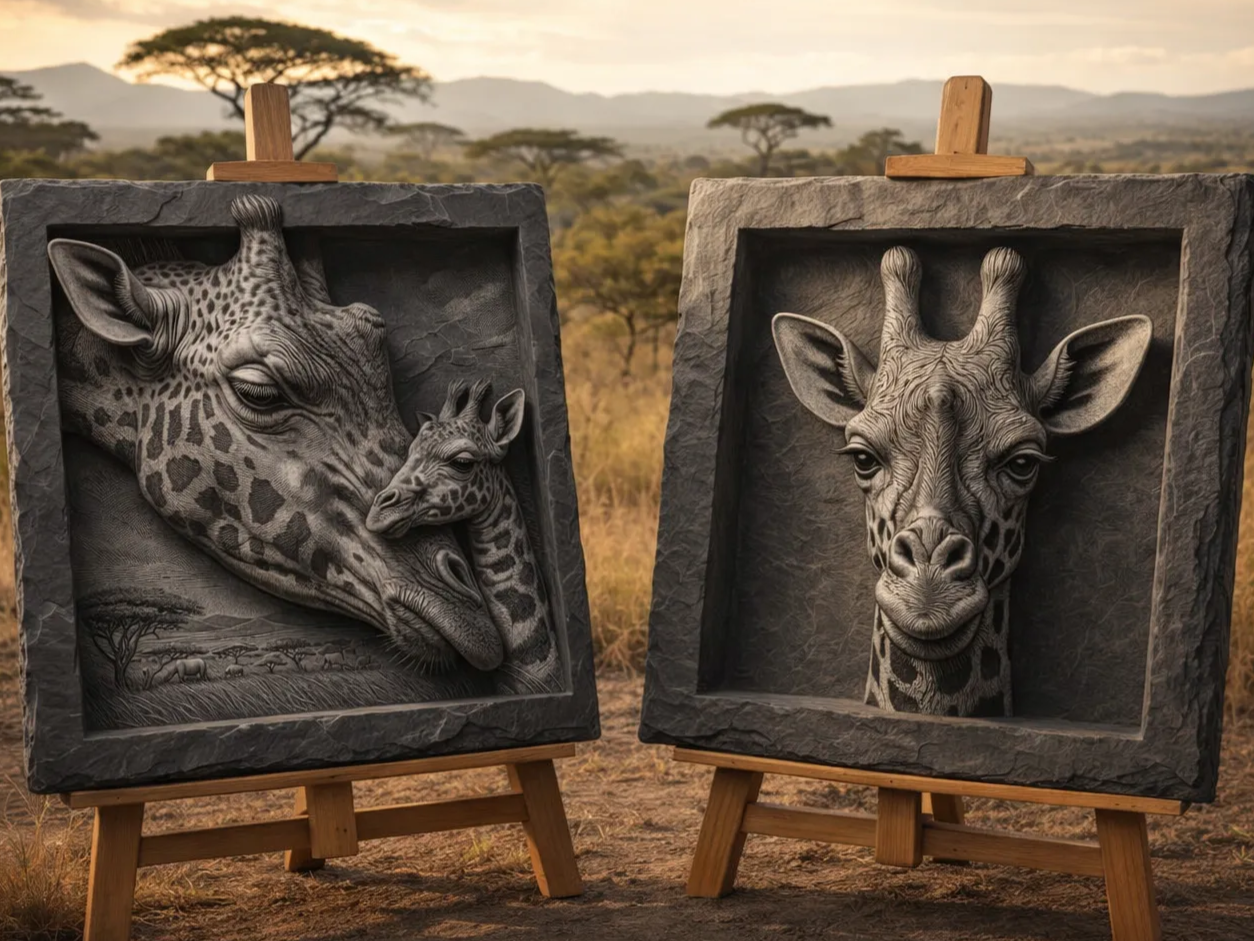
Сланець дає ефектний матовий 3D-рельєф. Проєкт спільноти від Laser19 на Atomm (xTool F1).
Латунь і метали — це преміальна поверхня для рельєфу. Глибокий рельєф на металі й кольорове маркування — це завдання для волоконного верстата чи MOPA, як-от xTool F1 Ultra або F2 Ultra, а не для простого діода.
Кришталь і скло — це виняток для підповерхневого гравіювання, і їм присвячено окремий розділ далі. (Матування зовнішнього боку склянки підпорядковується іншим правилам, ніж підсвічування зсередини: на поверхні променю потрібна поверхня, за яку можна зачепитися.)
Порядок ухвалення рішень простий. Обирайте за метою й матеріалом, підберіть верстат, що підходить, а потім поверніться до кроку 1 й згенеруйте правильний тип моделі: карту глибини 2.5D для рельєфу, повноцінну сітку для кришталю.
Як насправді працює 3D-гравіювання кришталю та скла?
Підповерхневе гравіювання будує 3D-зображення з кількох сотень тисяч до мільйонів мікротріщин усередині оптично чистого кришталю, залишаючи зовнішню поверхню цілою, — саме тому кришталеві нагороди й 3D-фотоблоки можна зробити тільки так (Laser Crystal, 2025). За визначенням, це єдиний спосіб отримати справжнє тривимірне зображення, що зависає всередині скла, бо поверхневе гравіювання завжди буде лише 2D.
Ось як це працює. Сфокусований УФ- або зелений лазер сходиться в точній точці під поверхнею й вкладає рівно стільки енергії, щоб розколоти матеріал у цьому місці, створивши крихітну внутрішню бульбашку. Переміщуйте точку фокуса по сітці з тисяч таких точок, і хмара мікротріщин читається як суцільне 3D-зображення. Оскільки промінь безпечно проходить крізь зовнішній шар і діє лише у фокусі, поверхня лишається гладкою й прозорою.

Справжнє 3D-зображення, що зависає всередині кришталевого блоку, сформоване підповерхневими мікротріщинами. Джерело: xTool.
Що для цього потрібно? Дві речі, яких не вимагає робота з рельєфом:
- Справжня 3D-модель, а не карта глибини. Програма нарізає повноцінну сітку на шари внутрішніх точок, тож генеруйте сітку в режимі «3D Modeling» в Atomm AI 3D Model Generator або експортуйте з Meshy.
- УФ- або підповерхневий верстат плюс оптично чистий кришталь. xTool F2 Ultra UV обробляє внутрішній об’єм до 70×70×150 мм із холодною обробкою, що не лишає слідів пропалу. Прозорий акрил теж може дати деякі внутрішні та торцево-підсвічені ефекти, хоча кришталь дає найчистіший результат.
xTool F2 Ultra UV використовує УФ-промінь 5W, 355nm, щоб вигравіювати 3D-зображення всередині кришталю в об’ємі 70×70×150 мм, покладаючись на холодну обробку, що дає нуль обвуглювання чи зони термічного впливу. Саме таке поєднання внутрішнього фокуса й відсутності поверхневого нагріву відрізняє світний 3D-сувенір від подряпаного поверхневого відбитка.
Які найпоширеніші помилки в 3D-гравіюванні?
Більшість невдалих 3D-гравіювань зводиться до кількох помилок, яких можна уникнути, і найбільша з них стається ще до того, як лазер увімкнеться. Зазвичай винна саме підготовка карти глибини, а не налаштування лазера, бо контраст, шум і згладжування градієнта визначають якість різьблення (OneLaser, 2025). Ось пастки, які варто знати:
- Завантаження плоского 2D-зображення. У звичайному фото немає даних про висоту. Без справжньої карти глибини чи 3D-моделі лазер гравіює плоско. Спершу згенеруйте нормальну модель.
- Карти глибини з низьким контрастом. Якщо близькі й далекі поверхні мають схожі відтінки сірого, рельєф вийде «розмазаним». Розтягніть контраст перед гравіюванням.
- Пропуск розмиття. Різкі градієнти перетворюються на видимі сходинки. Невелике розмиття рятує схили.
- Пропуск тестової сітки. Вгадування потужності й швидкості марнує хороший матеріал. Десять хвилин тестування себе окуповують.
- Один гарячий прохід через силу. Викручування потужності, щоб досягти глибини за один прохід, обвуглює поверхню. Робіть натомість кілька легших проходів.
- Не той верстат для завдання. Діодний лазер не може гравіювати всередині скла. Підповерхнева робота потребує УФ-верстата, і крапка.
- Нехтування завершенням. Необроблене різьблення має тьмяний вигляд. Саме шліфування, олія чи заповнення фарбою роблять 3D-ефект помітним.
Наша думка: Найкорисніша звичка — ставитися до карти глибини як до самого проєкту. Витратьте свій час саме на неї, і налаштування лазера перетворяться на швидку тестову сітку, а не на гру в угадування.
Що можна зробити за допомогою 3D-гравіювання?
Багато чого. Щойно ви вмієте перетворювати фото чи модель на глибину, відкривається чимало виробів:
- Рельєфні портрети й меморіали улюбленців на дереві чи акрилі, вирізьблені з одного фото.
- Вивіски й логотипи з випуклими літерами та деталями, заповненими фарбою.
- Монети, медальйони й значки з латуні чи покритого металу.
- Штампи й форми з увігнутим різьбленням.
- 3D-кришталеві нагороди й фотоблоки, вигравіювані всередині скла.
- Персоналізовані подарунки, як-от гравіровані чашки й вигнуті сувеніри, де верстат із електричною віссю Z повторює контур.
Кожен із цих виробів зводиться до одного рішення: рельєф чи підповерхневе гравіювання? Дайте на нього відповідь, згенеруйте відповідну модель, і ви вже знаєте свій верстат та робочий процес. Перегляньте безкоштовні файли 3D-проєктів, щоб побачити, що можливо, і розібрати кілька з них на складники.
Часті запитання
Як зробити 3D-модель для лазерного гравіювання?
Є три способи: завантажити безкоштовний готовий до лазера шаблон, згенерувати модель із фото за допомогою інструмента зі штучним інтелектом, як-от Atomm AI 3D Model Generator або Meshy, чи відрендерити власну й конвертувати її в карту глибини у відтінках сірого. Перетворення зображення на 3D за допомогою штучного інтелекту приблизно у 10 разів швидше за ручне моделювання.
Чи можна перетворити 2D-фото на 3D-модель?
Так. Atomm AI 3D Model Generator перетворює фото у форматах JPG, PNG чи WebP на готові до лазера моделі, з режимом «3D Photo» 2.5D для рельєфу й режимом повноцінної сітки «3D Modeling» для кришталю. Meshy також робить перетворення зображення на 3D та експортує сітки STL, OBJ і GLB.
Яка різниця між 3D- і 2D-гравіюванням?
2D-гравіювання пропалює все на одну фіксовану глибину, даючи плоский результат. 3D-гравіювання змінює потужність лазера для кожного пікселя в 256 відтінках сірого, щоб вирізьбити реальні контури. Уся різниця саме в цій модуляції глибини.
Які матеріали підходять для 3D-гравіювання?
Для рельєфного різьблення найкраще підходять дерево, акрил, сланець чи камінь і латунь (LaserPecker, 2025). Для справжнього підповерхневого 3D потрібен оптично чистий кришталь або скло. Прозорий акрил теж може дати деякі внутрішні та торцево-підсвічені ефекти.
Чи може діодний лазер робити 3D-гравіювання?
Діодний лазер добре робить рельєфне різьблення у відтінках сірого на дереві, акрилі та схожих матеріалах. Він не може робити підповерхневе гравіювання всередині скла. Для цього потрібен УФ-лазер, який завдяки холодній обробці розколює матеріал усередині, не пропалюючи поверхні.
Який верстат xTool варто обрати для 3D-гравіювання?
xTool S1 (40W) підходить для рельєфу на дереві й акрилі плюс різання. F1 Ultra (портативний) або F2 Ultra (MOPA + діод) впораються з металом та органікою. F2 Ultra UV — це той верстат для справжнього 3D усередині скла й кришталю, з внутрішнім об’ємом 70×70×150 мм.
Чи потрібно вміти 3D-моделювати, щоб почати?
Ні. Найшвидший шлях узагалі оминає моделювання. Завантажте безкоштовний шаблон або дайте фото генератору 3D зі штучним інтелектом, який створює готову до лазера модель за кілька хвилин замість годин ручної роботи. Моделювання можна опанувати згодом, якщо захочете повного контролю над власним дизайном.
Висновок
3D-гравіювання набагато доступніше, ніж здається, щойно ви розділите дві техніки й почнете з правильного місця. Ось увесь шлях коротко:
- Спершу знайдіть модель. Завантажте безкоштовний шаблон або перетворіть фото на 3D за допомогою штучного інтелекту. Не моделюйте з нуля, якщо вам цього не хочеться.
- Узгодьте підготовку з результатом. Карта глибини 2.5D живить рельєф, повноцінна сітка живить кришталь.
- Оберіть верстат під завдання. Діод (S1) для рельєфу на дереві й акрилі, волоконний чи MOPA (F1 і F2 Ultra) для металу, УФ (F2 Ultra UV) для 3D усередині скла.
- Тестуйте, перш ніж приймати рішення. Підписана сітка параметрів — це різниця між чистим різьбленням і зіпсованою заготовкою.
Готові спробувати? Візьміть безкоштовний файл 3D-проєкту або згенеруйте його з улюбленого фото, а потім цього тижня запустіть свою першу тестову сітку.
Хочете побачити, що вийшло в інших мейкерів? Перегляньте рельєфні роботи спільноти Atomm.
Створіть модель для гравіювання
Опишіть, що вам потрібно, й експортуйте рельєфну модель, яку зможе вигравіювати ваш лазер.
