
Zgłoś
![[Laser cut and engrave] Laser Cut Wooden Emergency Slide Lid Storage Box](https://image-res.atomm.com/resource/xtool/community/attachment/xtool-community/a71c408f-5a4e-41f1-9c68-e96e32ecf243.png?x-oss-process=image/resize,w_1200,h_900,limit_0/interlace,1/format,webp/auto-orient,1)
![[Laser cut and engrave] Laser Cut Wooden Emergency Slide Lid Storage Box](data:image/png;base64,iVBORw0KGgoAAAANSUhEUgAAAAoAAAAKCAYAAACNMs+9AAAAAXNSR0IArs4c6QAAABdJREFUKFNjZCASMBKpjmFUId6QIjp4AAppAAuXjCs4AAAAAElFTkSuQmCC)
![[Laser cut and engrave] Laser Cut Wooden Emergency Slide Lid Storage Box](https://image-res.atomm.com/resource/xtool/community/attachment/xtool-community/a71c408f-5a4e-41f1-9c68-e96e32ecf243.png?x-oss-process=image/resize,w_200,h_150,limit_0/interlace,1/format,webp/auto-orient,1)
![[Laser cut and engrave] Laser Cut Wooden Emergency Slide Lid Storage Box](https://image-res.atomm.com/resource/xtool/community/attachment/xtool-community/2026784d-09fb-4a65-bfe5-47930d9ce74c.png?x-oss-process=image/resize,w_200,h_150,limit_0/interlace,1/format,webp/auto-orient,1)
![[Laser cut and engrave] Laser Cut Wooden Emergency Slide Lid Storage Box](https://image-res.atomm.com/resource/xtool/community/attachment/xtool-community/652afcf3-40c8-4bdd-a3c4-cc5186cc8f2d.png?x-oss-process=image/resize,w_200,h_150,limit_0/interlace,1/format,webp/auto-orient,1)
![[Laser cut and engrave] Laser Cut Wooden Emergency Slide Lid Storage Box](https://image-res.atomm.com/resource/xtool/community/attachment/xtool-community/694f451b-7555-4a52-a6e1-b4b31fe253a5.png?x-oss-process=image/resize,w_200,h_150,limit_0/interlace,1/format,webp/auto-orient,1)
Awaryjne pudełko czekoladki
 Instrukcja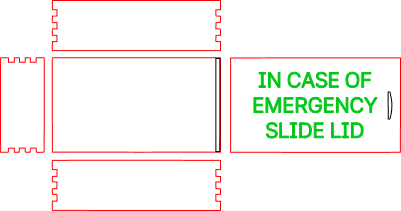
Emergency Chocolate Box
.xcs
Scenariusz zastosowania
Przetwarzanie laserowe
Maszyna & moduł

xTool D1 Pro
20WKompatybilna maszyna xTool
Nowy
M2
10W, 20WF2 Ultra UV
5WF1 Ultra
20WM1
5W, 10WD1
5W, 10W, 20WD1 Pro
5W, 10W, 40WP2
55WF1
10WS1
10W, 20W, 40WM1 Ultra
10W, 20WP2S
55WUżyty materiał

Sklejka sosnowa Ponderosa 1/2" (12 mm)

133
1398
Informacja
      Na te dni, kiedy wystarczy tylko czekolada. 🍫🚨

Wszyscy mamy takie momenty, gdy słodka dawka to nie tylko pragnienie—to absolutna konieczność! Nasz "Emergency Chocolate" Schowek to najbardziej zabawny (i bardzo praktyczny) prezent żartobliwy dla miłośnika czekolady w Twoim życiu.

Precyzyjnie wycinana laserowo i grawerowana tutaj, w DIY Life, to sprytne pudełko ma idealnie zazębione stawy palców i gładko przesuwającą się pokrywkę. Na górze jest głęboko wygrawerowane klasyczne ostrzeżenie "W RAZIE NAGŁEGO WYPADKU, PRZESUWAJ POKRYWKĘ", chroniąc cenne zapasy przed współlokatorami, dziećmi czy współpracownikami kradnącymi przekąski.
Instrukcja
1
Krok1
Przygotowanie i Bezpieczeństwo
- Wentylacja: Upewnij się, że Twój oczyszczacz dymu jest włączony lub wentylator wyciągowy wypuszcza powietrze na zewnątrz. Cięcie drewna powoduje znaczne ilości dymu i przypalenia.
- Wspomaganie powietrzne: Zawsze używaj wspomagania powietrznego podczas cięcia drewna. Zdmuchuje on zanieczyszczenia i zapobiega zapaleniu drewna, co skutkuje czystszymi cięciami.
- Bezpieczeństwo przeciwpożarowe: Nigdy nie zostawiaj lasera bez nadzoru podczas cięcia.
2
Krok2
Fizyczne przygotowanie w maszynie
- Umieść materiał: Połóż drewno płasko na panelu plastra miodu lub listwach.
- Przymocuj drewno: Użyj "szpilek plastra miodu" lub magnesów, aby upewnić się, że drewno jest idealnie płaskie. Jeśli drewno jest zdeformowane, laser straci ostrość i nie przetnie go przez nie.
- Ustawij głowicę lasera: Ręcznie przesuń głowicę lasera (lub użyj strzałek programowych) do lewego górnego rogu materiału.
3
Krok3
Konfiguracja xTool Studio
- Połącz urządzenie: Otwórz XCS i połącz się z S1 lub P2 przez USB, Wi-Fi lub IP.
- Importuj swój projekt: Otwórz plik xcs pobrany z Atomm.
- Wybierz tryb:
- S1: Wybierz proces na poziomie płaskim (chyba że używasz podstawy podwyższenia/rotacji).
- P2: Wybierz płaską listwę.
- S1: Wybierz proces na poziomie płaskim (chyba że używasz podstawy podwyższenia/rotacji).
- Capture the Canvas: * Na P2 kliknij Odśwież, aby zrobić szerokokątne zdjęcie drewna.
- Na S1 użyj funkcji Twin-Point Positioning, aby zdefiniować swoje miejsce pracy, ponieważ nie ma on kamery.
- Na S1 użyj funkcji Twin-Point Positioning, aby zdefiniować swoje miejsce pracy, ponieważ nie ma on kamery.
4
Krok4
Ustawienie Focus
Właściwe skupienie to różnica między czystym cięciem a przypalonym bałaganem.
- Auto-Measure: W prawym panelu kliknij ikonę Auto-measure (wygląda jak mała linijka/cel).
- S1: Sonda opadnie, by dotknąć drewna.
- P2: Głowica lasera porusza się po materiale, mierząc wysokość za pomocą wbudowanego czujnika.
5
Krok5
Regulacja parametrów "Cut"
Wybierz swój projekt na płótnie, aby otworzyć panel ustawień po prawej.
- Typ przetwarzania: Zmień z "Score" lub "Engrave" na Cut.
- Ustawianie Power/Speed:
- Presets: Jeśli używasz materiałów marki xTool, wybierz materiał z rozwijanego menu "User-defined" dla automatycznych ustawień.
- Manual: Dla uniwersalnego 3mm Basswood dobrym punktem startowym jest:
- li start="1" typ="1">S1 (40W): Moc 100%, Prędkość 8–10 mm/s.
li start="1" typ="1">P2 (55W): Moc 100%, Prędkość 15–20 mm/s.
- Presets: Jeśli używasz materiałów marki xTool, wybierz materiał z rozwijanego menu "User-defined" dla automatycznych ustawień.
- Przejścia: ustaw na 1, chyba że drewno jest wyjątkowo grube (powyżej 10 mm).
6
Krok6
Ramowanie i start<o:p>
- Ramowanie: kliknij Ramowanie w prawym dolnym rogu. Głowica lasera porusza się w prostokącie, pokazując dokładnie, gdzie nastąpi cięcie. Upewnij się, że nie trafia w żaden pins ani magnesy.
- Przycisk fizyczny: Na koniec naciśnij przycisk Start na maszynie, aby rozpocząć cięcie.
Komentarze
Remiksy



Możesz również polubić
Pudełko na czekoladę
Gorąca czekolada
Uchwyt na czekoladę
Jajko czekoladowe
Czekoladowe uchwyty na jajka

pudełko

13
74

$2.99
$2.99
Twórcy299
Laserowo wycinane drewniane pudełko na prezent z pokrywką w kształcie łuku

1

Box Star Wars, dla kolejek kolejowych

8
53

Skrzynia biegów - 3mm

41
265

🪡🧵Drewniane pudełko 🧵🪡 na szycie

14
63

'/%3e%3cdefs%3e%3clinearGradient%20id='paint0_linear_1433_15752'%20x1='12.5'%20y1='5'%20x2='12.5'%20y2='19.2596'%20gradientUnits='userSpaceOnUse'%3e%3cstop%20stop-color='%232F7FFF'/%3e%3cstop%20offset='1'%20stop-color='%232661F1'/%3e%3c/linearGradient%3e%3c/defs%3e%3c/svg%3e)
Parametryczna otwarta skrzynka
27
244

Pudełko z przepisami z możliwością personalizacji nazwy

9
14

Pakiet plików SVG Laser Cut Box | Dekoracyjne drewniane pudełko

43
272

Mały drewniany organizer do pudełka do przechowywania wycięty laserowo

15
72

Pudełko z książkami z różnicą

8
43

Drewniane dekoracyjne pudełko do przechowywania wycinane laserowo. Geometryczny wzór. Organizer do przechowywania. Porządek w Izbie. Wzór arabski

16
126

$2.25
$2.25
Twórcy225
Drewniany zestaw pudeł do przechowywania w geometrycznych wzorach z pokrywkami wycinanym laserowo. Modułowe skrzynki. Drewniany wzór

4

Skrzynka skarbów
17
114

Sześciokątne drewniane pudełko do przechowywania z okrągłymi wycięciami

0
6

Skrzynka z śrubą na kciuki

1
19

"Przerwa w nagłym wypadku" Słoik ziaren kawy

7
20

Laserowo grawerowane metalowe pudełko apteczki z symbolami medycznymi

7
53

Plik SVG z pudełka do herbaty wycinanego laserowo w kształcie domu | Cyfrowe pobranie 4mm Wood
18
113