
![[Laser cut and engrave] Child's Did This poster](https://image-res.atomm.com/ali-res/community/making/9c215a68-71a7-4051-ab4b-c389fdd923be.jpg?x-oss-process=image/resize,w_1200,h_900,limit_0/interlace,1/format,webp/auto-orient,1)
![[Laser cut and engrave] Child's Did This poster](data:image/png;base64,iVBORw0KGgoAAAANSUhEUgAAAAoAAAAKCAYAAACNMs+9AAAAAXNSR0IArs4c6QAAABdJREFUKFNjZCASMBKpjmFUId6QIjp4AAppAAuXjCs4AAAAAElFTkSuQmCC)
![[Laser cut and engrave] Child's Did This poster](https://image-res.atomm.com/ali-res/community/making/9c215a68-71a7-4051-ab4b-c389fdd923be.jpg?x-oss-process=image/resize,w_200,h_150,limit_0/interlace,1/format,webp/auto-orient,1)
![[Laser cut and engrave] Child's Did This poster](https://image-res.atomm.com/ali-res/community/making/5e11d718-0534-4ef0-995c-d6c94615ca67.png?x-oss-process=image/resize,w_200,h_150,limit_0/interlace,1/format,webp/auto-orient,1)
Child's Did This plakat
 Navodilo


Informacije
Naša družina se je povečala in zdaj imamo vnuke, to je popoln način, da jim omogočimo, da pokažejo, kaj so počeli doma ali v šoli. Na ta način ste lahko tako ponosni na svoje dosežke kot oni.
Navodilo
Korak1


Korak 1) Pri tem se bo vse začelo z ustvarjanjem imena z besedilno funkcijo, privzeto bo uporabljalo Hello, vendar ga je mogoče enostavno urediti v polju za urejanje besedila. Ko sem izbral želeno ime, sem izbral tudi pisavo iz spustnega seznama pisav. Ta pisava potrebuje varjenje, saj se čez navlako preliva, da postane neprekinjen tok.
Korak2


Korak 2) S tem korakom se dodaja oris besede, ki je večji od običajnega, saj bo hkrati del dejanske podlage tega ustvarjanja. Ko je bil oris ustvarjen, so izvirno besedilo premaknili stran od osnutka.
Korak3


Korak 3) Ko je bil obris pripravljen, so z gumbom za vstavljanje ustvarili pravokotnik, ki je bil nato spremenjen v širino okoli sredine obrisa in poravnan tako, da je bil enakomerno na obeh straneh.
Korak4


Korak 4) Ko je bil pravokotnik na mestu, so uporabili funkcijo kombiniranja skupaj z funkcijo unite, tako da je bila podlaga ena sama z novo obliko.
Korak5


Korak 5) Ta korak premakne ime nazaj na začetno mesto, nato pa je z gumbom za besedilo dodano več besedila. Tokrat je bila pisava drugačna, z bolj izrazitim pridihom.
Korak6


Korak 6) Ko je bilo vse pripravljeno, je bil čas za prilagoditev celotnega projekta, ni bilo treba biti tako velik, kot je bil med delom. Bil je te velikosti samo zato, ker je bilo lažje delati nanj. Ko je bil predimenzioniran, so se nastavitve rezanja in graviranja prilagodile laserju.
Korak7


Korak 7) Ko je laser opravil vse rezanje in graviranje, je bil čas, da pritrdim sponko, ki drži otrokova dela. Tukaj je vnuk mojega 4-letnika, ki nam kaže, na kaj čaka? da je dedek peljal njega na ribolov, predvidevam, da je to moj čoln! Upam, da boste to kdaj preizkusili sami, uživajte!
Predelave


Morda vam bo všeč tudi

Plakat za humor Okostnjaka groba Vesel sem, da živimo samo enkrat


Plakat Fairy Tail z Reby MacGarden z odlično scenaristično magijo


Magnetna umetnost obešalnik za plakate


Plakati za iskane hišne ljubljenčke, Duke Fetchum in Meow-Verick, avtor Black Magic Forge


Plakat z likovno umetnostjo Yode iz Vojne zvezd


Vault-Tec Fallout Vault Boy plakat s sloganom


Dobra karma prihaja okoli plakata s cvetlično stensko umetnostjo Hamsa Hand Mandala


Stenski plakat z motoristično umetnostjo s klasičnimi cruiserji, vintage bobberji in touring motorji


Uspelo ji je, darilo

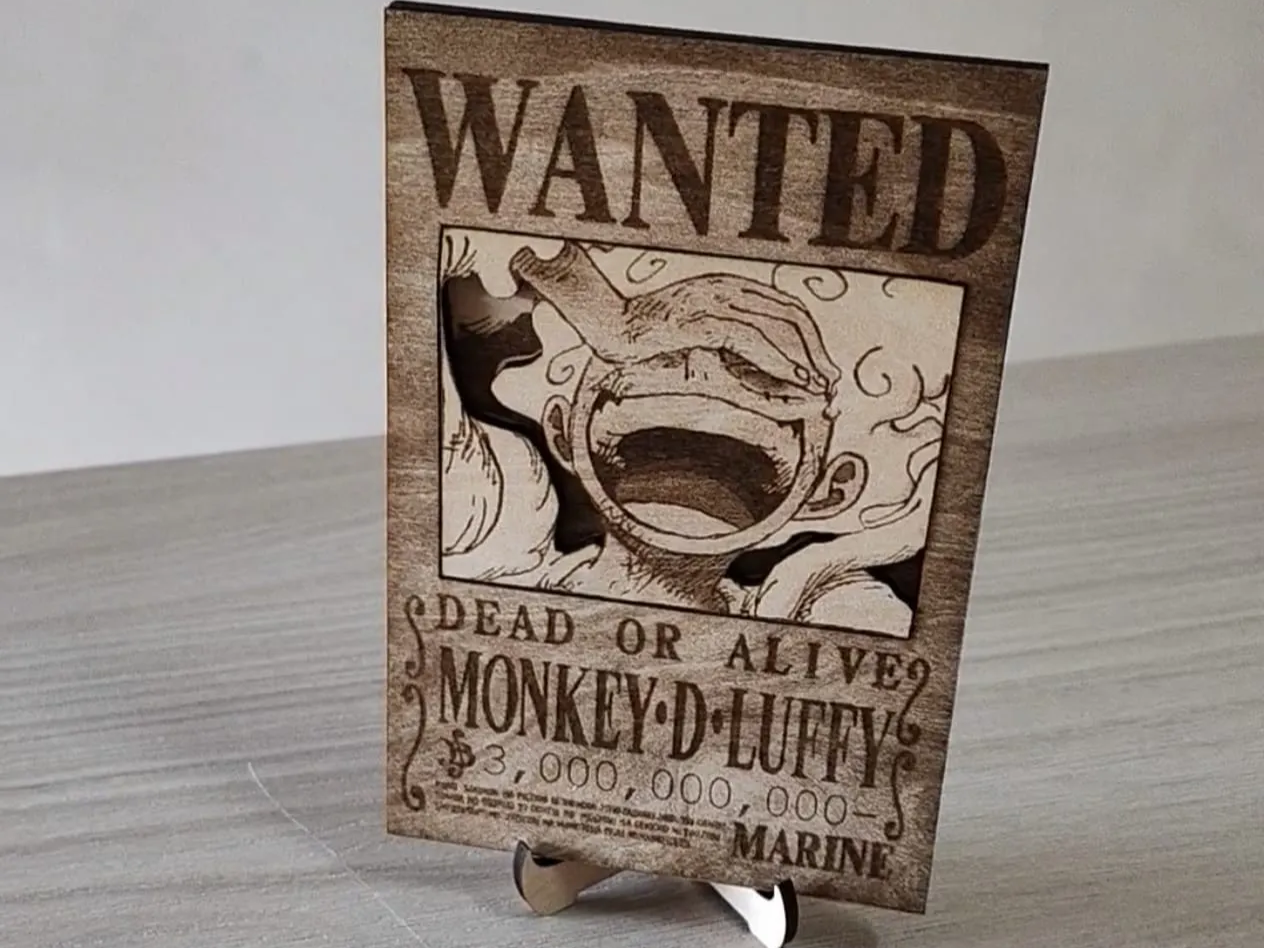
Plakat Monkey D. Luffyja iz One Piece


Lasersko graviran plakat za film The Dark Knight Movie Light Panel


Darilo za otroka, moja vnukinja

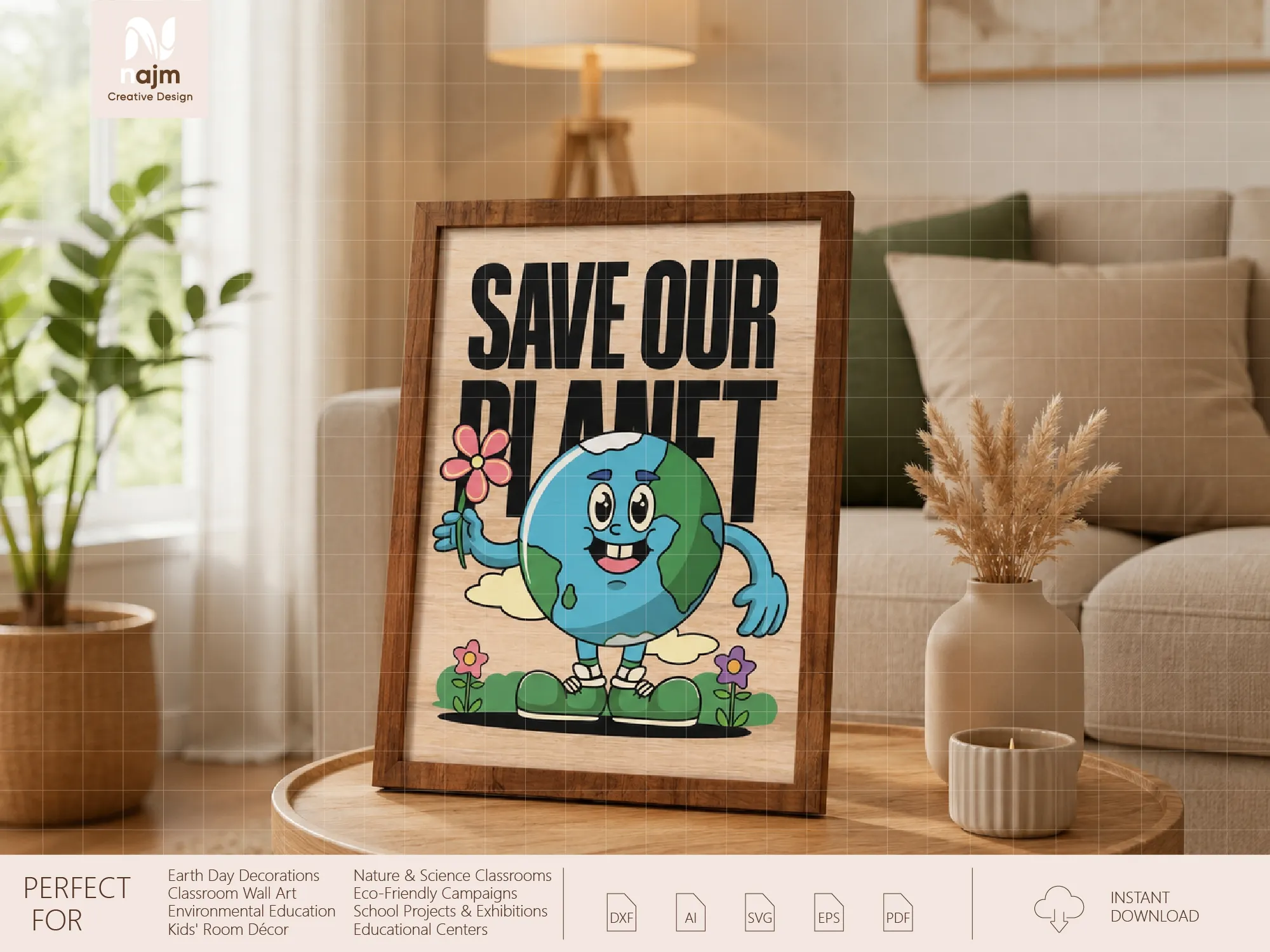
Plakat za dan dneva Zemlje za rešimo naš planet z ilustracijo risanega globusa


StatusSynth


Črno-beli plakat Cristiana Ronalda za splatter art

Velik prikaz Scrabble v učilnici


Silhueta matere in otroka — materinski dan


AI na ploščici 4x4
