
![[Laser cut and engrave] Rocker Light Switch Covers](https://image-res.atomm.com/resource/xtool/community/attachment/xtool-community/7c646e66-d4c6-4fdb-8b75-665eadaa4e60?x-oss-process=image/resize,m_fill,w_1280,h_960,limit_0/interlace,1/format,webp/auto-orient,1)
![[Laser cut and engrave] Rocker Light Switch Covers](data:image/png;base64,iVBORw0KGgoAAAANSUhEUgAAAAoAAAAKCAYAAACNMs+9AAAAAXNSR0IArs4c6QAAABdJREFUKFNjZCASMBKpjmFUId6QIjp4AAppAAuXjCs4AAAAAElFTkSuQmCC)
![[Laser cut and engrave] Rocker Light Switch Covers](https://image-res.atomm.com/resource/xtool/community/attachment/xtool-community/7c646e66-d4c6-4fdb-8b75-665eadaa4e60?x-oss-process=image/resize,m_fill,w_160,h_120,limit_0/interlace,1/format,webp/auto-orient,1)
![[Laser cut and engrave] Rocker Light Switch Covers](https://image-res.atomm.com/resource/xtool/community/attachment/xtool-community/73241cc2-fbf9-4516-8cb5-a8283e3cbce0/NauticalLightSwitchCoverPhoto.jpeg?x-oss-process=image/resize,m_fill,w_160,h_120,limit_0/interlace,1/format,webp/auto-orient,1)
![[Laser cut and engrave] Rocker Light Switch Covers](https://image-res.atomm.com/resource/xtool/community/attachment/xtool-community/f858c79a-17de-44ca-8355-785f3b7086f8/NauticalLightswitchWall.jpeg?x-oss-process=image/resize,m_fill,w_160,h_120,limit_0/interlace,1/format,webp/auto-orient,1)
![[Laser cut and engrave] Rocker Light Switch Covers](https://image-res.atomm.com/resource/xtool/community/attachment/xtool-community/059a1586-c168-4a47-89f0-34544518714c/NauticalSwitchplateInstalled.jpeg?x-oss-process=image/resize,m_fill,w_160,h_120,limit_0/interlace,1/format,webp/auto-orient,1)
摇臂灯开关盖
 教程
教程
2LightSwitchCovers
.xcs
应用场景
激光 (8min)
机器与模块

xTool D1 Pro
20W材料兼容的 xTool 机器
P3
F2
F2 Ultra UV
F2 Ultra(Single)
F2 Ultra
F1 Ultra
F1
F1 Lite
S1
P2S
P2
M1 Ultra
M1
D1 Pro 2.0
D1
Laserbox
M2
使用的材料

3毫米椴木胶合板A4

77
2144
教程
1
步骤1: Make Switch 盖面板

预览

预览

预览
5 More images
在
- XCS(XTool Creative Space)中,通过顶部导航菜单选择"文件"(文件夹图标)→"新建"来打开新项目。 通过
- 在左侧菜单点击"插入→矩形并将其拖到工作区左上方来创建矩形 。
- 将矩形的尺寸设置为2.75英寸宽 x 4.5英寸高。
- 选中矩形后,使用顶部菜单最右侧的输入框将角半径设置为0.1。 再
- 用上面#2里的方法再做一个矩形。
- 将尺寸设置为1.286英寸宽 x 2.6英寸高。不要将角部变圆。
- 把较小的矩形放进大矩形里面,按住Shift键时点击一个再选另一个。
- 在顶部菜单中,使用"对齐→水平对齐中心"和"对齐→垂直对齐中心",将较小的矩形置中置中。
- 两个矩形仍然被选中,点击顶部菜单中的组图标将两个矩形分组。 通过
- 点击左侧菜单→插入圆圈并将其拖到工作区 ,创建圆圈尺寸为
- 0.25"w×0.25"h。
- 选择圆圈,点击Ctl-C,然后点击Ctl-v(Mac上的Cmd-c和Cmd-v),复制粘贴第二个大小相同的秒 。
- 把其中一个圆圈移到你目前创建的灯开关盖物体内的顶部。将圆顶设置为距离开关物体上缘1/8英寸(0.125英寸)的位置。
- 将另一个圆移到开关物体内侧的底部。 将圆的底部设置为距离开关物体底部1/8英寸(0.125英寸)的位置。
- 通过选择全部三个物体,将两个圆水平置中,然后从顶部菜单点击"对齐→水平对齐中心"。
- 通过拖动一个框绕过所有物体,然后点击顶部菜单中的"组"图标,选择所有形状并将它们分组。
- 在你的图层对话框(位于工作区左下角)中,你应该只看到一个图层,所有对象都位于该图层上。如果你看到多个图层,选择这些物品在其他图层上,点击图层对话框右下角的"移动到"链接,然后通过点击正确的颜色单选按钮将它们移到分配给图层1的颜色中。
- 点击图层1,在最右侧的对象设置对话框或XCS工作区中将图层设置为切割 和100/7/1(功率/速度/通过)。
- 你现在已经完成了摇椅灯开关盖的顶部!
2
步骤2: 做开关盖后面的盖边

预览

预览

预览
- 选择你在第一步创建的矩形,点击Ctl-C,然后点击Ctl-v(Mac上的Cmd-c和Cmd-v),复制粘贴一个大小相同、角半径相同的矩形。 你可能需要取消这些项目的分组。 点击你在第一步创建的灯开关面板,然后从顶部菜单点击"取消分组"。复制第二个矩形后,记得重新组合你的灯开关盖面板。
- 把第二个矩形放在设计空间里第一个矩形旁边。确保它们不重叠。 像
- 上面步骤1一样创建第三个矩形。 将矩形的尺寸设置为2.5"宽 x 4.25"h,并将角半径设为0.1 。
- 将新创建的矩形放入第二个矩形内,按住Shift键点击一个再选另一个,两个都选中。
- 在矩形#2内,使用顶部菜单中的Align → Horizontal align Center和Align → Vertical align Center,将较小的矩形置中。
- 把两个矩形分组,然后从顶部菜单点击"组"。 在
- 右侧的对象设置中,使用以下设置将矩形设置为切割:100/7/1(力量/速度/通过)。
- 你现在已经创建了那个边缘,可以贴在灯开关面板背面,并保持它远离墙壁。
3
步骤3: 装饰

预览

预览

预览
3 More images
我附上了两个你可以用来装饰开关盖的设计;一个是航海主题,一个是自然卷轴主题。
航海开关盖:
- 航海主题的盖子我用了绳索装饰和我自己设计的船舵SVG。要添加到你的Switch,点击"图片",然后通过弹出的对话框找到你在电脑上保存的图片RopeFlourish.svg。
- 选择你刚添加的绳索装饰,点击Ctl-C,然后点击Ctl-v(Mac上的Cmd-c和Cmd-v),复制粘贴一个大小相同的 装饰。
- 选择后,横向点击"反射"→"反射"。 你现在应该有两个彼此镜像的花饰。
- 重复步骤3 #2并选择ShipsWheel.svg。
- 重复步骤3 #3,用船轮制造第二个船轮。
- 选中全部4张图片(2个绳索装饰和2个船轮)后,在工作区最右侧的对象设置对话框中,设置为输出,处理类型:雕刻,设置:60/150/1(功率/速度/通行)。
- 保持选中后,进入图层对话框(工作区左下角),点击"移动到链接",从弹窗中选择新颜色。 我一般用蓝色切割,红色划痕,黑色雕刻,但你可以用任何颜色,只要为每种处理类型分配独特颜色即可。
- 把你在步骤3里创建的图片拖 到你的灯开关面板上(步骤1创建),并小心地将它们完全嵌入面板内部,不要落入中间较小的矩形或顶部或底部的圆形区域(这些是用于连接开关面板与墙面的开关盖螺丝)。
滚动开关封面:
- 你应该在工作区上有一个空白的面板和唇部对象(步骤1和2中创建)。点击"形状→边框",选择第1行第4列的边框。
- 选择边框形状,点击顶部菜单"侧边"和"h"框之间的锁定图标,将边设为2.68英寸宽×4.435英寸 高。
- 边框形状仍选中,进入图层对话框(工作区左下角),点击移动至。链接并从弹窗中选择新颜色。 我一般用蓝色切割,红色划痕,黑色雕刻,但你可以用任何颜色,只要为每种处理类型分配一个特定独特的颜色。
- 边框形状仍选中,选择后在工作区最右侧的对象设置对话框中,设置为输出、处理类型:雕刻、设置:60/150/1(功率/速度/通道)。 把
- 边框形状拖到你的面板上,按住Shift键,选择你的边框形状和边框形状,然后点击顶部菜单中的"对齐→水平对齐中心"和"对齐→垂直对齐中心"来居中。
- 你现在有一个装饰好的灯开关盖面板。
4
步骤4: 切割、雕刻与配乐

预览
- 在你的XTool里放一块6英寸宽 x 5英寸高的3毫米椴木胶合 板,并将十字线对齐到左上角。
- 点击流程。
- 点击右上角的框架按钮,确保你的木头是直的,并且覆盖了整个灯开关部件。
- 点击右上角的“开始”。
5
步骤5: 组装

预览

预览
- 灯开关面板和面板唇部完成后,取下XTool上的所有部件。 翻面让装饰盖朝下,边缘背面朝上。 确保面板装饰面朝下!
- 在唇后面大约每一英寸处涂上一点小点Gorilla Gel超级胶,整个区域都涂满。
- 把唇边翻过来,沿着面板未装饰的一侧放置,对齐于顶部和侧面外缘。 夹紧固定。 胶水干得很快,但我通常会夹住大约30分钟。
- 你可以随意给你的图片和周围的刻痕装饰上色。我用水彩颜料刷上去,但你也可以用绘笔。发挥创意,随你喜欢多或少上色。
- 我保持称呼(雕刻)原色,因为我喜欢木头的雕刻感,但你也可以给它上色,或者用一点环氧树脂和云母粉来增加颜色。
6
步骤6: 技巧、窍门与改装
- 欢迎根据任何场合、主题或装饰进行修改。
- 使用XCS中的形状和边框来实现你想要的效果。
- Wingdings和其他基于图像的字体是制作小形状的好来源
- 。也可以用透明喷雾或环氧树脂涂抹顶部,以获得更坚硬、更有光泽的效果。
- 把尺寸和实际摇臂开关对照,调整面板内三角的大小以及螺丝的大小和位置。它们应该是标准配置,但我们有几个开关是智能开关,测量值略有不同。 粘
- 胶时一定要把嘴唇后面贴在面罩背面。
评论
二创



您可能也喜欢

出口封面

325
1.1k

带有丛林动物设计的装饰性木质框架,用于切换

2
23

$1.49
$1.49
Credits149
鹿灯开关盖SVG - 狩猎小屋开关板激光文件 - Stag Forest雕刻木质开关面板 - 3毫米胶合板激光切割文件

0
$1.49
$1.49
Credits149
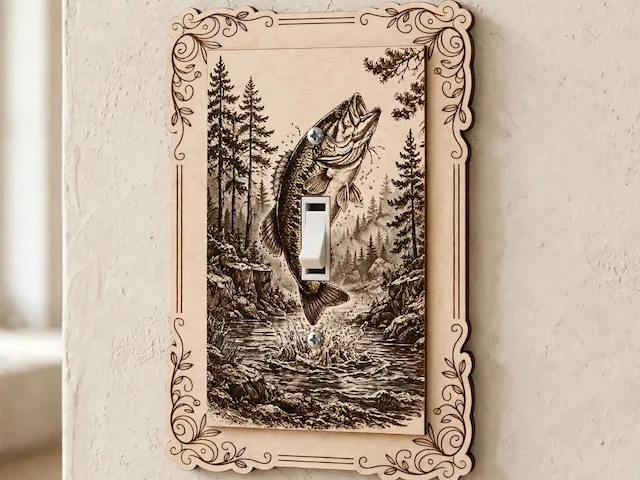
鲈鱼灯开关盖SVG - 钓鱼小屋开关板激光文件 - 跳跃大口黑鲈雕刻木质保护套 - 3毫米胶合板激光切割文件
0

水下船轮激光切割装饰 SVG

8
61

$1.49
$1.49
Credits149
草本灯开关盖SVG - 厨房研钵和杵开关板激光文件 - 植物药剂师雕刻面板 - 3毫米胶合板激光切割文件
0

激光雕刻储藏室灯开关盖,乡村木质
0
9

带有鹿和树木图案的森林主题灯开关盖

13
64

灯开关4的猫咪装饰

1
8

$1.49
$1.49
Credits149
蜜蜂与蜂巢灯开关盖SVG - 可爱蜜蜂灯开关板激光文件 - 蜜蜂苗圃开关盖 - 3毫米胶合板激光切割
0

$1.49
$1.49
Credits149
林地猫头鹰和松鼠灯开关盖SVG - 托儿所灯开关板激光文件 - 可爱森林动物雕刻封面 - 3毫米胶合板激光切割
0

带有船与灯塔设计的激光雕刻航海木质过山车

7
45

$1.99
$1.99
$3.98
Credits199
圣诞装饰品 - 雪人

17

Switch 1 的猫咪装饰
4
8

$1.49
$1.49
Credits149
带鹿和兔子图案的森林动物灯开关面板盖
0

'/%3e%3c/g%3e%3cdefs%3e%3clinearGradient%20id='paint0_linear_1737_57170'%20x1='16.5097'%20y1='8.87061'%20x2='16.5097'%20y2='23.3945'%20gradientUnits='userSpaceOnUse'%3e%3cstop%20stop-color='%232E9AFF'/%3e%3cstop%20offset='1'%20stop-color='%233378FF'/%3e%3c/linearGradient%3e%3c/defs%3e%3c/svg%3e)
带闪电图案的开关板

3
10

相框木质压花——曼陀罗设计

17
82

$1.49
$1.49
Credits149
山湖鹿灯开关盖 SVG - Stag Mountain 灯开关板激光文件 - 麋鹿荒野开关盖 - 小屋狩猎装饰 - 3毫米胶合板
0